Dieser Leitfaden richtet sich an Benutzer, die ihre Signitic-Signatur in Apple Mail auf ihrem Mac nutzen möchten.
Laden Sie den Signitic-Agenten herunter, indem Sie auf die Schaltfläche unten klicken:
Anwendung herunterladen

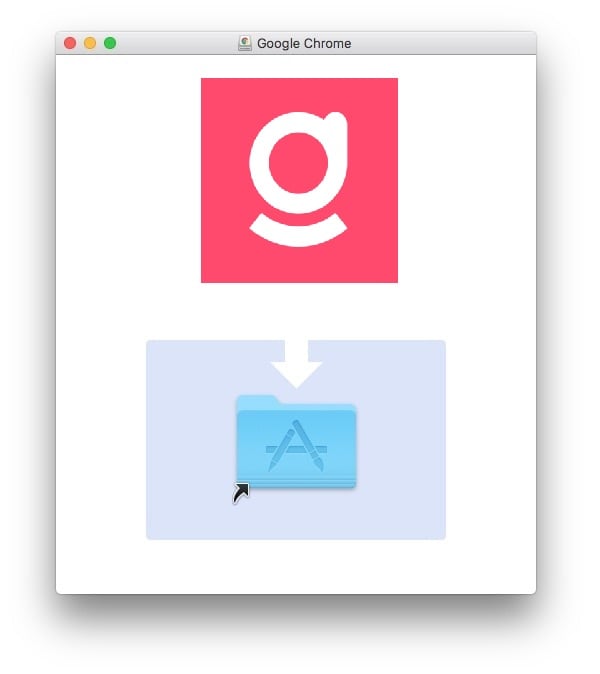
Platzieren Sie die Anwendung Signitic.app im Ordner Applications.
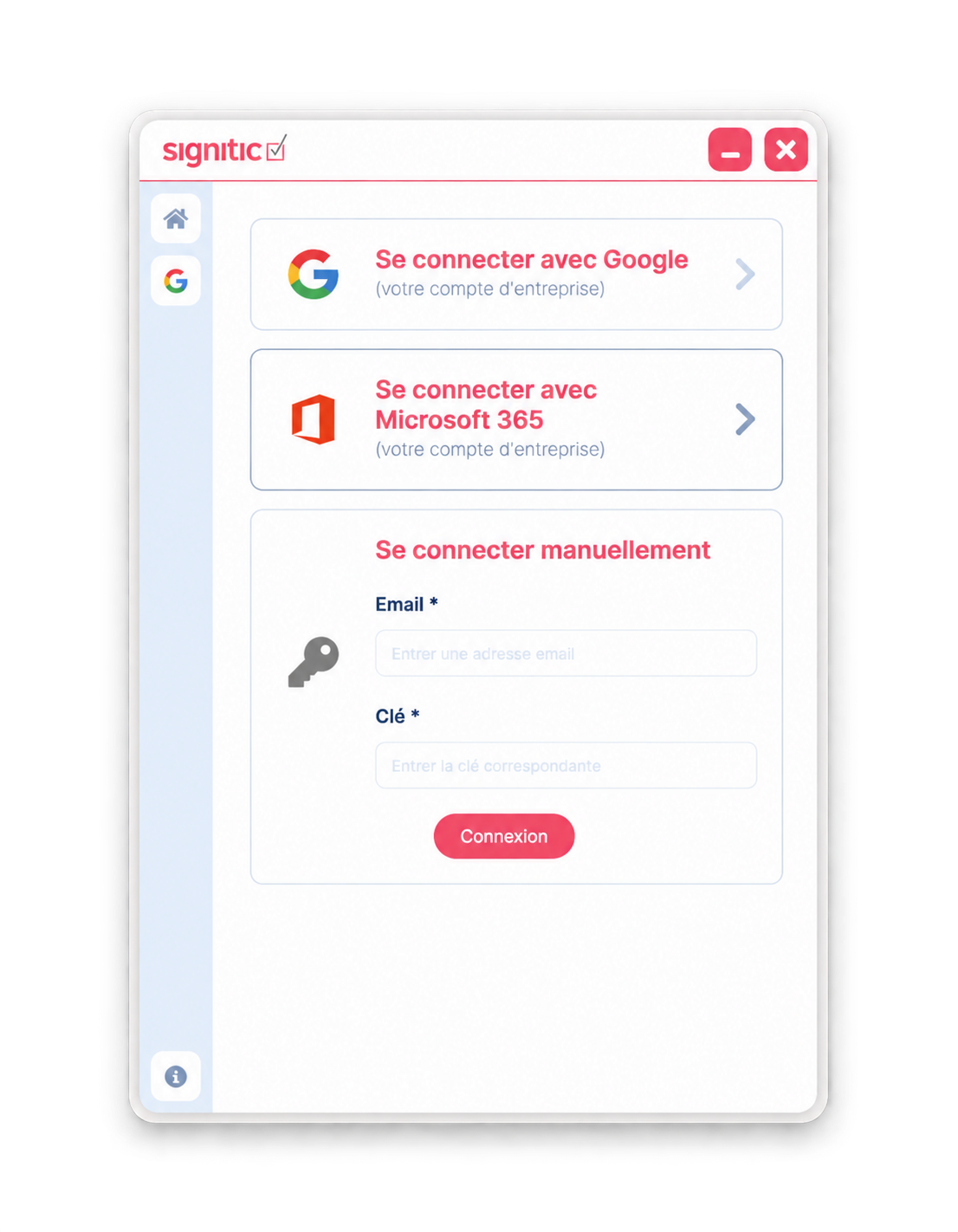
Melden Sie sich an über Google, Office 365 oder mit Ihrem Verbindungsschlüssel.
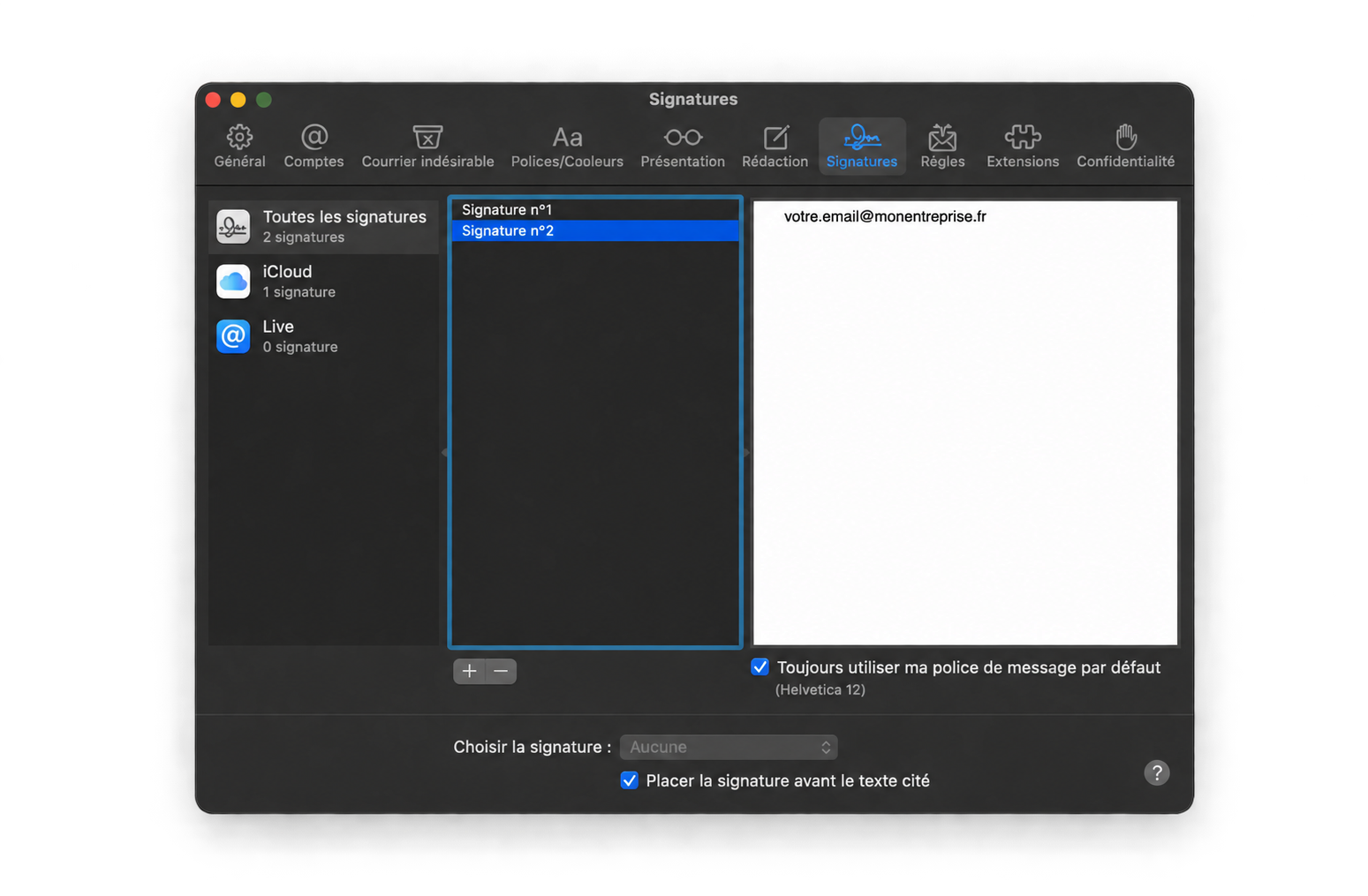
Öffnen Sie Apple Mail und gehen Sie in das Menü: Mail > Einstellungen > Signaturen und erstellen Sie eine Signatur, indem Sie in den Signaturinhalt [email protected] wie im Screenshot unten einfügen. Ziel ist es hier also, ausschließlich Ihre E-Mail-Adresse in das Feld einzutragen; dies ermöglicht die Erstellung einer Verbindung mit dem Signitic-Agent.
Achten Sie außerdem darauf, die Großbuchstaben in Ihrer E-Mail-Adresse genau zu übernehmen, damit Ihre Verbindung mit dem Agenten korrekt berücksichtigt wird. (Beispiel: Wenn bei Ihrer Verbindung der Agent Ihre E-Mail-Adresse wie folgt anzeigt: [email protected] dann müssen Sie exakt dieselbe E-Mail-Adresse im Signaturblock von Apple Mail einfügen.)
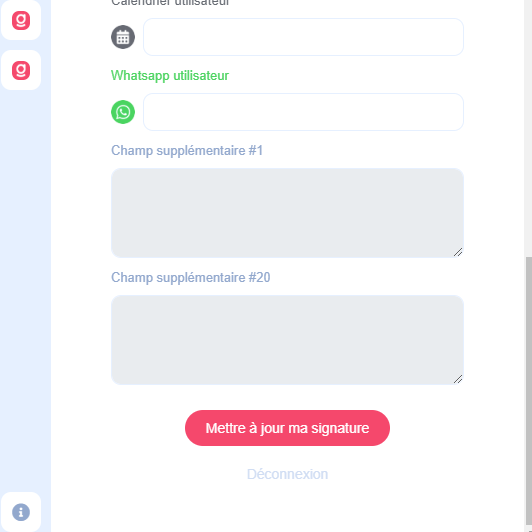
Zurück im Signitic-Client, aktualisieren Sie Ihre Signatur, indem Sie auf die Schaltfläche "Aktualisieren" unten auf der Seite Ihres Profils klicken.
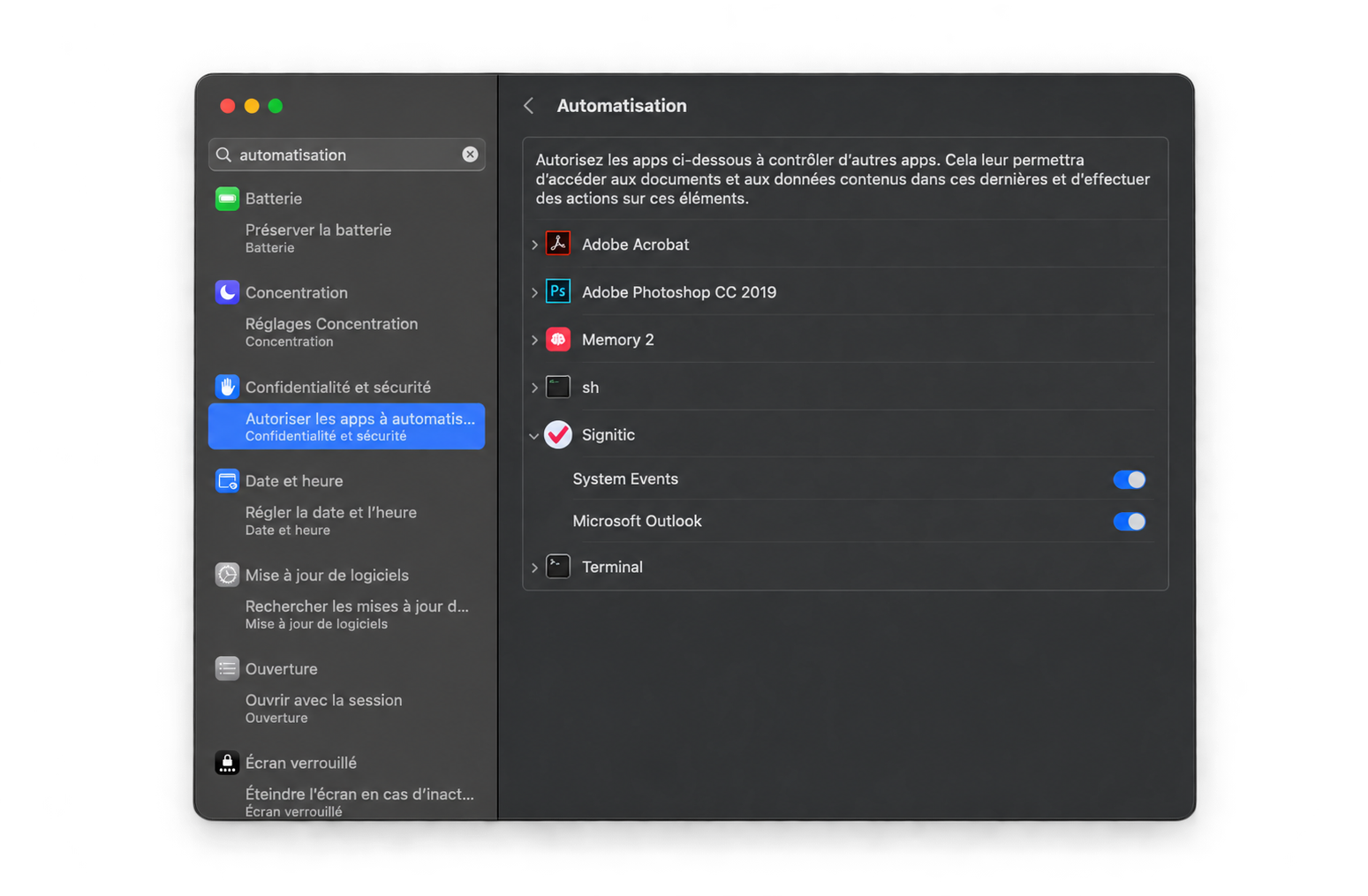
Wenn die Signatur nicht aktualisiert wird und/oder das Laden endlos dauert, öffnen Sie "Systemeinstellungen" auf Ihrem Mac, klicken Sie auf das Symbol "Sicherheit und Datenschutz" und überprüfen Sie, dass unter "Automation" die Kontrollkästchen in Verbindung mit Signitic aktiviert sind.
Hier finden Sie eine vollständige Liste der bekannten Probleme auf dem Mac, falls sich Ihre Signatur nicht aktualisiert.
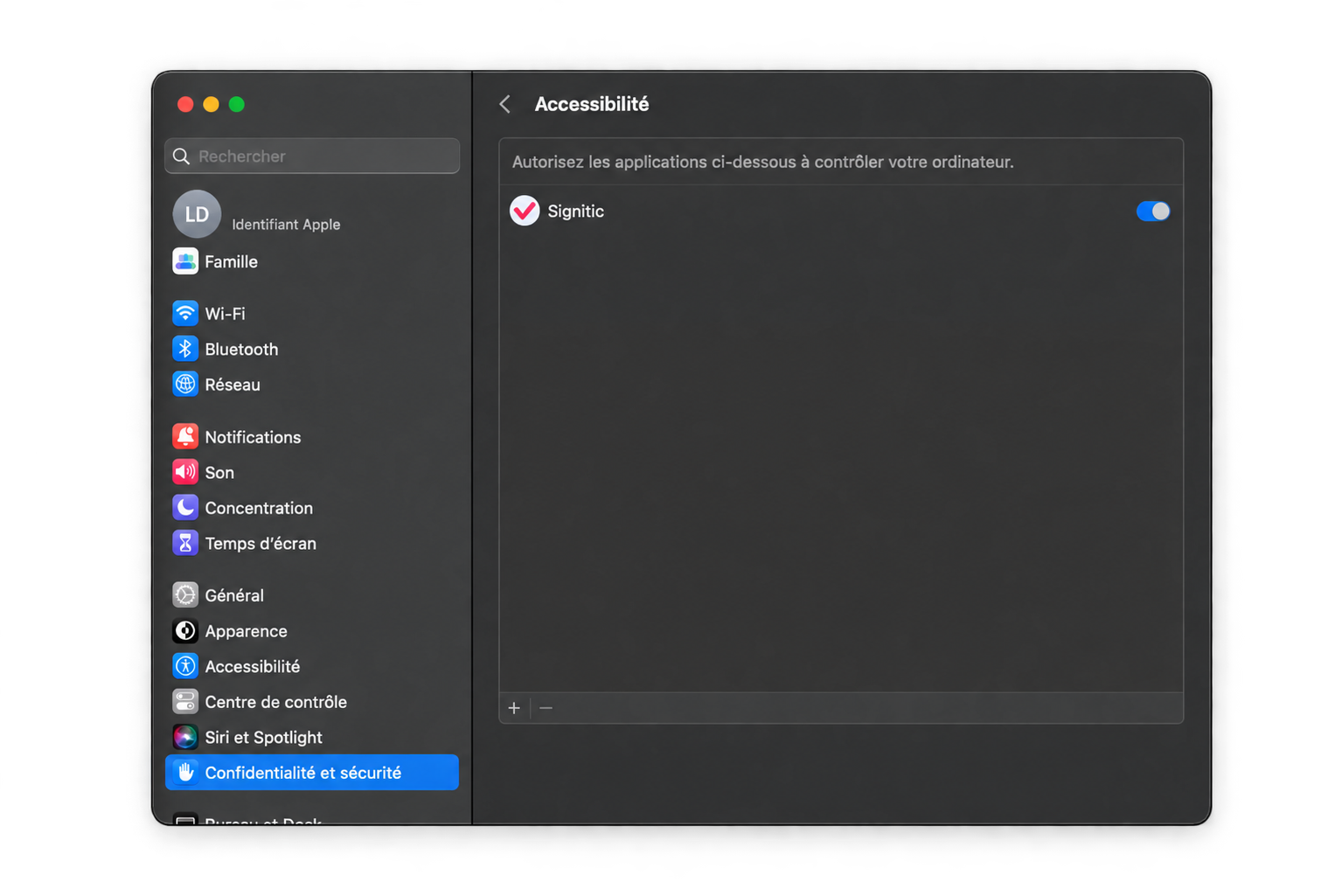
Wenn die Signatur nicht aktualisiert wird und/oder das Laden endlos dauert, öffnen Sie "Systemeinstellungen" auf Ihrem Mac, klicken Sie auf das Symbol "Sicherheit und Datenschutz" und überprüfen Sie, dass unter "Automation" die Kontrollkästchen in Verbindung mit Signitic aktiviert sind.
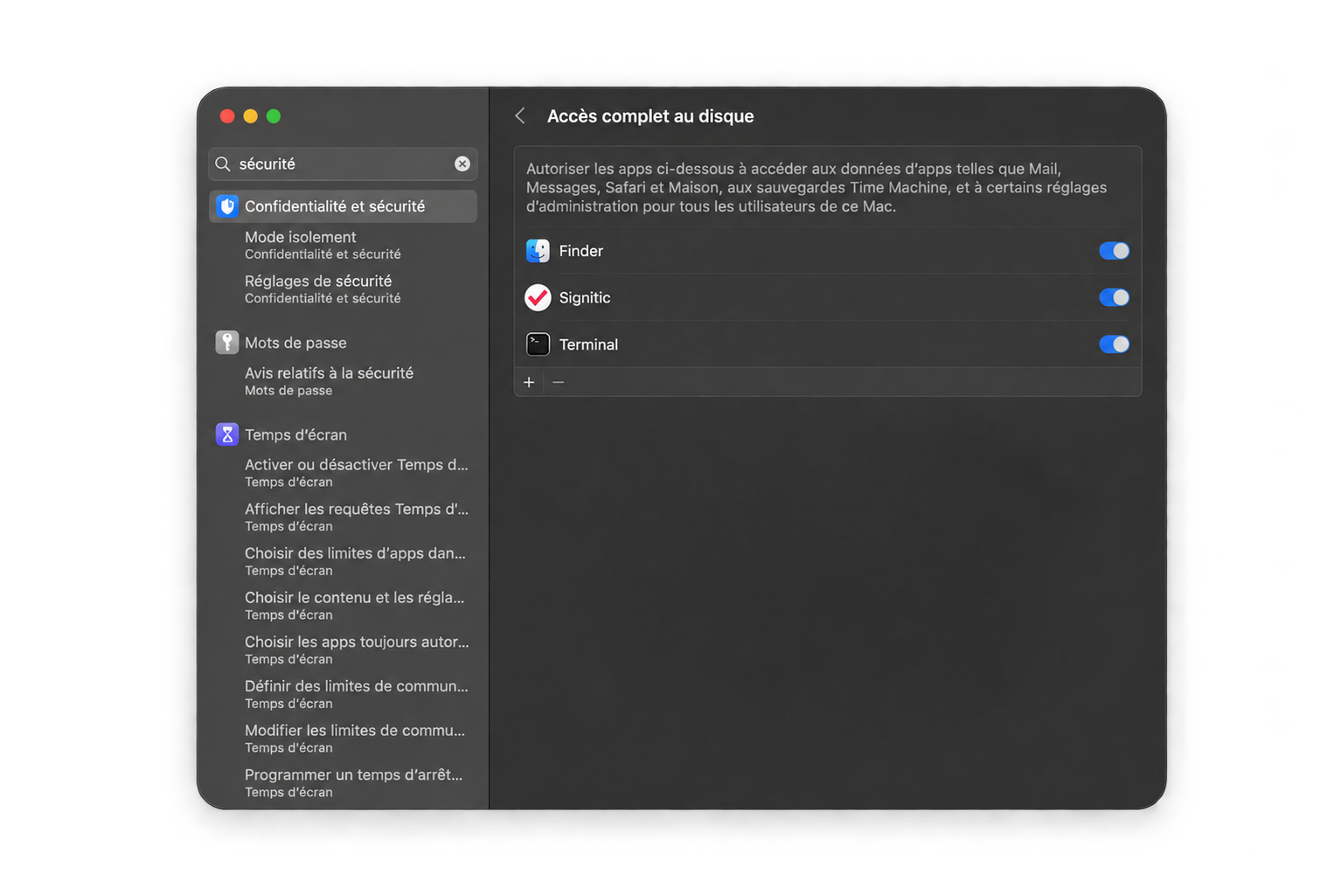
Unter macOS, indem Sie zum Tab "Voller Festplattenzugriff" gehen und die folgenden 3 Anwendungen hinzufügen: Finder, Terminal und Signitic.
Wenn Sie Ihre Signatur immer noch nicht abrufen können, empfehlen wir Ihnen, "signitic.app" zur Whitelist der auf Ihrem Antivirus/ Ihrer Firewall zugelassenen Websites hinzuzufügen.
Hier sind weitere URLs, die auf die Whitelist gesetzt werden sollten:
cron.signitic.app
app.signitic.com
img.signitic.app
Dazu beziehen Sie sich bitte auf die Dokumentation Ihrer Software
