Wenn Sie die Apple Mail-App auf Ihrem iPhone verwenden, können Sie Ihre Signitic-Signatur manuell integrieren.

⚠ Diese Methode ist nicht automatisch. Wenn Sie Ihre Signatur in Signitic ändern, müssen Sie diesen Vorgang wiederholen, um die Änderungen zu übernehmen.
❶ Kopieren Sie Ihre Signatur aus einer E-Mail
Öffnen Sie eine E-Mail, die Ihre Signitic-Signatur enthält.
Drücken Sie lange auf die Signatur am Ende der Nachricht.
Kopieren Sie sie, sobald sie ausgewählt ist.

❷ Fügen Sie Ihre Signatur in der Apple-Mail-App auf dem iPhone/iPad hinzu
Auf dem iPad werden Bilder in Signaturen der Apple-Mail-App nicht unterstützt. Verwenden Sie daher eine Signatur ohne Bilder.
Sobald Sie die Signatur kopiert haben, können Sie sie in den Signatur-Einstellungen Ihrer Mail-App auf Ihrem iPhone hinzufügen.
Rufen Sie dazu Ihre Einstellungen auf und suchen Sie dann nach Mail Scrollen Sie anschließend nach unten, bis Sie die Einstellung „Signatur“ finden.
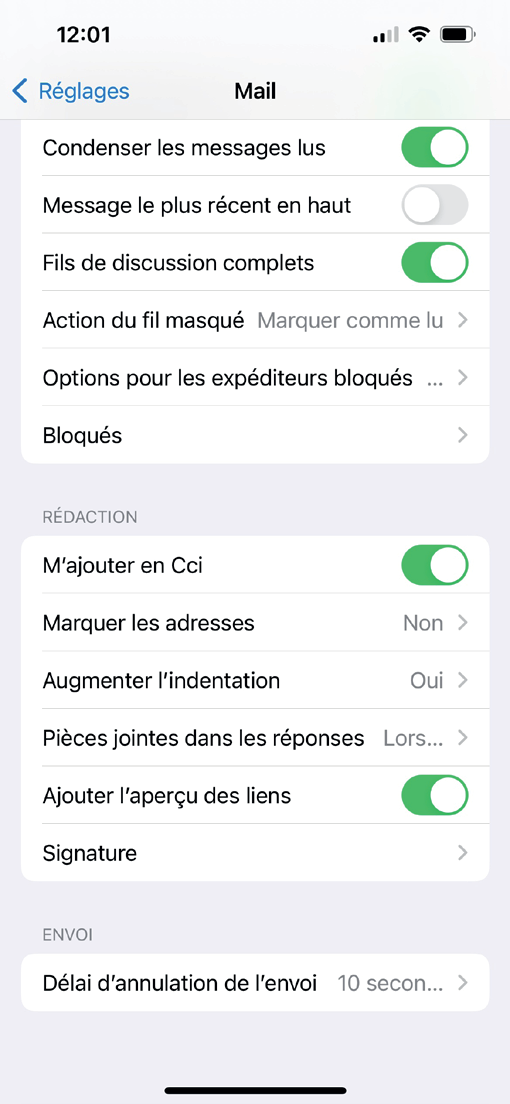
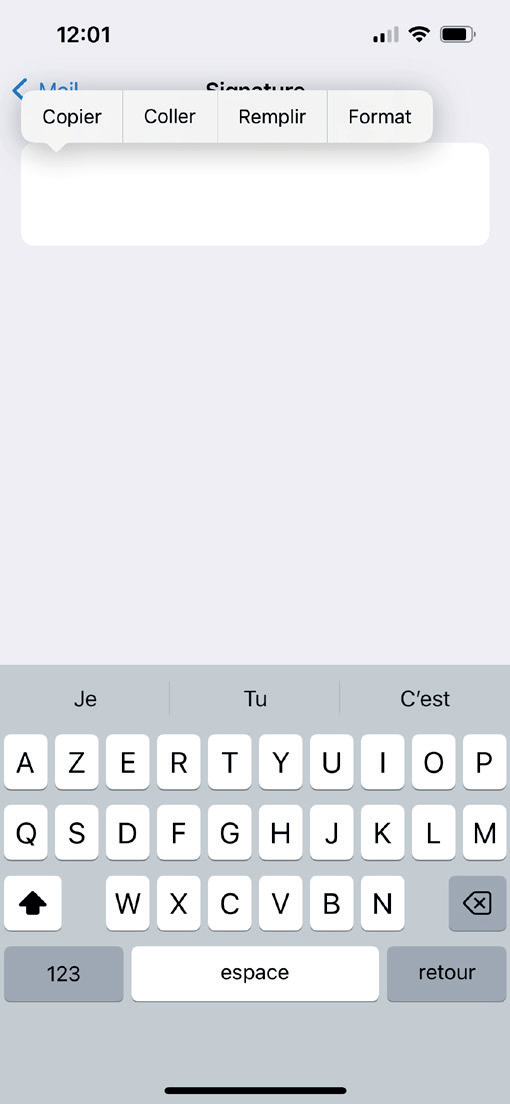
Fügen Sie die Signatur in das Feld ein:
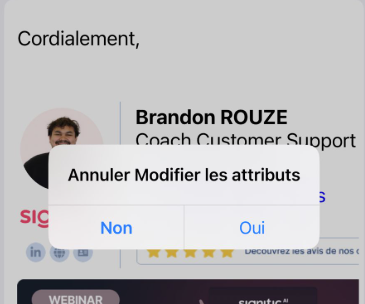
Damit das Format Ihrer Signatur erhalten bleibt, schütteln Sie Ihr iPhone, nachdem Sie die Signatur eingefügt haben. Daraufhin erscheint ein Pop-up mit der Meldung: "Änderungen widerrufen". Wählen Sie „Ja“ aus.
Fertig!
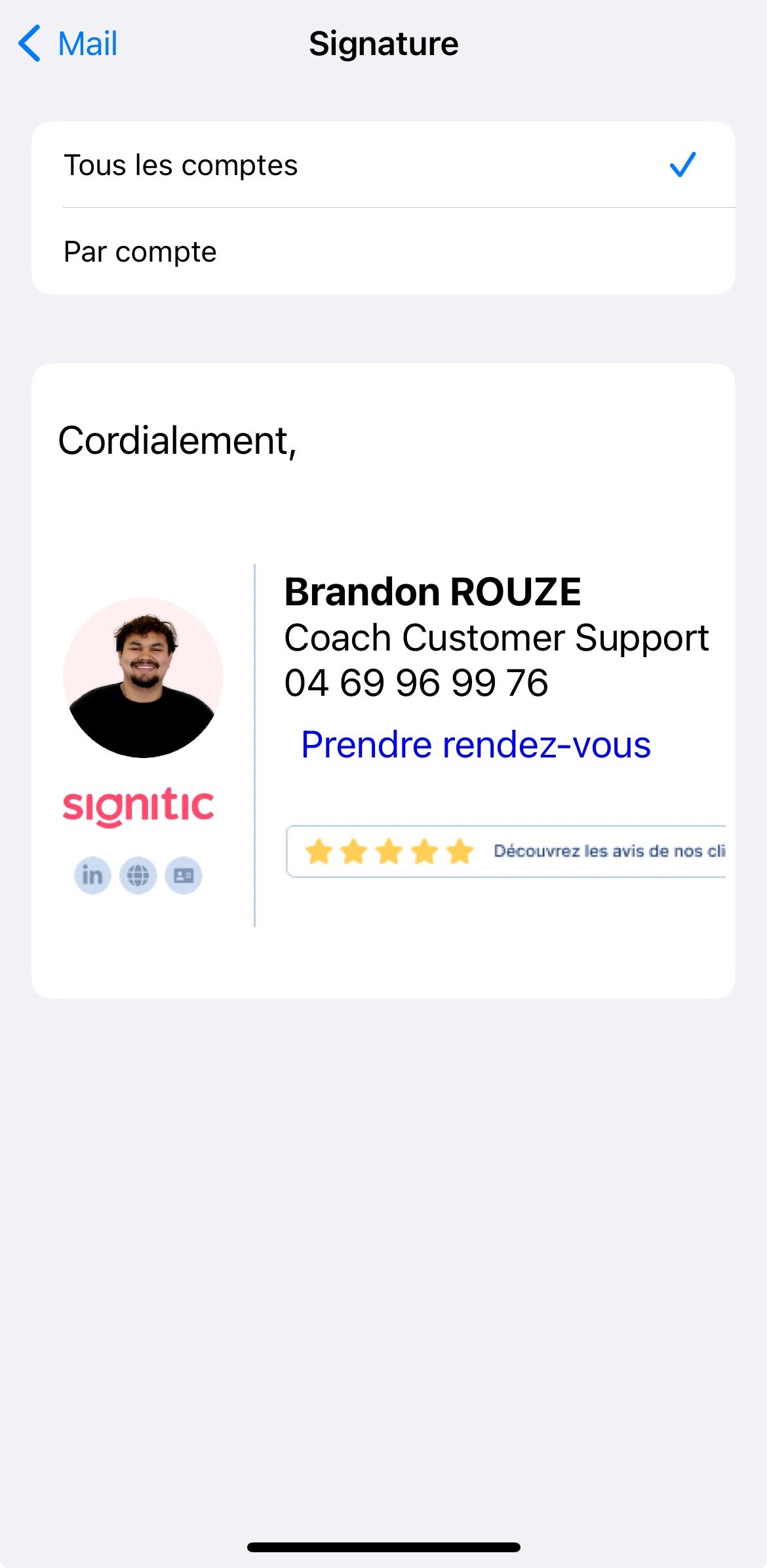
❸ Testen Sie Ihre Signatur, indem Sie eine E-Mail senden!
