Das Add-in Signitic ist ein Zusatzmodul. Sein Start wird daher von Ihrer Outlook-Anwendung verwaltet. Wenn das Add-in nach einigen Sekunden in Ihrer Anwendung nicht erscheint, ist es möglich, dass Ihre Anwendung nicht korrekt gestartet wurde. Um dies zu überprüfen, können Sie den Test in der Webversion von Outlook durchführen. Wenn das Add-in in der Webversion erscheint, bestätigt dies, dass Ihre Anwendung ein Problem aufweist.
Nachfolgend finden Sie ein Verfahren zur Behebung dieses Problems:
Öffnen Sie die Anwendung „Ausführen“ auf dem Computer,

Geben Sie Folgendes ein:
"tskill outlook", wenn Sie die klassische Version der Outlook-Anwendung verwenden.
"tskil olk", wenn Sie die neue Version der Outlook-Anwendung verwenden.
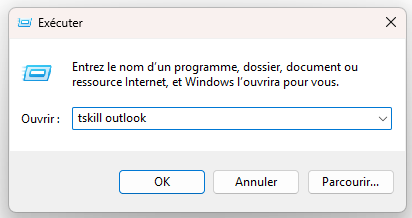
Dies sollte die Outlook-Anwendung schließen. Falls dies nicht der Fall ist, versuchen Sie bitte die Option "Tskill olk".
Sobald dieser Vorgang abgeschlossen ist, öffnen Sie Outlook erneut und warten Sie einige Augenblicke. Öffnen Sie eine neue E-Mail; das Add-in sollte erscheinen.
Im Anschluss an die erste Maßnahme können Sie versuchen, Outlook dreimal zu schließen und erneut zu öffnen, um die Caches Ihrer Outlook-Anwendung zu leeren. Diese Maßnahme ist ein vereinfachtes Verfahren, das von Microsoft zum Leeren der Anwendungscaches empfohlen wird.
Um auf den Taskmanager auf Ihrem Mac zuzugreifen, verwenden Sie folgende Tastenkombination: Cmd⌘ + Option + R. Sobald der Taskmanager geöffnet ist, erzwingen Sie das Schließen von Outlook.
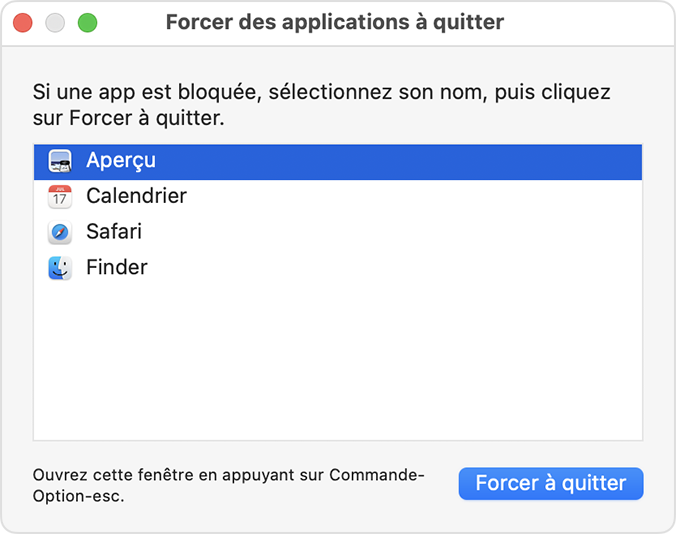
Sobald dieser Vorgang abgeschlossen ist, öffnen Sie Outlook erneut, warten Sie einige Augenblicke und wiederholen Sie anschließend den Test.
Sie könnten auf einen Fehler stoßen, der mit einer Outlook-Option zusammenhängt. Um dies zu überprüfen, finden Sie hier den Pfad, um sie zu lokalisieren: Datei -> Optionen -> Erweiterte Optionen
Auf der Outlook-Startseite können Sie auf die Registerkarte Datei wie folgt zugreifen:
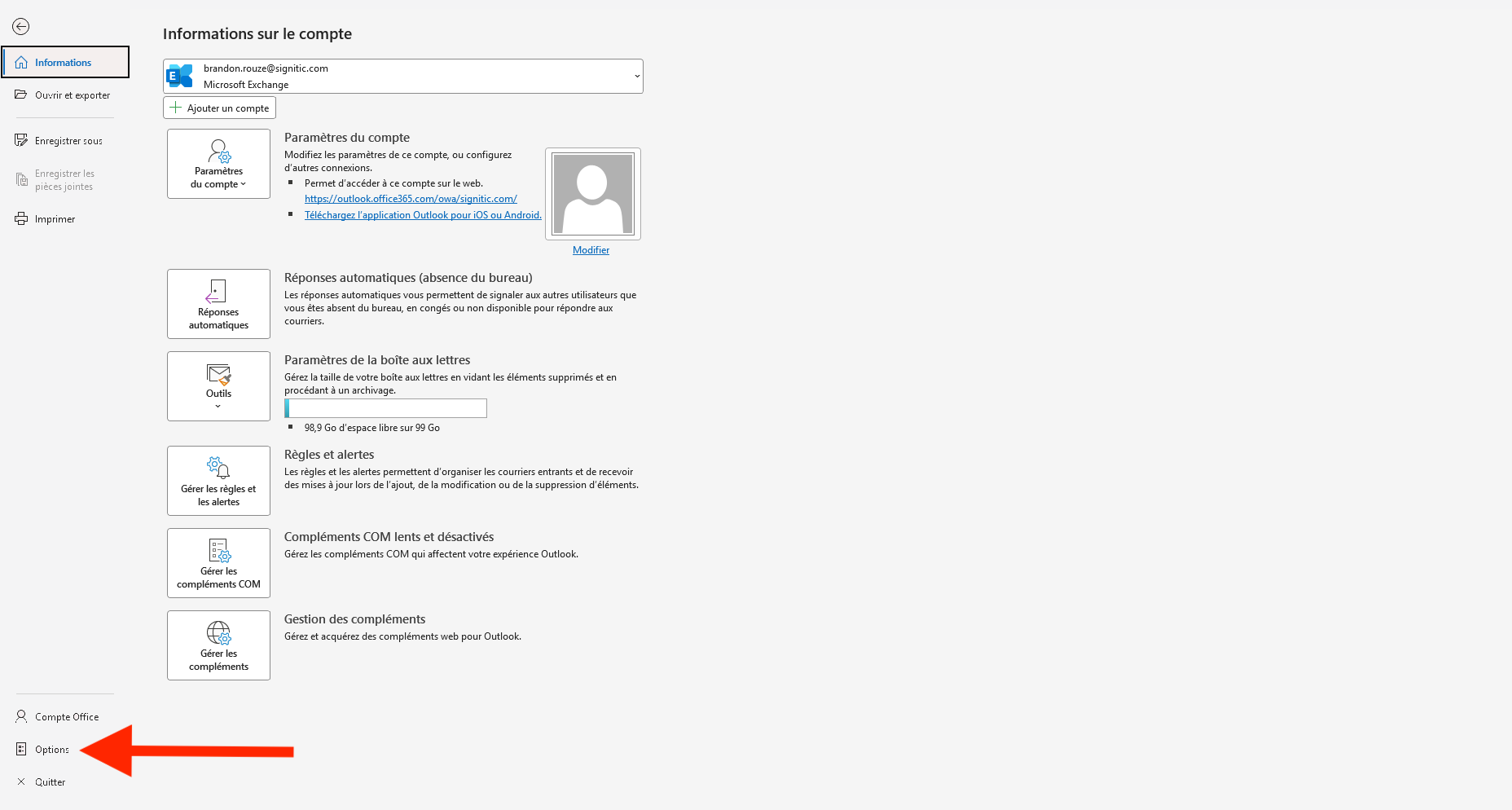
Über die Registerkarte Datei können Sie anschließend zu den Erweiterten Optionen gelangen, indem Sie auf Optionen
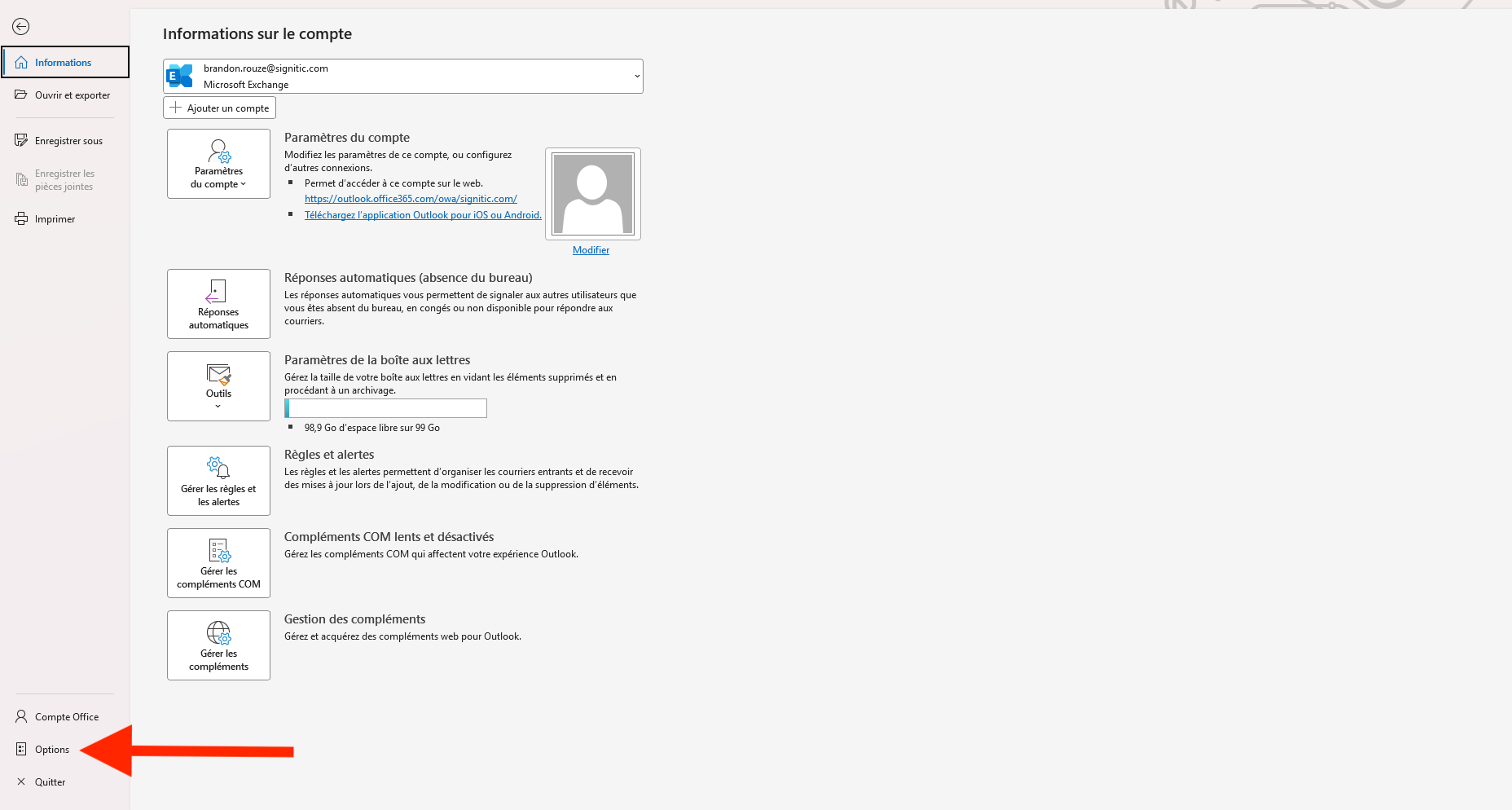
In der Registerkarte Erweiterte Optionen können Sie schließlich das Kontrollkästchen „Apps in Outlook anzeigen“
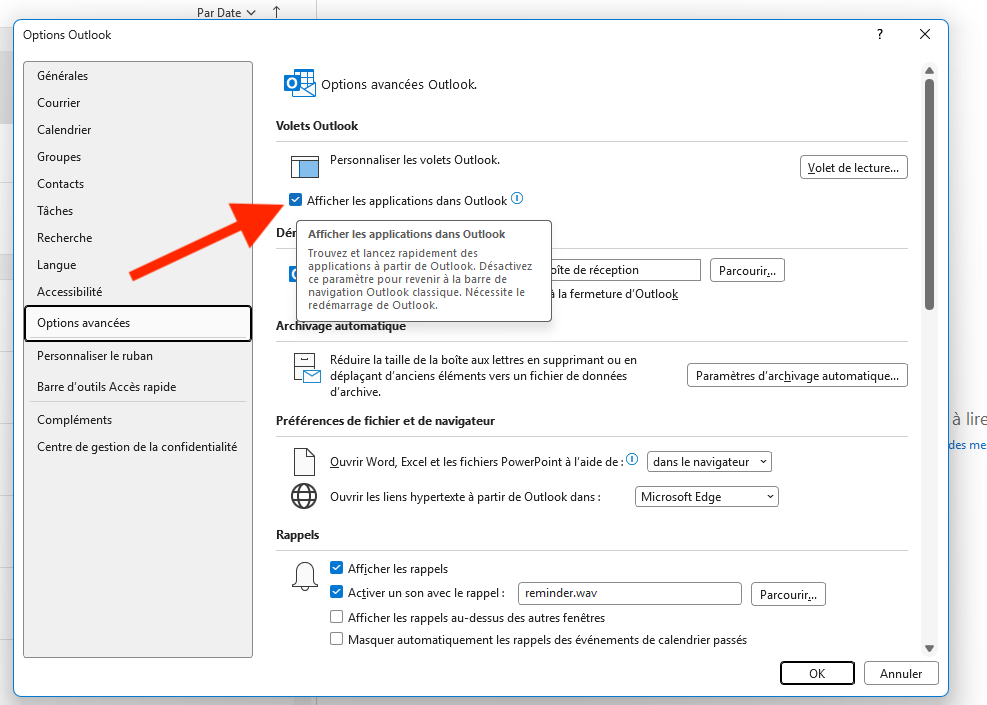
Schließen Sie die Outlook-Anwendung und führen Sie anschließend den Test erneut durch.
Wenn das Add-in weiterhin nicht angezeigt wird, kontaktieren Sie bitte den Support über unseren Chat.
