
Wenn Sie sich bei Signitic anmelden, geben Sie Ihr Passwort ein. Mit der 2FA werden Sie außerdem aufgefordert, Ihre Identität zu bestätigen über:
Einen 6-stelligen Code, der von einer App auf Ihrem Telefon generiert wird (Google Authenticator, Authy…)
Einen Sicherheitsschlüssel (Fingerabdruck, Face ID, USB-Schlüssel…)
Gehen Sie zu Einstellungen > Sicherheit und wählen Sie die Methode, die Ihnen am besten passt.
Mit einer Authentifizierungs-App (TOTP):
Öffnen Sie Ihre Authentifizierungs-App auf Ihrem Telefon
Scannen Sie den auf Signitic angezeigten QR-Code
Geben Sie den 6-stelligen Code ein, um zu bestätigen
Speichern Sie Ihre 8 Backup-Codes — sie werden nur einmal angezeigt!
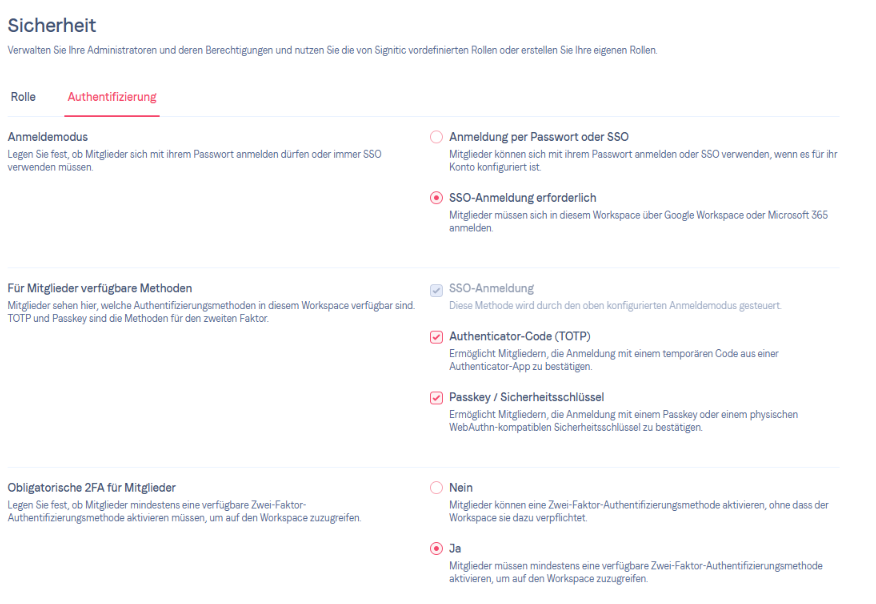
Mit einem Passkey / Sicherheitsschlüssel:
Fügen Sie einen Passkey hinzu
Sie können dafür Ihr Face ID oder Ihr Touch ID verwenden.
Sie können auch Sicherheitsanwendungen verwenden (Passwort-Manager)

Nachdem Sie Ihr Passwort eingegeben haben, fordert Signitic Sie auf, Ihre Identität zu bestätigen. Geben Sie den Code aus Ihrer Anwendung ein oder verwenden Sie Ihren Sicherheitsschlüssel, je nach der Methode, die Sie konfiguriert haben.
Ihre Administratorin bzw. Ihr Administrator hat 2FA in Ihrem Arbeitsbereich obligatorisch gemacht. Folgen Sie den oben genannten Schritten, um sie zu aktivieren.
Sie werden nur einmal angezeigt. Wenn Ihre Anwendung noch aktiv ist, melden Sie sich normal wieder an und erzeugen Sie neue Codes über Einstellungen > Sicherheit.
Das ist normal, wenn Ihre Administratorin bzw. Ihr Administrator 2FA obligatorisch gemacht hat. Sie müssen stets mindestens eine aktive Methode haben.
Diese Funktion ist nur mit einem Premium-Abonnement verfügbar. Wenden Sie sich bei Bedarf an Ihre Administratorin oder Ihren Administrator.
