
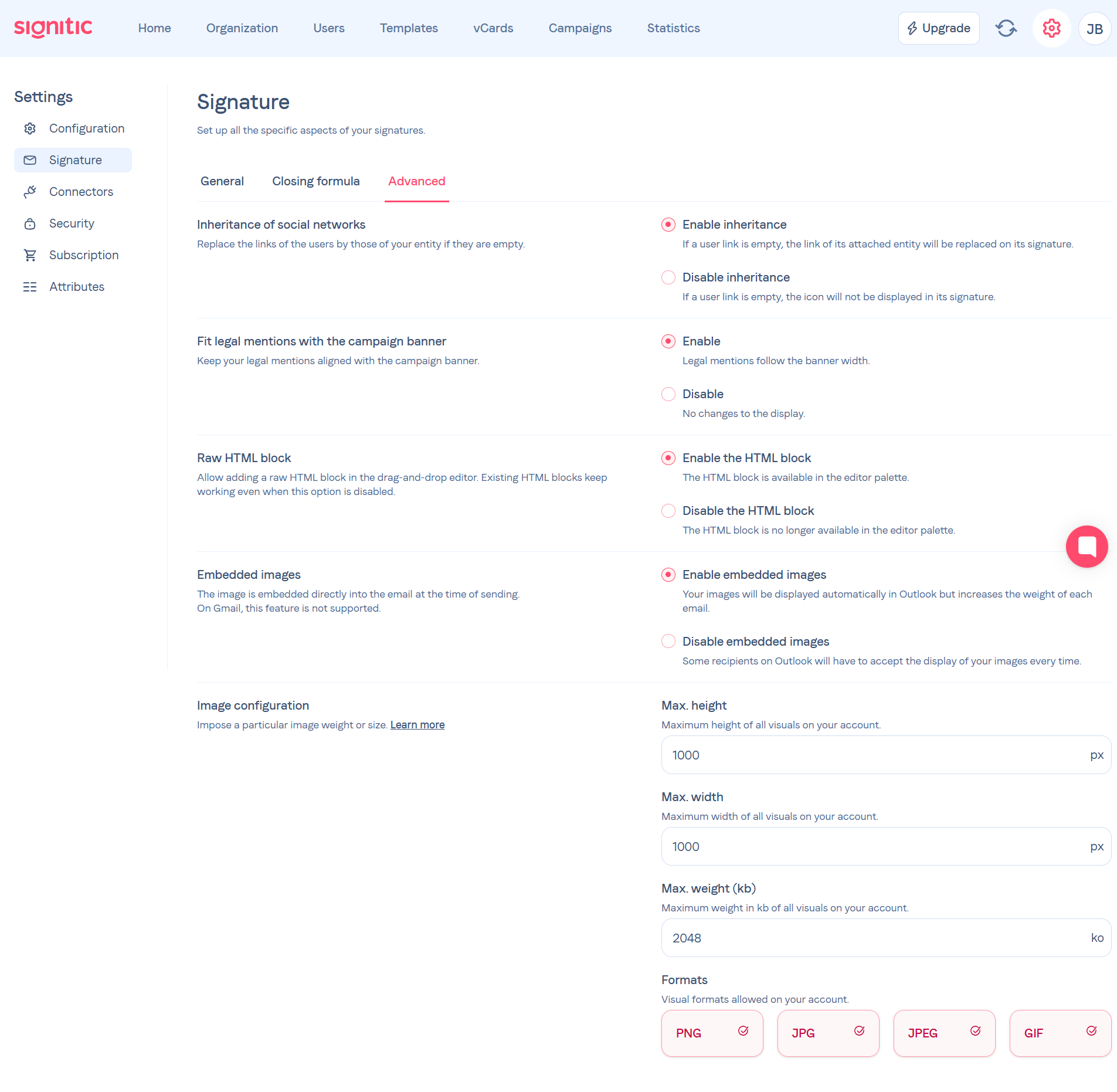
Öffnen Sie Einstellungen > Signatur > Advanced und aktivieren Sie die Option Enable the HTML block.
Öffnen Sie den Reiter Vorlage und klicken Sie auf Edit, um den Drag-and-drop-Editor zu öffnen.
Fügen Sie in der linken Palette den HTML-Block hinzu.
Wenn Sie den Block auswählen, erscheint rechts das Feld HTML code.
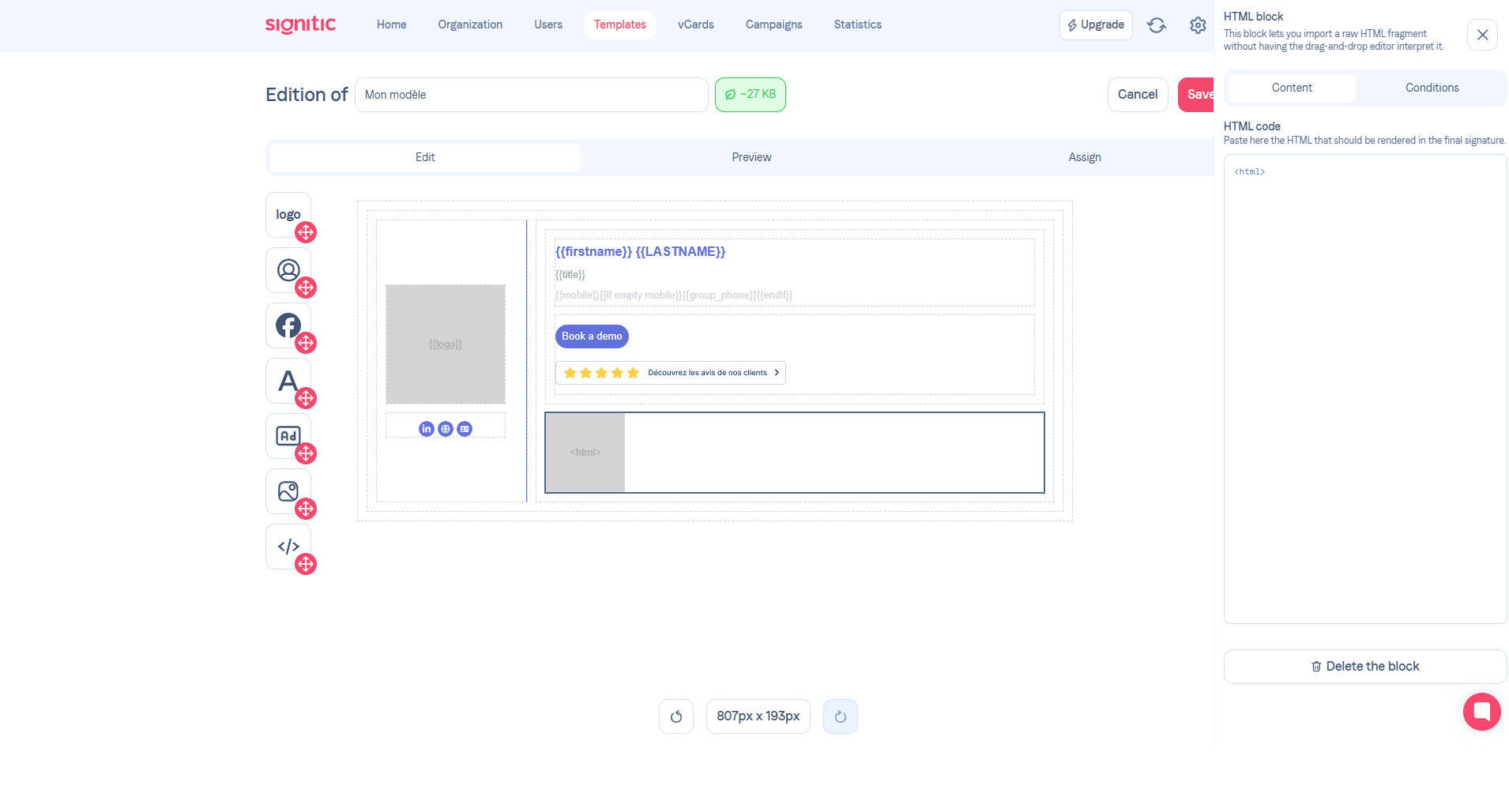
Im Canvas zeigt der Block einen Platzhalter <html> an.
Das ist normal: Der Editor versucht nicht, beliebiges HTML direkt im Canvas zu rendern.
In der finalen Signatur wird das HTML-Fragment korrekt gerendert.
Das HTML wird bei der Vorschau und beim Speichern bereinigt.
Für E-Mails geeignete Strukturen bleiben erlaubt, insbesondere Tabellen, Textblöcke, Links und Bilder.
Kritische Tags wie script, iframe und form werden entfernt.
Links sind auf http, https, mailto und tel beschränkt.
Vorhandene Twig-Tokens bleiben erhalten, damit Signaturvariablen weiterhin funktionieren.
Wenn Sie ein sehr spezielles Layout benötigen, das mit den Standardblöcken nicht verfügbar ist.
Wenn ein bereits von Ihren Teams validiertes HTML-E-Mail-Rendering beibehalten werden soll.
Wenn Sie einen fortgeschrittenen Bedarf abdecken möchten, ohne andere Editor-Blöcke zweckzuentfremden.


