---
title: "Den HTML-Block im Drag-and-drop-Editor verwenden"
description: "Aktivieren Sie den HTML-Block auf Workspace-Ebene, fügen Sie ihn im Vorlageneditor hinzu und geben Sie benutzerdefiniertes HTML direkt in Signitic ein."
url: https://support.signitic.com/de/articles/9561114-den-html-block-im-drag-and-drop-editor-verwenden
collection: "Funktionsweise und erweiterter Editor"
updated: 2026-10-30
language: de
alternates: [fr, en, it, pt]
---
# Den HTML-Block im Drag-and-drop-Editor verwenden
Aktivieren Sie den HTML-Block auf Workspace-Ebene, fügen Sie ihn im Vorlageneditor hinzu und geben Sie benutzerdefiniertes HTML direkt in Signitic ein.
> **Info:** Mit dem HTML-Block können Sie ein benutzerdefiniertes HTML-Fragment in den Drag-and-drop-Editor einfügen, wenn die Standardblöcke nicht ausreichen.
## **❶** Den HTML-Block aktivieren
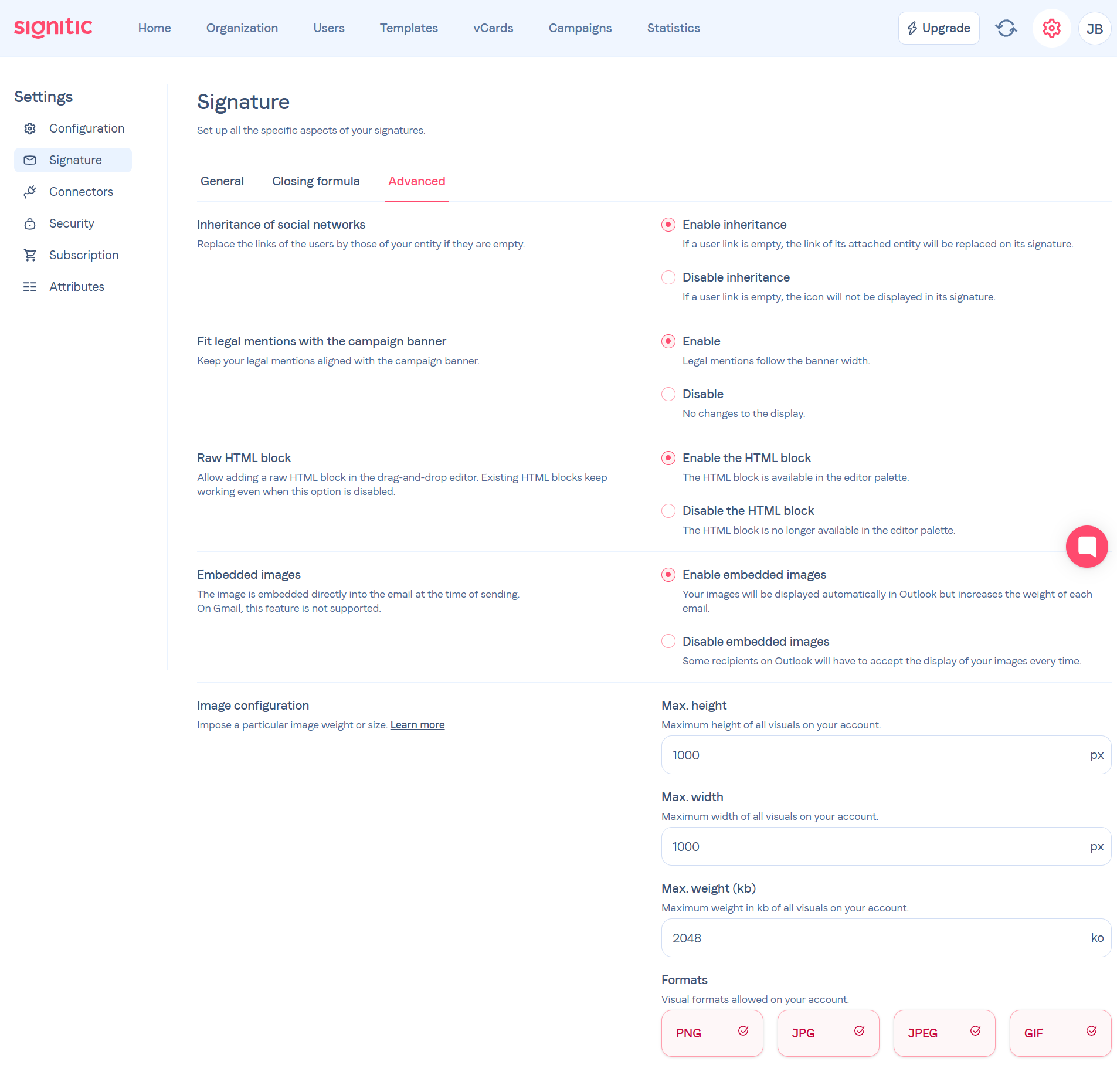
Öffnen Sie **Einstellungen > Signatur > Advanced** und aktivieren Sie die Option **Enable the HTML block**.
## **❷** Den Block zu einer Vorlage hinzufügen
Öffnen Sie den Reiter **Vorlage** und klicken Sie auf **Edit**, um den Drag-and-drop-Editor zu öffnen.
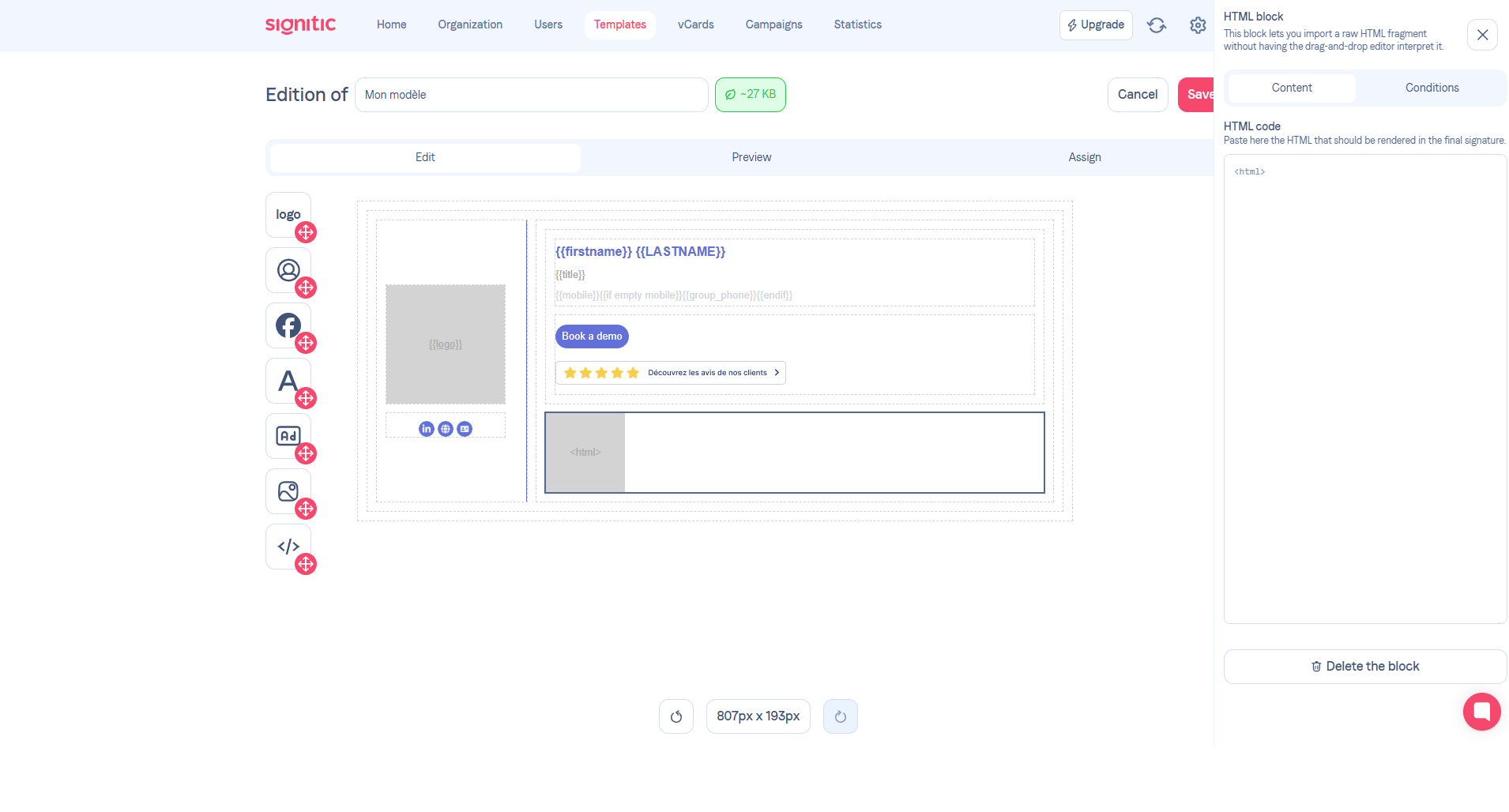
Fügen Sie in der linken Palette den **HTML-Block** hinzu.
Wenn Sie den Block auswählen, erscheint rechts das Feld **HTML code**.
## **❸** Verstehen, was Sie im Editor sehen
- Im Canvas zeigt der Block einen Platzhalter `` an.
- Das ist normal: Der Editor versucht nicht, beliebiges HTML direkt im Canvas zu rendern.
- In der finalen Signatur wird das HTML-Fragment korrekt gerendert.
## **❹** Die Sicherheitsregeln kennen
- Das HTML wird bei der Vorschau und beim Speichern bereinigt.
- Für E-Mails geeignete Strukturen bleiben erlaubt, insbesondere Tabellen, Textblöcke, Links und Bilder.
- Kritische Tags wie `script`, `iframe` und `form` werden entfernt.
- Links sind auf `http`, `https`, `mailto` und `tel` beschränkt.
- Vorhandene Twig-Tokens bleiben erhalten, damit Signaturvariablen weiterhin funktionieren.
## **❺** Wann dieser Block sinnvoll ist
- Wenn Sie ein sehr spezielles Layout benötigen, das mit den Standardblöcken nicht verfügbar ist.
- Wenn ein bereits von Ihren Teams validiertes HTML-E-Mail-Rendering beibehalten werden soll.
- Wenn Sie einen fortgeschrittenen Bedarf abdecken möchten, ohne andere Editor-Blöcke zweckzuentfremden.
> **Warning:** **Wichtig:** Wenn die Option deaktiviert wird, verschwindet der Block aus der Palette, aber bereits vorhandene HTML-Blöcke in Vorlagen funktionieren weiterhin.
> **Info:** **Gut zu wissen:** Der Platzhalter im Editor bedeutet nicht, dass der Inhalt verloren geht. Er dient nur als visuelle Hilfe während der Bearbeitung.
> **Success:** **Merken Sie sich:** Der HTML-Block ist vor allem für fortgeschrittene Anforderungen gedacht. Für einfache Inhalte bleiben die nativen Blöcke leichter zu pflegen.