

Diese Sitzung ermöglicht es, nützliche Informationen zu sammeln, die sich auf das Laden von Gmail, die Initialisierung der Signitic-Erweiterung und die Aktionen beziehen, die zum Zeitpunkt des Auftretens des Problems ausgeführt werden.
Vor dem Start
Sie müssen Zugriff auf Gmail in dem Browser haben, in dem die Signitic-Erweiterung installiert ist.
Reproduzieren Sie das Problem erst nach dem Starten des Diagnoseprotokolls.
Die heruntergeladene Datei muss als Antwort auf Ihre Support-Anfrage übermittelt werden.
Diagnosesitzung aufzeichnen
Öffnen Sie Gmail.
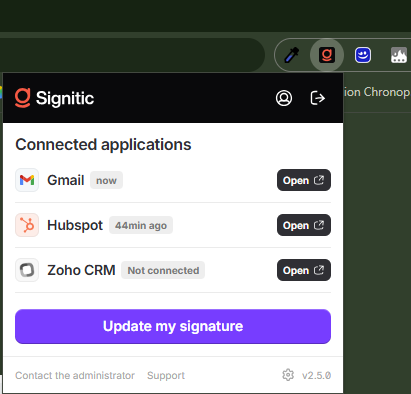
Klicken Sie auf das Symbol der Erweiterung Signitic in Ihrem Browser.
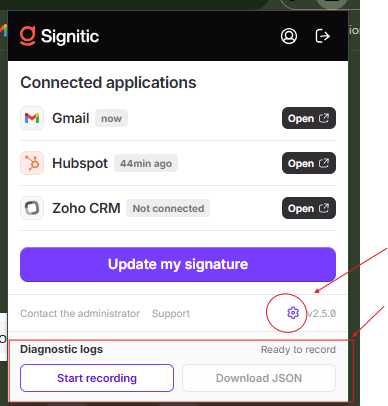
Klicken Sie unten im Fenster der Erweiterung auf das kleine Symbol in Form eines Zahnrads, das sich links neben der Versionsnummer befindet.
Klicken Sie im Block Diagnoseprotokoll auf Starten.
Schließen Sie das Fenster der Erweiterung.
Aktualisieren Sie die Gmail-Seite vollständig. Dieser Schritt wird dringend empfohlen, da er das Laden und die Initialisierung von Gmail sowie der Erweiterung Signitic aufzeichnet.
Reproduzieren Sie das Problem nach dem Neuladen von Gmail genau so, wie es normalerweise auftritt.
Öffnen Sie die Erweiterung Signitic erneut und gehen Sie dann zurück zum Diagnoseprotokoll.
Klicken Sie auf JSON herunterladen.
Datei an den Support übermitteln
Der Download beendet die Aufzeichnung automatisch. Eine Datei im folgenden Format wird in Ihrem Download-Ordner gespeichert:
signitic-diagnostics-AAAA-MM-JJ...json
Bitte übermitteln Sie uns diese Datei als Antwort auf Ihre Support-Anfrage, damit unser Team die Situation analysieren kann.