
In einigen Umgebungen entsprechen Windows-Benutzernamen nicht den E-Mail-Adressen der Benutzer oder folgen einem bestimmten Format. In diesem Fall können Sie diesen Bezeichner in einem Signitic-Benutzerfeld speichern und dann den Signitic Agent anweisen, welches Feld verwendet werden soll, um den korrekten Benutzer zu finden.
Der Windows-Benutzername entspricht nicht der E-Mail-Adresse des Benutzers.
Das Benutzernamenformat ist spezifisch für Ihre Organisation.
Die automatische Verbindung über GPO findet einige Benutzer nicht korrekt.
Sie möchten den Benutzernamen weiterhin vom GPO-Skript senden, ihn aber einem dedizierten Signitic-Feld zuordnen.
Das GPO-Skript sendet während der Erstellung der Desktop-Agent-Konfigurationsdatei einen Benutzerbezeichner an Signitic.
Signitic vergleicht diesen Bezeichner dann mit dem im Connector Signitic Agent definierten Feld. Wenn der vom Agent gesendete Wert mit dem Wert eines Signitic-Benutzers übereinstimmt, kann sich der Agent automatisch mit dem korrekten Benutzer verbinden.
Standardmäßig kann der Abgleich über E-Mail durchgeführt werden. Wenn Ihre Benutzer spezifische Benutzernamen haben, wählen Sie stattdessen das zusätzliche Feld aus, in das Sie diesen Benutzernamen importiert oder angegeben haben.
Das ausgewählte Feld muss in den relevanten Signitic-Benutzern ausgefüllt sein.
Der Feldwert muss exakt mit dem Bezeichner übereinstimmen, der vom GPO-Skript gesendet wird.
Öffnen Sie Einstellungen in Signitic.
Gehen Sie zu Konnektoren.
Öffnen Sie den Signitic Agent-Konnektor.
Suchen Sie auf der Registerkarte Einstellungen das Feld Benutzer-Abgleichfeld.
Wählen Sie E-Mail oder das benutzerdefinierte Feld aus, das den zu verwendenden Benutzernamen enthält.
Speichern Sie die Konfiguration.
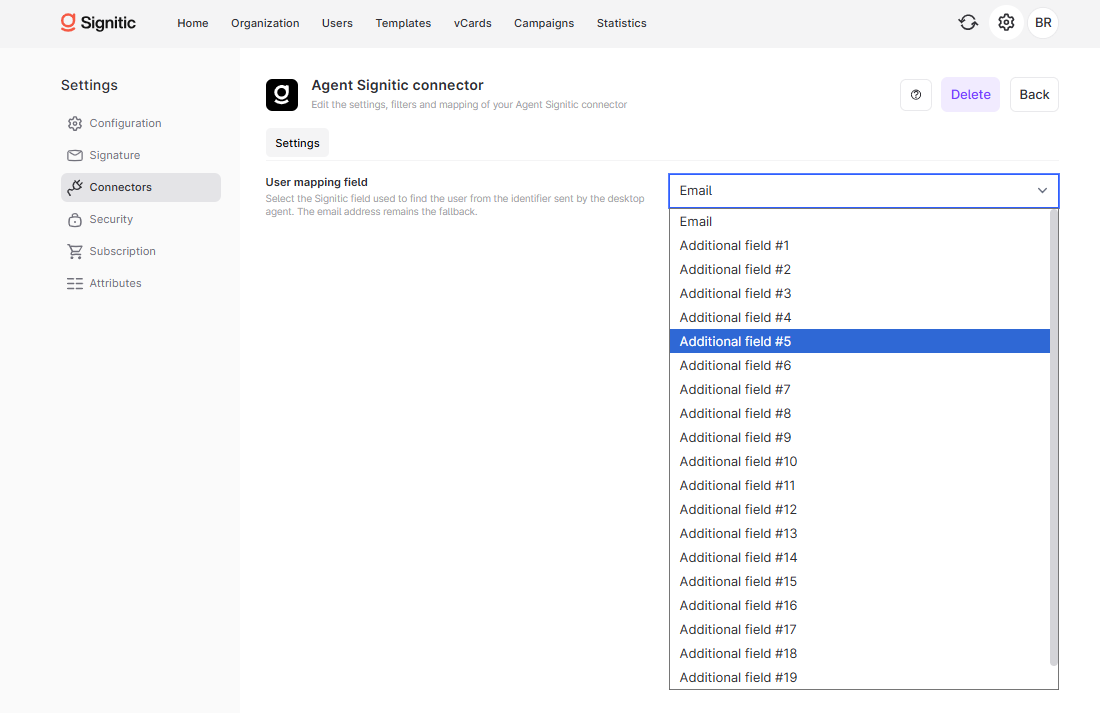
Wenn das GPO-Skript den Windows-Benutzernamen jdupont sendet, aber der Signitic-Benutzer die E-Mail-Adresse [email protected] hat, ist die E-Mail-Zuordnung nicht ausreichend.
Geben Sie in diesem Fall `jdupont` in ein zusätzliches Benutzerfeld ein, z. B. Zusätzliches Feld #1, und wählen Sie dann dasselbe Feld im Connector Agent Signitic aus.
Überprüfen Sie, dass jeder betroffene Benutzer einen eindeutigen Wert im ausgewählten Feld hat.
Vermeiden Sie Leerzeichen, Unterschiede bei der Groß-/Kleinschreibung oder Abweichungen zwischen dem von GPO gesendeten Benutzernamen und dem in Signitic gespeicherten Wert.
Wenn mehrere Benutzer denselben Wert haben, kann die automatische Anmeldung den korrekten Benutzer möglicherweise nicht weiterleiten.
Starten Sie nach Änderungen eine Sitzung neu oder verteilen Sie die Agent-Konfiguration erneut, um die automatische Anmeldung zu testen.
Ja, wenn der vom GPO-Skript gesendete Bezeichner mit der E-Mail-Adresse des Benutzers übereinstimmt.
Wählen Sie das zusätzliche Feld, in das der von der Windows-Umgebung verwendete Benutzername importiert oder eingegeben wurde.
Ja. Der in Signitic gespeicherte Wert muss dem Bezeichner entsprechen, der tatsächlich vom Desktop-Agent gesendet wird.
