Diese Anleitung begleitet Sie bei der Einrichtung der SAML-Authentifizierung zwischen Microsoft Entra und Signitic.
Signitic empfiehlt die direkte Anmeldung mit Microsoft (Social Login), für die keine SAML-Konfiguration erforderlich ist. Eine dedizierte SAML-Anmeldung eignet sich für Organisationen mit erweiterten Anforderungen an die Authentifizierung.
Stellen Sie sicher, dass Sie über die erforderlichen Zugriffsrechte zum Erstellen und Konfigurieren einer Anwendung in Microsoft Entra verfügen.
Stellen Sie sicher, dass Sie Zugriff auf die Sicherheitseinstellungen von Signitic haben.
Fordern Sie vor Beginn des Imports bei Signitic die Metadatendatei signitic-saml-metadata.xml an.
Öffnen Sie über den untenstehenden Link die Microsoft Entra-Anwendungsgalerie im Azure-Portal.
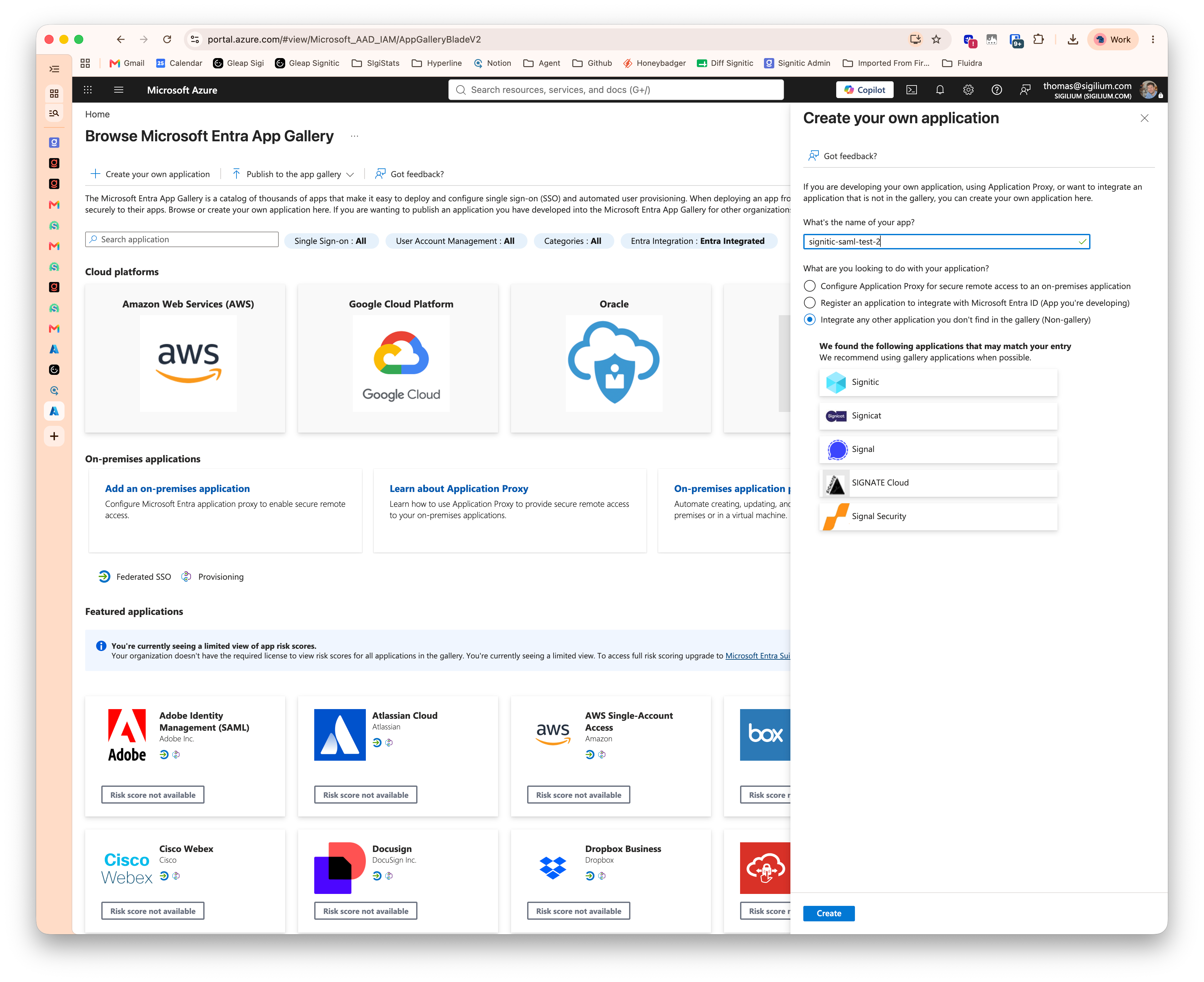
Klicken Sie auf „Eigene Anwendung erstellen“ und erstellen Sie die für Signitic vorgesehene Anwendung.
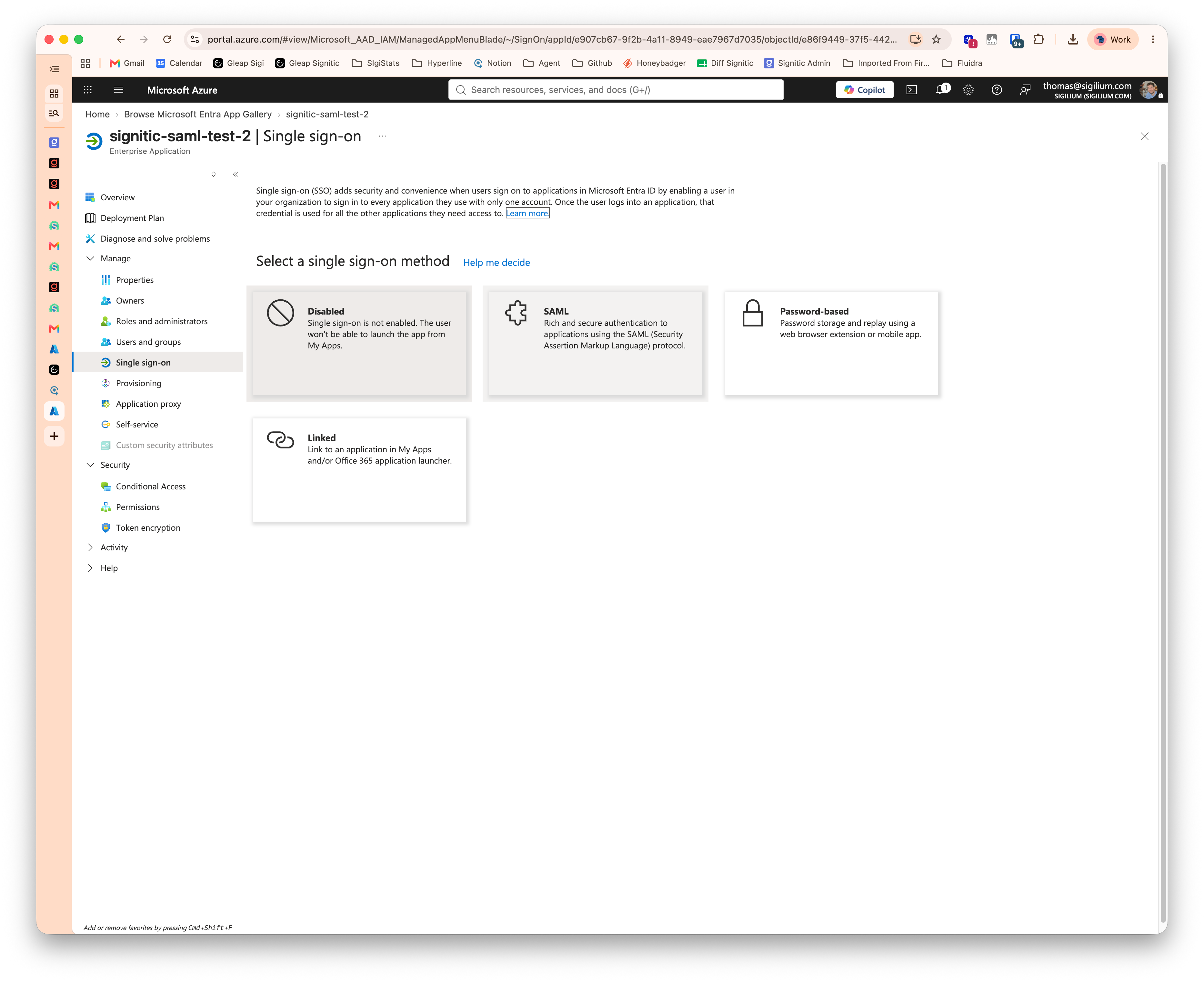
Öffnen Sie in der Anwendung „Einmaliges Anmelden“ (Single sign-on) und wählen Sie anschließend „SAML“ aus.
Microsoft Entra-Anwendungsgalerie öffnen
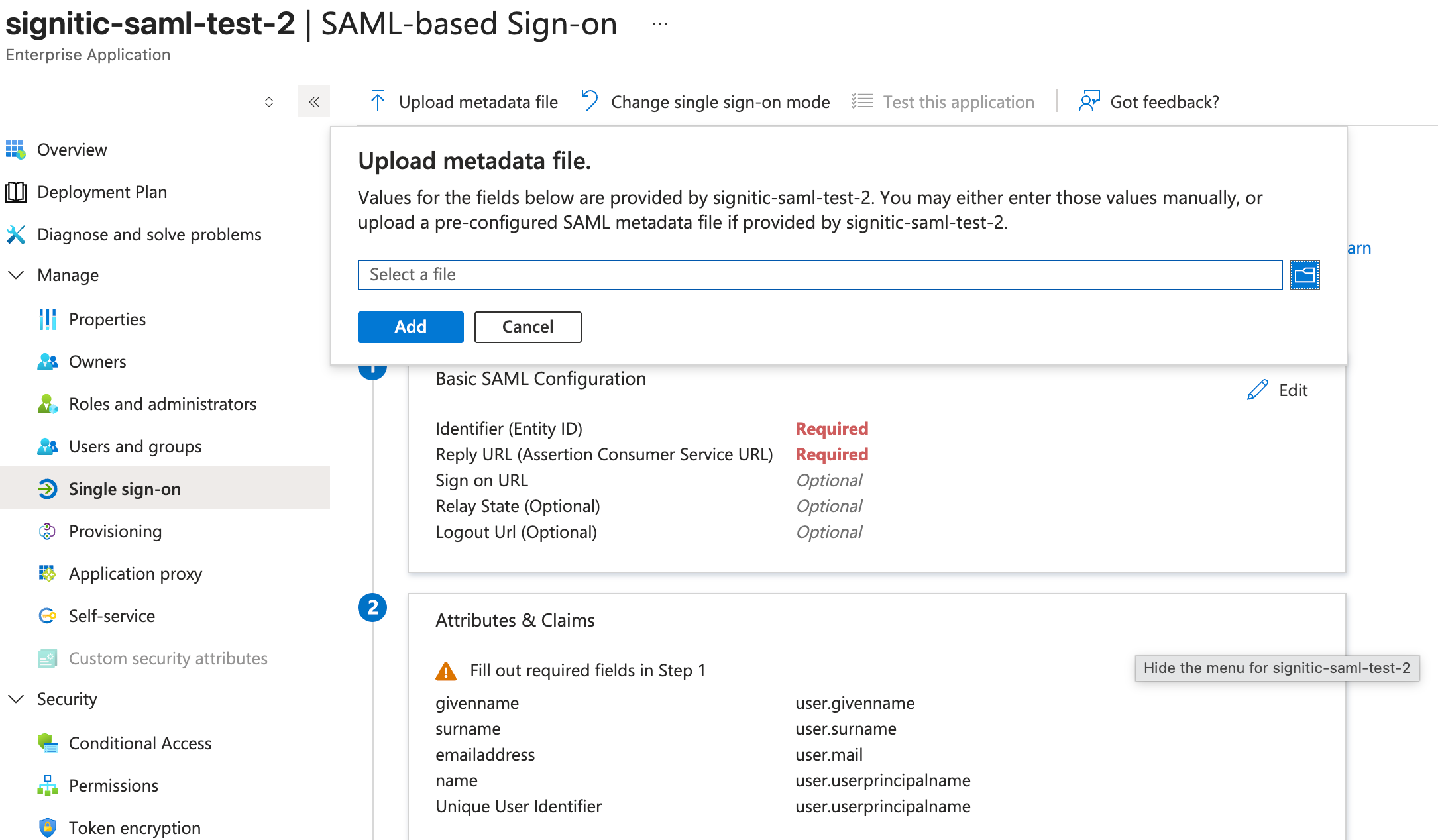
Importieren Sie die von Signitic bereitgestellte Metadatendatei.
Schließen Sie nach dem Import den Bereich „Basic SAML Configuration“, ohne zu speichern, wie im Signitic-Verfahren vorgesehen.
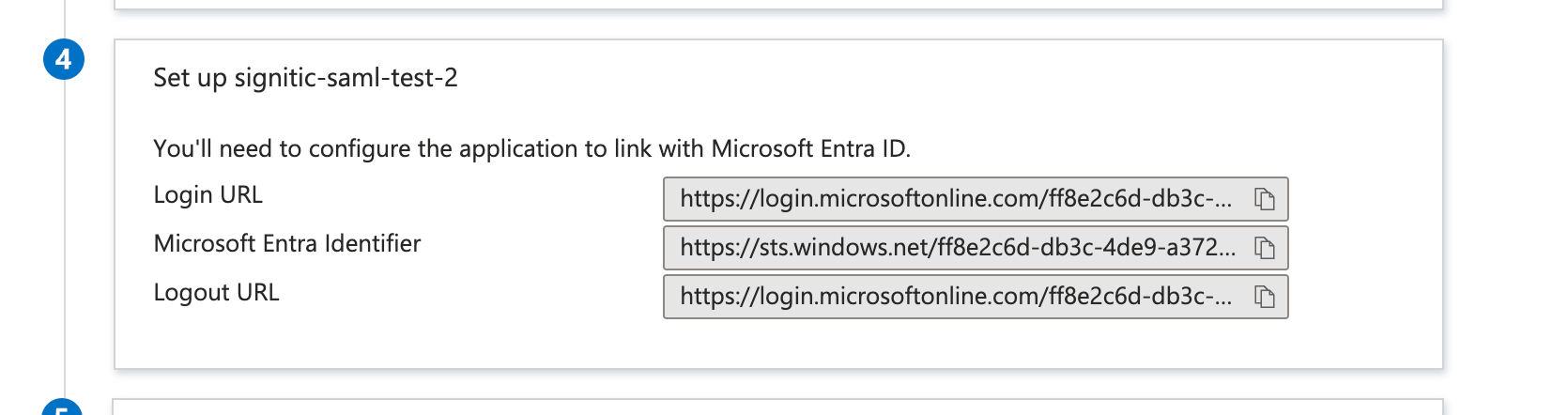
Kopieren Sie die drei Werte der Anwendung: „Login URL“, „Microsoft Entra Identifier“ und „Logout URL“.
Laden Sie die Datei „Certificate (Base64)“ herunter. Benennen Sie sie in certificate.txt um, öffnen Sie sie in einem Texteditor und kopieren Sie den gesamten Inhalt.
Öffnen Sie in Signitic Einstellungen (Settings) > Sicherheit.
Füllen Sie die SAML-Felder gemäß den nachstehenden Zuordnungen aus.
In Microsoft Entra zu kopierender Wert | In Signitic auszufüllendes Feld |
|---|---|
Microsoft Entra-Kennung | IdP-Entitäts-ID |
Login-URL | Anmelde-URL |
Logout-URL | Abmelde-URL |
Fügen Sie den vollständigen Inhalt des Zertifikats in das dafür vorgesehene Feld ein und behalten Sie die Anfangs- und Endzeilen bei:
-----BEGIN CERTIFICATE-----
Contenu de votre certificat Base64
-----END CERTIFICATE-----
Speichern Sie die Konfiguration in Signitic.
Starten Sie in Microsoft Entra den Authentifizierungstest für die Anwendung und überprüfen Sie, ob die Verbindung zu Signitic hergestellt werden kann.
Falls der Test fehlschlägt, überprüfen Sie die drei Zuordnungen und ob das vollständige Zertifikat vorhanden ist. Wenden Sie sich an den Signitic-Support, wenn Ihnen die Metadatendatei nicht vorliegt oder das Problem weiterhin besteht.
