Diese Anleitung richtet sich an Nutzer, die ihre Signitic-Signatur in Thunderbird unter Windows verwenden möchten.
Laden Sie den Signitic Agent für Windows auf Ihren Computer herunter.
Anwendung herunterladen
Achtung : Es sind mehrere Versionen des Signitic Agent verfügbar. Achten Sie darauf, die für Ihren Computer passende Version auszuwählen.
Die Installation der Anwendung beginnt sofort.
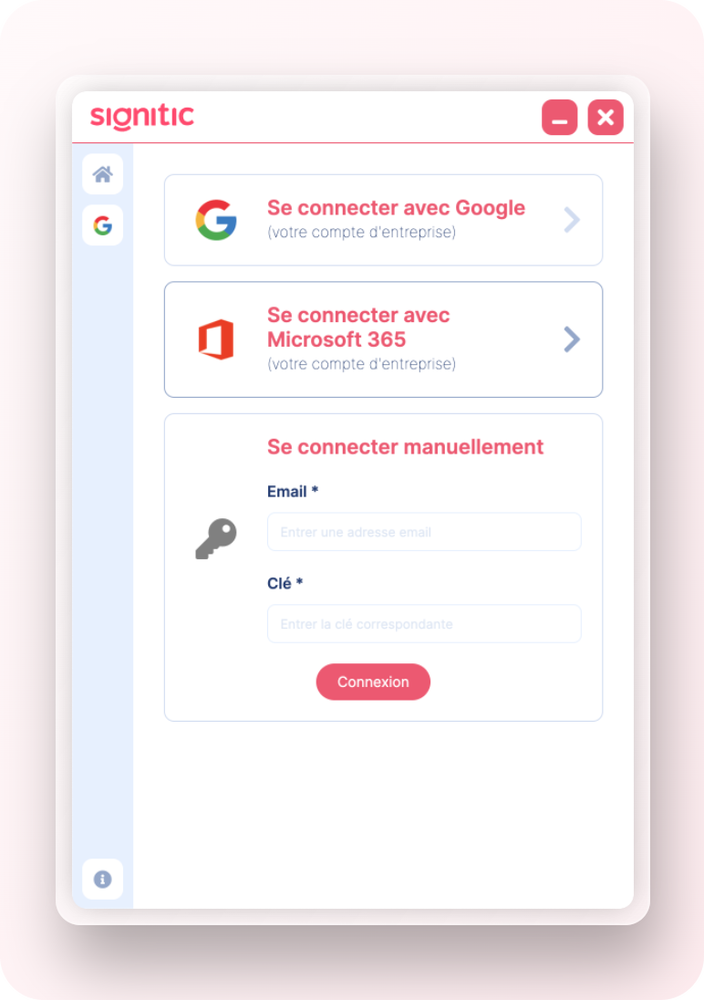
Melden Sie sich über Google, Office 365 oder mit Ihrem Anmeldeschlüssel an.
Wenn Outlook nicht auf Ihrem Computer installiert ist, erstellen Sie bitte einen Pfad, über den die Signaturen auf Ihrem Gerät hinzugefügt werden können.
C:\Users\###########{{Username}}\AppData\Roaming\Microsoft\Signatures###########{{Username}} muss durch den Benutzernamen der Sitzung ersetzt werden.
Hinweis : Der Ordner AppData ist ein versteckter Ordner.
Aktualisieren Sie im Signitic-Client Ihre Signatur, indem Sie unten auf der Seite Ihres Profils auf die Schaltfläche "Aktualisieren" klicken. Die Signaturen sollten nun im Ordner Signatures erscheinen.
Navigieren Sie im Thunderbird-Menü zu Extras und anschließend zu Kontoeinstellungen.
Hinweis : Wenn die Menüleiste nicht angezeigt wird, drücken Sie die ALT-Taste auf der Tastatur, um sie einzublenden.
Wählen Sie im linken Menü das betreffende E-Mail-Konto aus und aktivieren Sie dann das Kontrollkästchen Signatur aus einer Datei anhängen (Text, HTML oder Bild).
Klicken Sie anschließend auf Auswählen, navigieren Sie zum in Schritt 4 genannten Zielordner und wählen Sie anschließend die gewünschte Signatur aus.
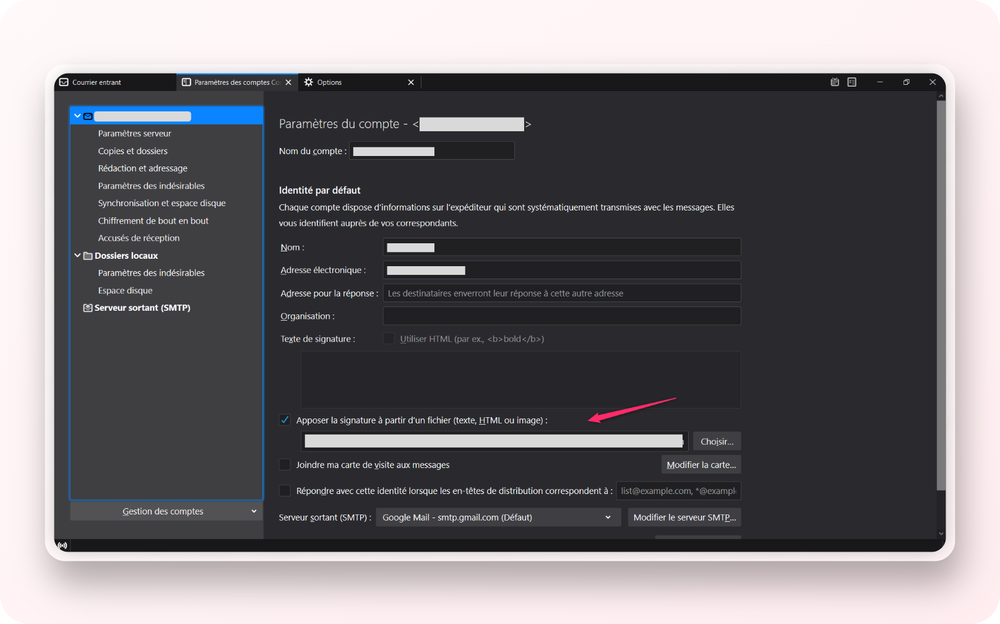
Und voilà, Ihre Signitic-Signatur wird jede Nacht aktualisiert.
Wenn Sie eine Signatur für Antworten und/oder Weiterleitungen verwenden möchten, gehen Sie zu Tools und dann zu Verfassen und Adressieren.
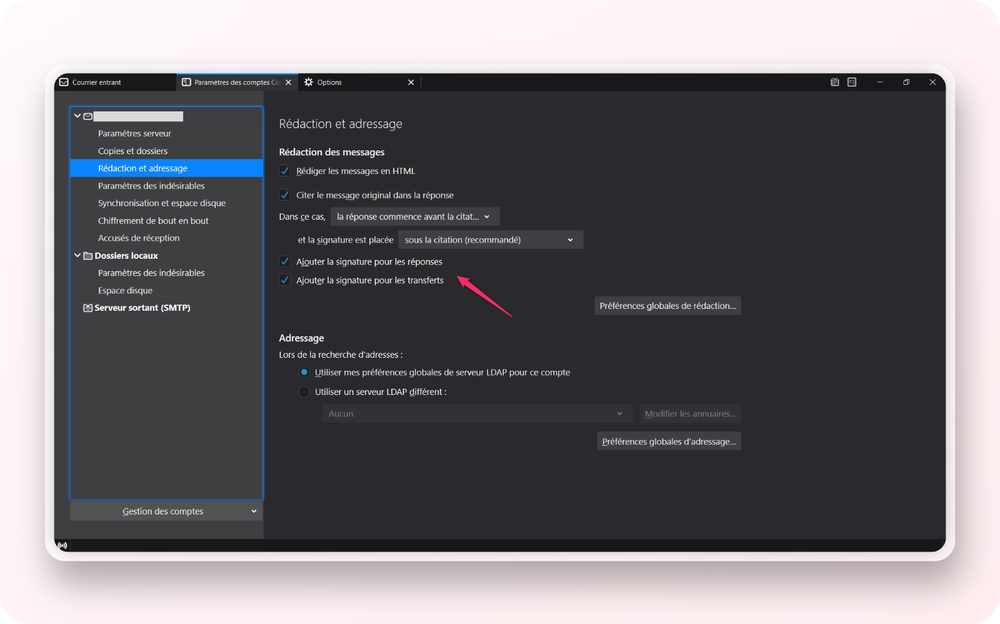
Damit Ihre Signatur unter Ihrer Antwort erscheint, bleiben Sie bitte auf derselben Seite.
Wählen Sie unter „Originalnachricht in die Antwort einfügen“ die Option Antwort beginnt vor dem zitierten Text und wählen Sie anschließend darunter unter meiner Antwort (über dem zitierten Text) aus.
Wenn Sie Anzeigeprobleme in Thunderbird haben, überprüfen Sie, ob HTML unter Einstellungen -> Ansicht -> Nachrichteninhalt -> Original-HTML aktiviert ist.
