Dieser Leitfaden richtet sich an Unternehmen und Vereine, die Google Workspace als E-Mail-Verwaltungssystem verwenden. Am Ende dieses Leitfadens können Sie Ihre Signaturen in Gmail für die Nutzer Ihres Verzeichnisses bereitstellen.

Wenn der für die Verbindung verwendete Administrator später wechselt, müssen Sie die Verbindung erneut herstellen oder sich an den Support wenden.
Sie können auch unsere Google-Erweiterung installieren, um unterschiedliche Signaturen für Empfänger innerhalb und außerhalb Ihrer Organisation zu verwenden:
Signitic-Erweiterung in Chrome installieren
Wie Sie die Signitic-Erweiterung einzeln installieren und eine Erweiterung massenhaft für alle Ihre Benutzer unter Chrome bereitstellen.
Signitic-Erweiterung in Edge installieren
Wie Sie die Signitic-Erweiterung in Edge verwenden.
Gehen Sie zum Tab Connecteurs in der Verwaltungsoberfläche von Signitic.
Wählen Sie Google Workspace aus den vorgeschlagenen Optionen aus.
Geben Sie die E-Mail-Adresse des Administrators ein und klicken Sie anschließend auf „Installieren“.
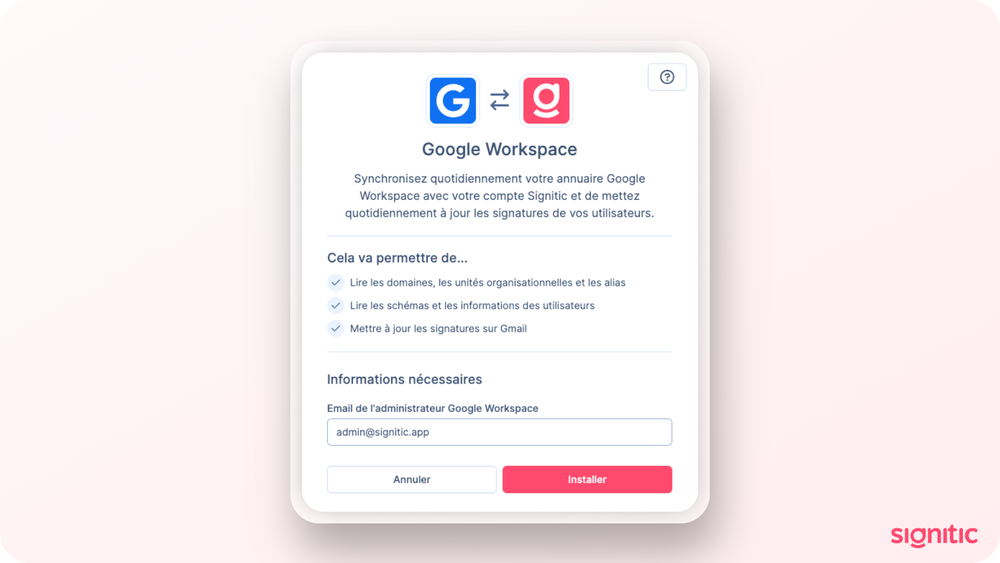
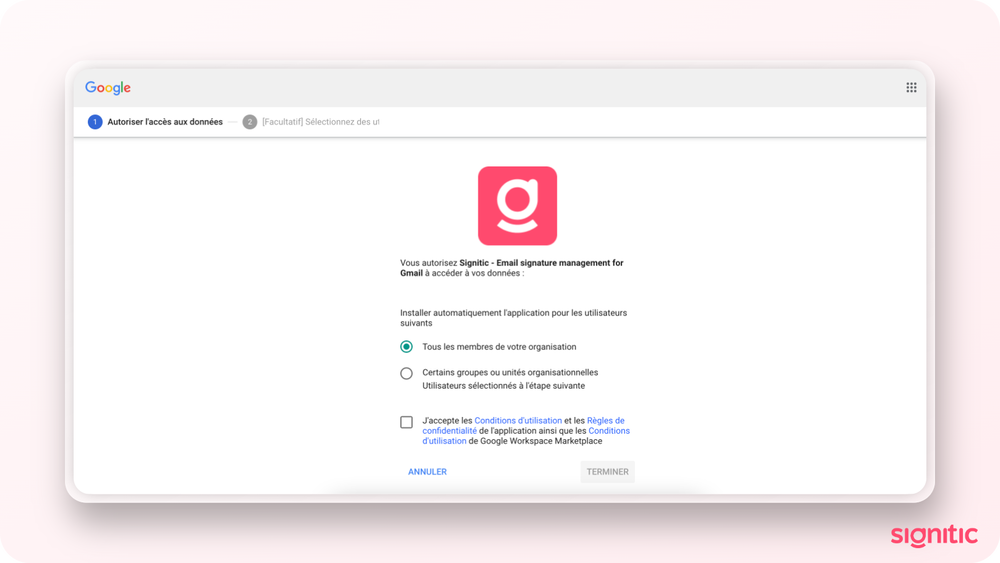
Ein neues Google Workspace-Fenster öffnet sich. Sie müssen die verschiedenen angeforderten Berechtigungen akzeptieren, um die Verbindung herzustellen.

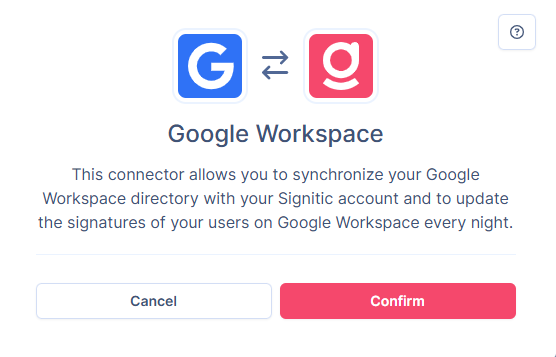
Wenn die Verbindung erfolgreich ist, schließt sich das Google Workspace-Fenster automatisch.
Kehren Sie zu Ihrer Signitic-Oberfläche zurück und klicken Sie auf „Installieren“.
Ihr Google-Verzeichnis ist jetzt vollständig mit Signitic synchronisiert. Ihre Domains und Benutzer werden importiert.
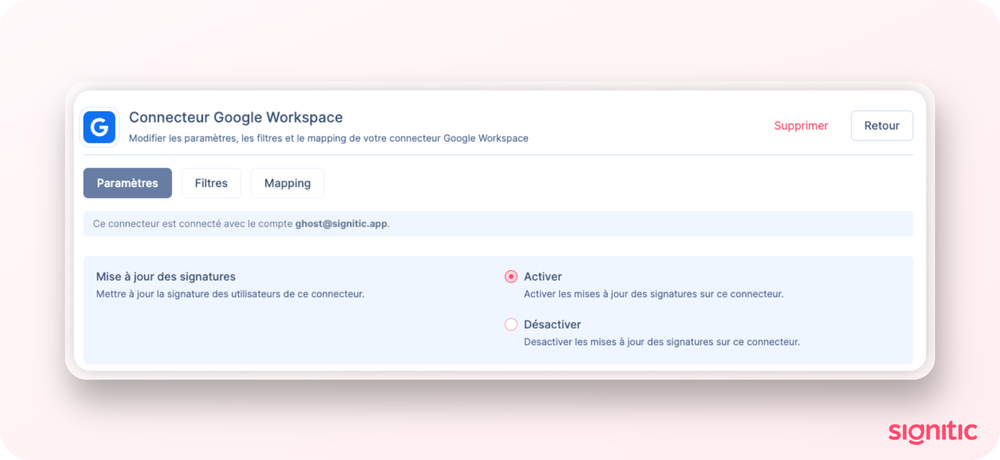
Wie bei allen Ziel-Konnektoren ist es entscheidend, die Aktualisierung der Signaturen zu aktivieren, wenn Sie die aktualisierten Signaturen bei Ihren Benutzern sehen möchten.
Gehen Sie dazu wie folgt vor:
Gehen Sie zu Konnektoreinstellungen
Wählen Sie Google Workspace und klicken Sie auf „Integration bearbeiten“
Aktivieren Sie die Aktualisierung der Signaturen.
Aktualisieren Sie Ihre Gmail-Seite (Strg + Umschalt + R / Cmd + Umschalt + R), um Ihre neue Signatur zu sehen!