Melden Sie sich bei der Signitic-Anwendung an und klicken Sie auf das Piktogramm Einstellungen, Präferenzen und klicken Sie anschließend auf die Schaltfläche „Mein Passwort ändern“.
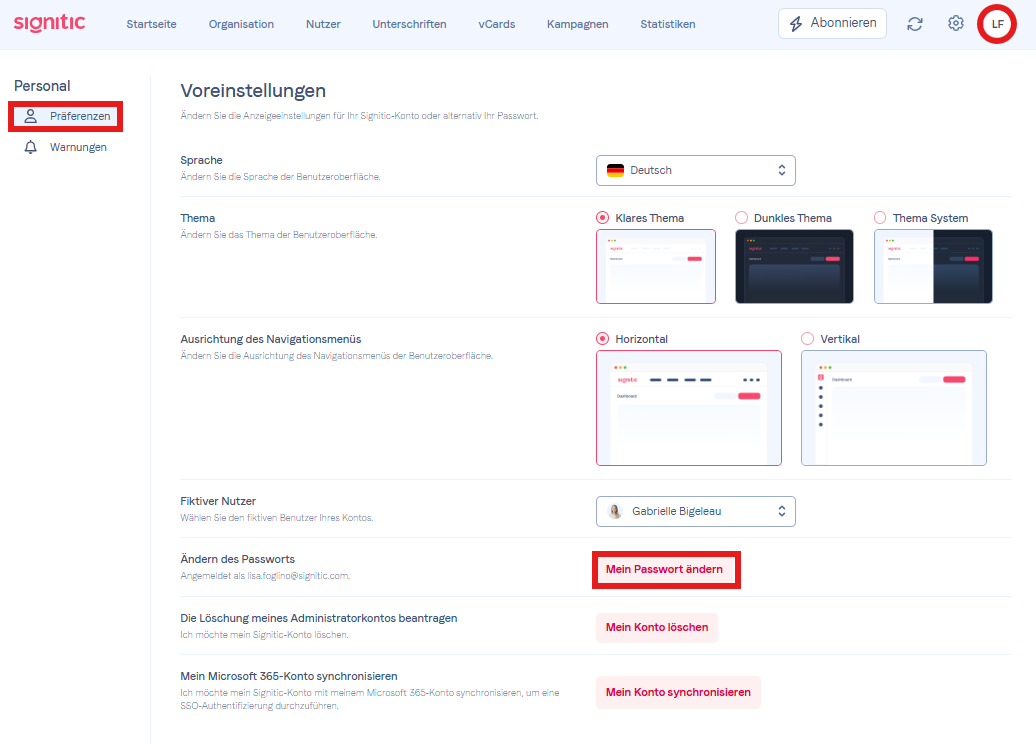
Durch Klicken auf diese Schaltfläche erhalten Sie eine E-Mail zur Zurücksetzung Ihres Passworts.
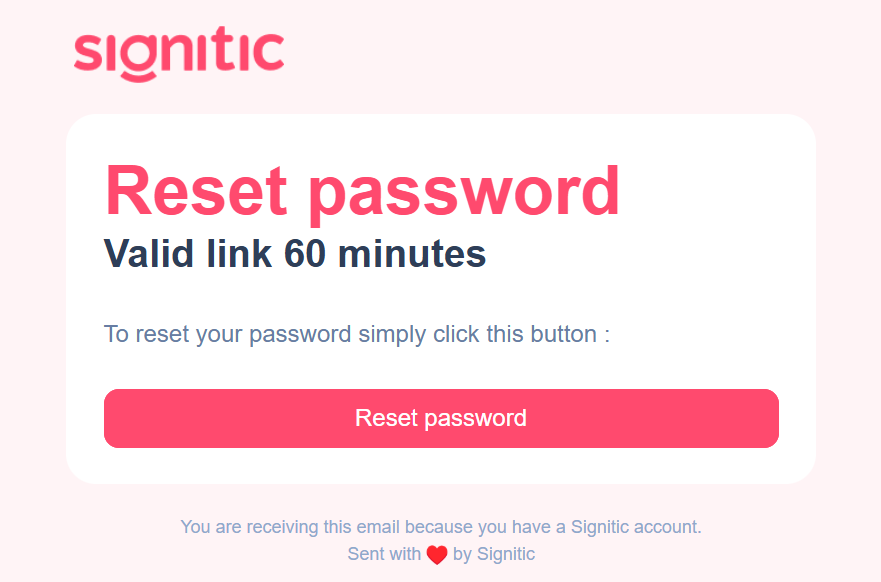
Klicken Sie auf „Passwort zurücksetzen“ und wählen Sie Ihr neues Passwort aus.
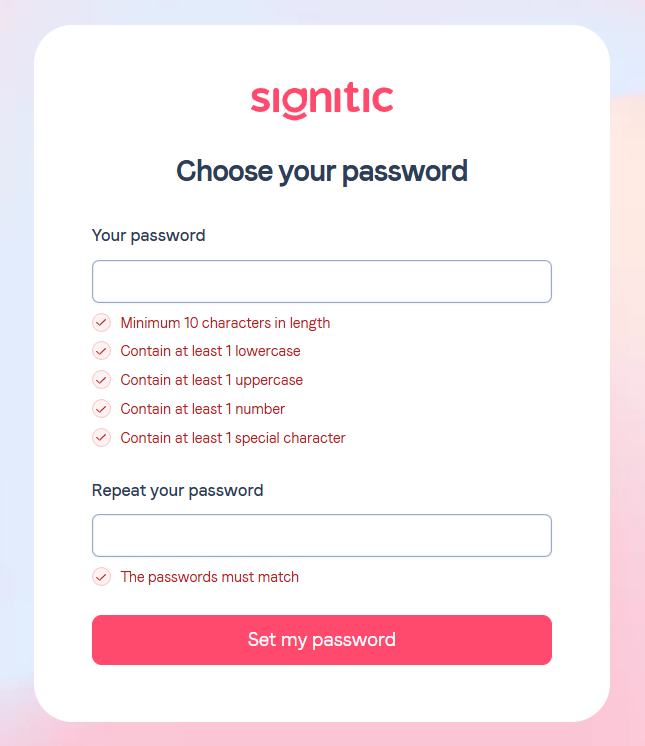
Speichern Sie anschließend Ihr neues Passwort, indem Sie auf die Schaltfläche Mein Passwort festlegen.

Ihr neues Passwort wurde erfolgreich gespeichert, Sie können sich nun damit anmelden!
Fordern Sie mit der E-Mail-Adresse Ihres Kontos das Zurücksetzen Ihres Passworts an.
Rufen Sie die Signitic-Anmeldeseite auf und wählen Sie Passwort vergessen?
Sie können auch direkt die Seite zum Zurücksetzen des Passworts öffnen.
Geben Sie die mit Ihrem Signitic-Konto verknüpfte E-Mail-Adresse ein und bestätigen Sie Ihre Anfrage.

Öffnen Sie die E-Mail zum Zurücksetzen des Passworts und folgen Sie den Anweisungen, um ein neues Passwort festzulegen.
Kehren Sie nach der Änderung zu Signitic zurück und melden Sie sich mit Ihren neuen Zugangsdaten an.
Prüfen Sie Ihren Spam-Ordner.
Stellen Sie sicher, dass Sie die richtige E-Mail-Adresse eingegeben haben.
Wenn das Problem weiterhin besteht, wenden Sie sich an den Signitic-Support.
