Auf der Seite zur Vorlagenverwaltung finden Sie die wichtigsten Aktionen: Vorlagen suchen, eine Vorschau anzeigen, zugewiesene Benutzer ermitteln sowie Vorlagen bearbeiten oder archivieren.
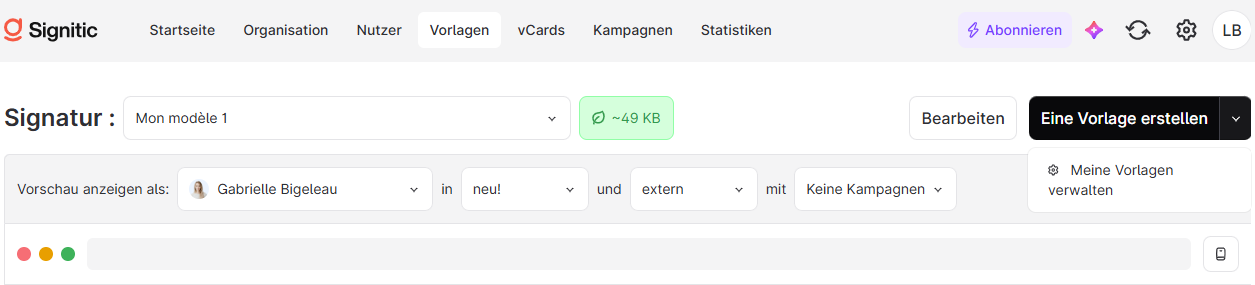
Klicken Sie im Hauptmenü von Signitic auf Vorlagen.
Klicken Sie oben rechts auf den Pfeil rechts neben der Schaltfläche „Vorlage erstellen“, um das Dropdown-Menü zu öffnen.
Klicken Sie auf „Meine Vorlagen verwalten“, um die Verwaltungsseite zu öffnen.
Hier finden Sie die Vorlagen Ihres Workspace. Nutzen Sie die Suche und die verfügbaren Filter, um die Liste einzugrenzen, beispielsweise auf aktive Vorlagen.
Bewegen Sie den Mauszeiger über die Vorschau einer Vorlage, um die Darstellung der Signatur zu sehen.
Die Vorschau passt sich automatisch an die tatsächliche Größe des Inhalts an. So können Sie Vorlagen vergleichen und die zu bearbeitende Vorlage auswählen, bevor Sie den Editor öffnen.
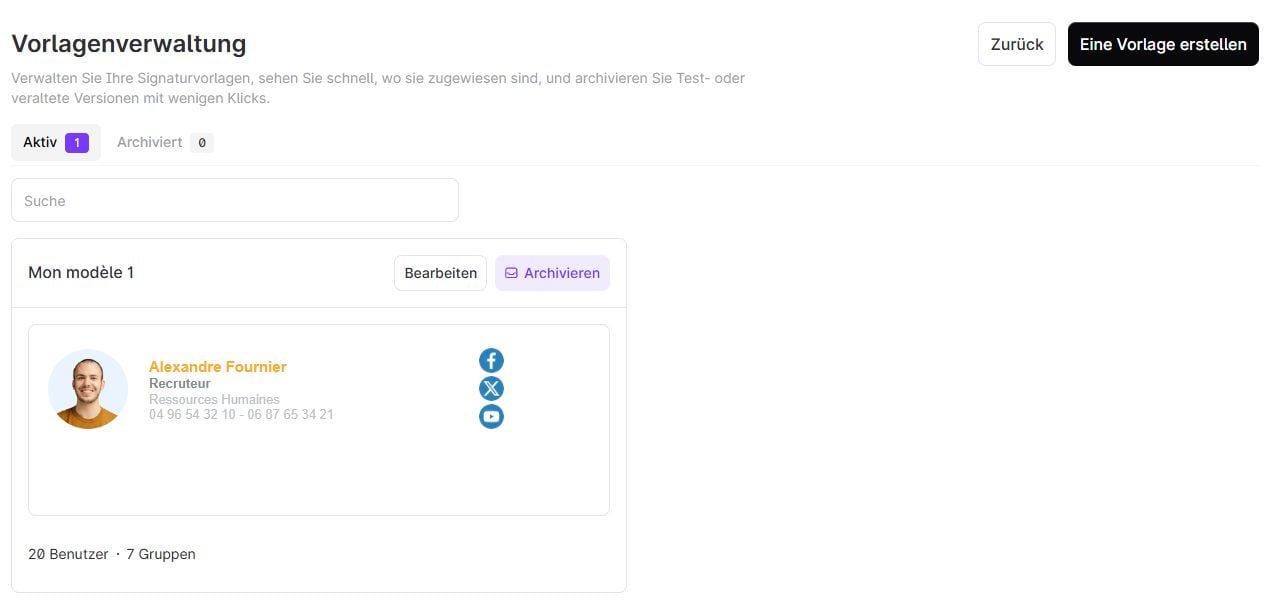
Klicken Sie auf der Verwaltungsseite auf „Zugewiesene Benutzer“, um zu sehen, wer eine Vorlage verwendet.
Sie können die betreffenden Mitarbeitenden anzeigen und die Verwendung der Vorlage prüfen, bevor Sie sie bearbeiten oder eine Archivierung in Betracht ziehen.
Suchen Sie die betreffende Vorlage auf der Verwaltungsseite und öffnen Sie die Bearbeitungsfunktion.
Passen Sie im Editor die Elemente Ihrer Signatur an: Texte, Logo, Foto, Links oder andere Blöcke. Attribute fügen die individuellen Daten der Benutzer ein, beispielsweise Namen oder Position.
Prüfen Sie die Darstellung und speichern Sie Ihre Änderungen.

Die Archivierungsfunktion ist direkt in der Vorlagenliste verfügbar.
Suchen Sie die betreffende Vorlage.
Prüfen Sie die zugewiesenen Benutzer, um die Verwendung der Vorlage zu ermitteln.
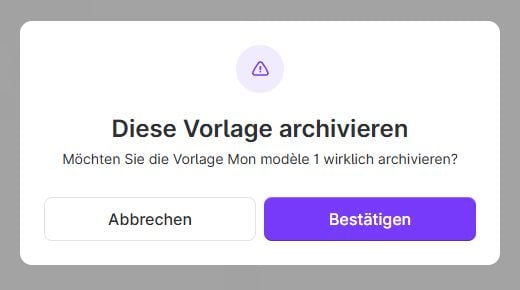
Wählen Sie die Archivierungsfunktion.
Lesen Sie die angezeigte Bestätigungsmeldung und bestätigen Sie, wenn Sie fortfahren möchten.
Sie können eine Vorlage nach der Archivierung wieder aktivieren. Öffnen Sie auf der Seite zur Vorlagenverwaltung den Bereich Archiviert, suchen Sie die betreffende Vorlage und aktivieren Sie sie erneut.
