Mit dem Bedingungs-Editor können Sie den Inhalt einer Signaturvorlage an ein Attribut oder den E-Mail-Typ anpassen. Legen Sie im Editor Ihre Regeln sowie den anzuzeigenden Text oder die Variable fest und fügen Sie die Bedingung anschließend an der gewünschten Stelle ein.
Öffnen Sie die Signaturvorlage, die Sie anpassen möchten, und suchen Sie die Variablen, die Sie verwenden möchten. Die verfügbaren Attribute hängen von den im Editor zugänglichen Variablen und den Daten der Vorlage ab.
Wählen Sie im Vorlagen-Editor einen Textblock aus und setzen Sie den Cursor an die Stelle, an der Sie den bedingten Inhalt einfügen möchten. Öffnen Sie in der Symbolleiste „Bedingungen“ oder klicken Sie auf „Bedingung hinzufügen“. Das Fenster „Bedingungen erstellen“ wird geöffnet.
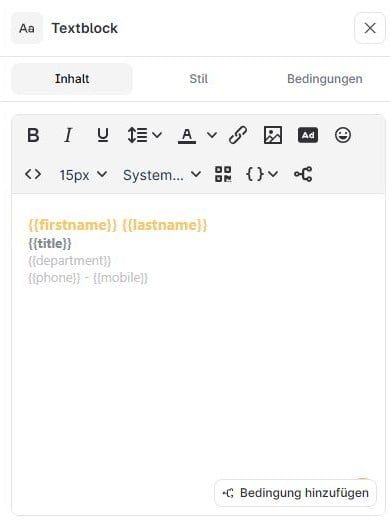
Wählen Sie in der ersten Zeile „Attribut“ oder „E-Mail“ aus. Wählen Sie bei einem Attribut die zu prüfende Variable und anschließend „ist ausgefüllt“, „ist leer“, „enthält“ oder „enthält nicht“. Geben Sie bei den beiden letzten Operatoren den zu suchenden Text ein.
Wählen Sie für eine E-Mail-Bedingung den in Ihrem Kontext angebotenen Typ aus. Die Liste umfasst „ist eine Antwort-E-Mail“. Die Auswahlmöglichkeiten „neue E-Mail“, „interne E-Mail“ und „externe E-Mail“ hängen vom Kontext der Vorlage ab und sind nicht immer verfügbar.
Klicken Sie bei Bedarf auf „+ Hinzufügen“, um eine zweite oder dritte Zeile zu erstellen. Der Builder unterstützt eine bis drei Bedingungen.
Wählen Sie die für alle Zeilen geltende Regel aus: „Alle Bedingungen sind erfüllt“ (UND) bedeutet, dass jede Bedingung wahr sein muss; „Eine der Bedingungen ist erfüllt“ (ODER) bedeutet, dass mindestens eine wahr sein muss.
Wählen Sie unter „Anzeigen“ die Option „Benutzerdefiniert“, um einen Text einzugeben, oder wählen Sie eine verfügbare Variable aus.
Um einen anderen Inhalt für den Fall festzulegen, dass die Regel nicht erfüllt ist, klicken Sie auf „+ Sonst“, und wählen Sie unter „Sonst anzeigen“ den benutzerdefinierten Text oder die Variable aus.
Lesen Sie die „Vorschau der Bedingung“ durch und klicken Sie anschließend auf „Bedingung einfügen“, um den Block an der Cursorposition einzufügen.
Die „Vorschau der Bedingung“ zeigt die generierte Syntax. Sie zeigt nicht die endgültige visuelle Darstellung der Signatur.
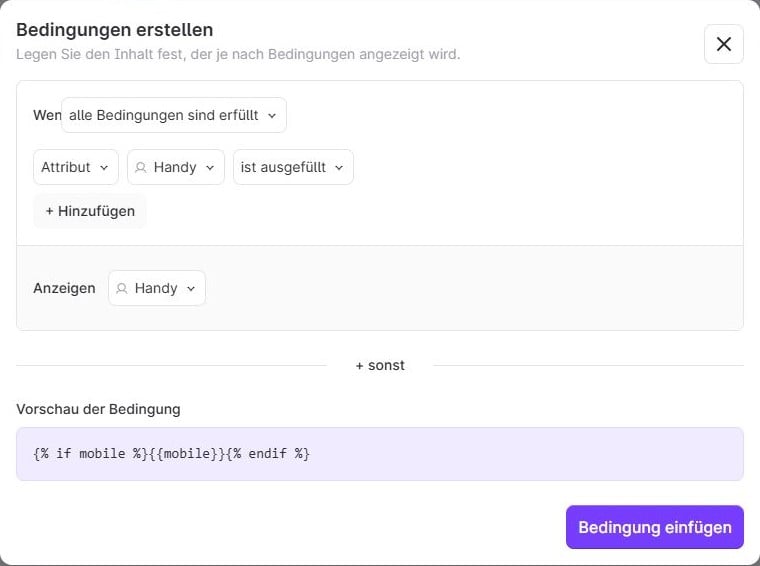
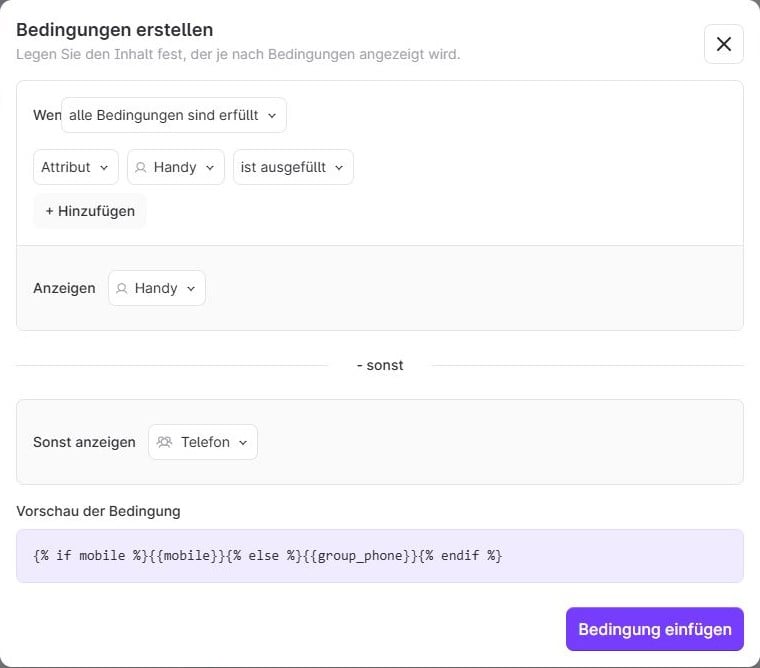
Sie möchten das Mobiltelefon des Benutzers anzeigen, wenn es angegeben ist, und andernfalls die Telefonnummer seiner Gruppe.
Bedingung: „Attribut“ → Benutzervariable „Mobiltelefon“ → „ist angegeben“.
„Anzeigen“: Benutzervariable „Mobiltelefon“.
„+ Sonst“ → „Anderenfalls anzeigen“: Gruppenvariable „Telefon“.
Wenn das Mobiltelefon angegeben ist, wird es angezeigt. Andernfalls wird der ausgewählte Inhalt, die Telefonnummer der Gruppe, angezeigt: Vergewissern Sie sich, dass diese Daten für Ihre Gruppen angegeben sind.
Zu den Gruppenvariablen gehören Name, Name der übergeordneten Gruppe, Website, Postanschrift, Telefon, Fax, E-Mail, Slogan, Trustpilot, die Zusatzfelder 1 bis 10 sowie die Primär- und Sekundärfarben. Wählen Sie diese aus den vorgeschlagenen Variablen aus. Der Builder wendet auf alle Zeilen einheitlich entweder den Modus UND oder ODER an.
Prüfen Sie, ob Sie die richtige Variable testen: Die Telefonnummer eines Benutzers und die eines Gruppenkontos entsprechen unterschiedlichen Daten.
Überprüfen Sie bei „enthält“ und „enthält nicht“ den eingegebenen Text und den Wert des betreffenden Attributs.
Prüfen Sie die Auswahl UND/ODER sowie den Inhalt der Zweige „Anzeigen“ und „Andernfalls anzeigen“.
Wenn ein Attribut oder ein E-Mail-Typ nicht angezeigt wird, hängen die verfügbaren Optionen vom Kontext und den im Editor verfügbaren Variablen ab.
Wenn das Problem weiterhin besteht, übermitteln Sie dem Support die ausgewählte Regel und die Syntax der Vorschau. Entfernen Sie dabei unnötige personenbezogene Daten.
