Le module complémentaire Signitic est un complément. Son démarrage est donc géré par votre application Outlook. Si le module complémentaire n’apparaît pas après quelques secondes dans votre application, il est possible que votre application ne se soit pas lancée correctement. Pour vérifier cela, vous pouvez effectuer le test sur la version web d’Outlook. Si le module complémentaire apparaît dans la version web, cela confirme que votre application rencontre un problème.
Voici une procédure pour résoudre ce problème :
Ouvrez l’application Exécuter sur l’ordinateur,

Saisissez :
"tskill outlook" si vous utilisez la version classique de l’application Outlook.
"tskil olk" si vous utilisez la nouvelle version de l’application Outlook.
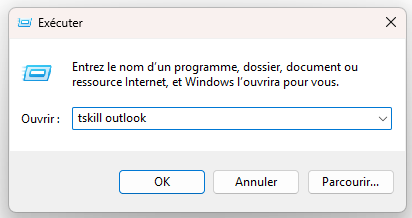
Cela devrait fermer l’application Outlook. Si ce n’est pas le cas, veuillez essayer l’option "Tskill olk".
Une fois cette opération effectuée, ouvrez Outlook à nouveau et attendez quelques instants. Ouvrez un nouveau courriel ; le module complémentaire devrait apparaître.
Suite à la première action, vous pouvez essayer de fermer et de rouvrir Outlook trois fois afin de vider les caches de votre application Outlook. Cette action est une procédure simplifiée recommandée par Microsoft pour vider les caches de l’application.
Pour accéder au gestionnaire de tâches sur votre Mac, voici le raccourci : Cmd⌘ + Option + R. Une fois le gestionnaire de tâches ouvert, forcez la fermeture d’Outlook.
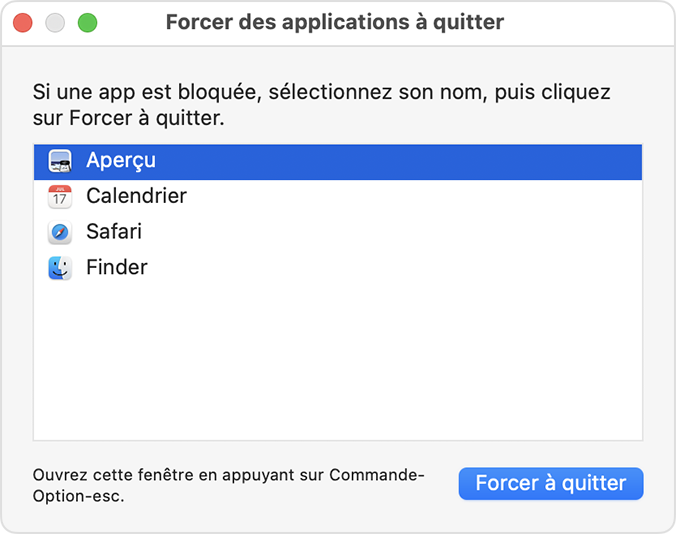
Une fois cette opération effectuée, rouvrez Outlook, attendez quelques instants, puis répétez le test.
Vous pouvez rencontrer un bogue lié à une option d’Outlook. Pour vérifier, voici le chemin pour la localiser : Fichier -> Options -> Options avancées
Depuis la page d’accueil Outlook, vous pouvez accéder à l’onglet Fichier ici :
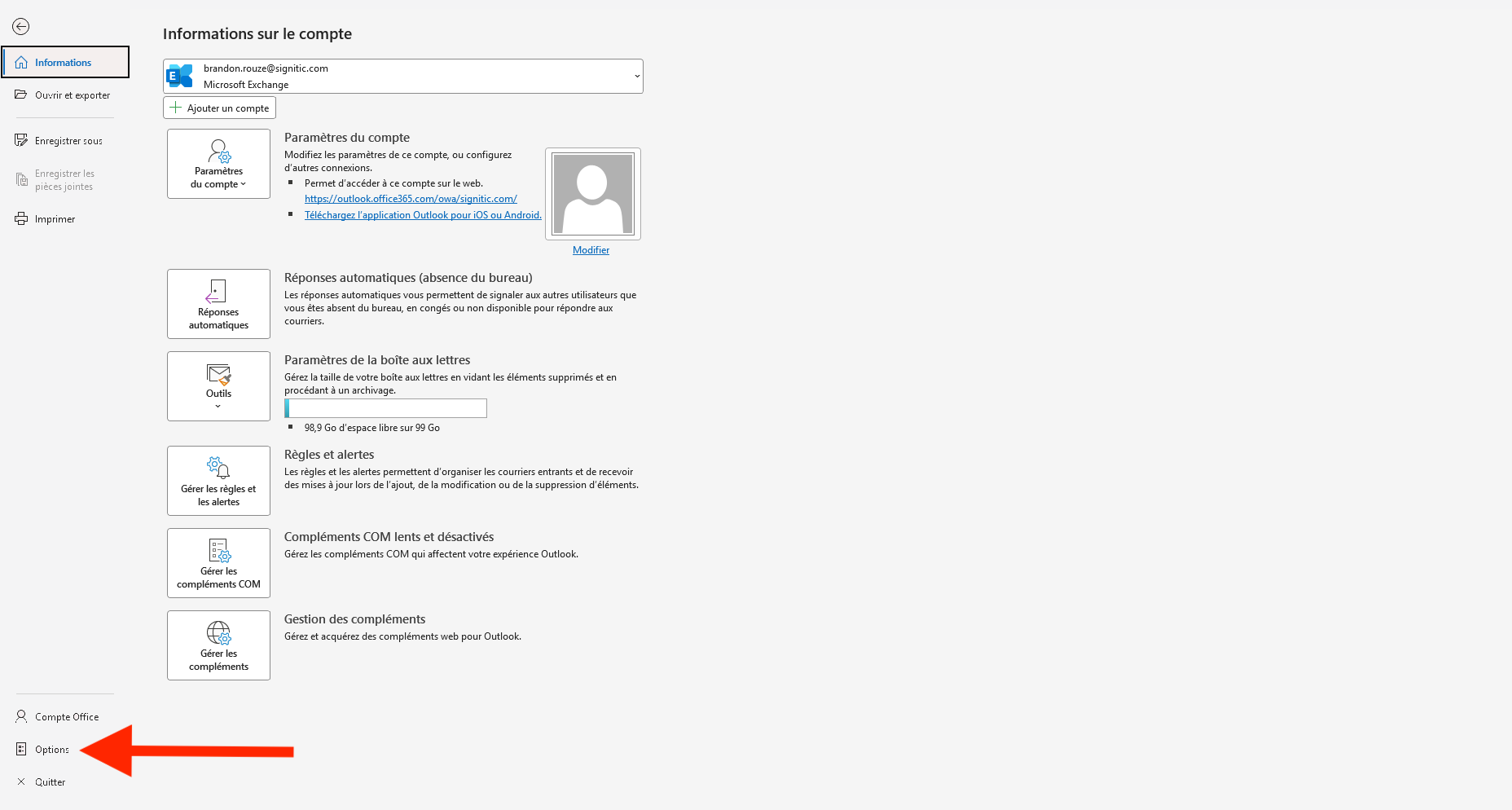
Depuis l’onglet Fichier, vous pouvez ensuite accéder aux Options avancées en cliquant sur Options
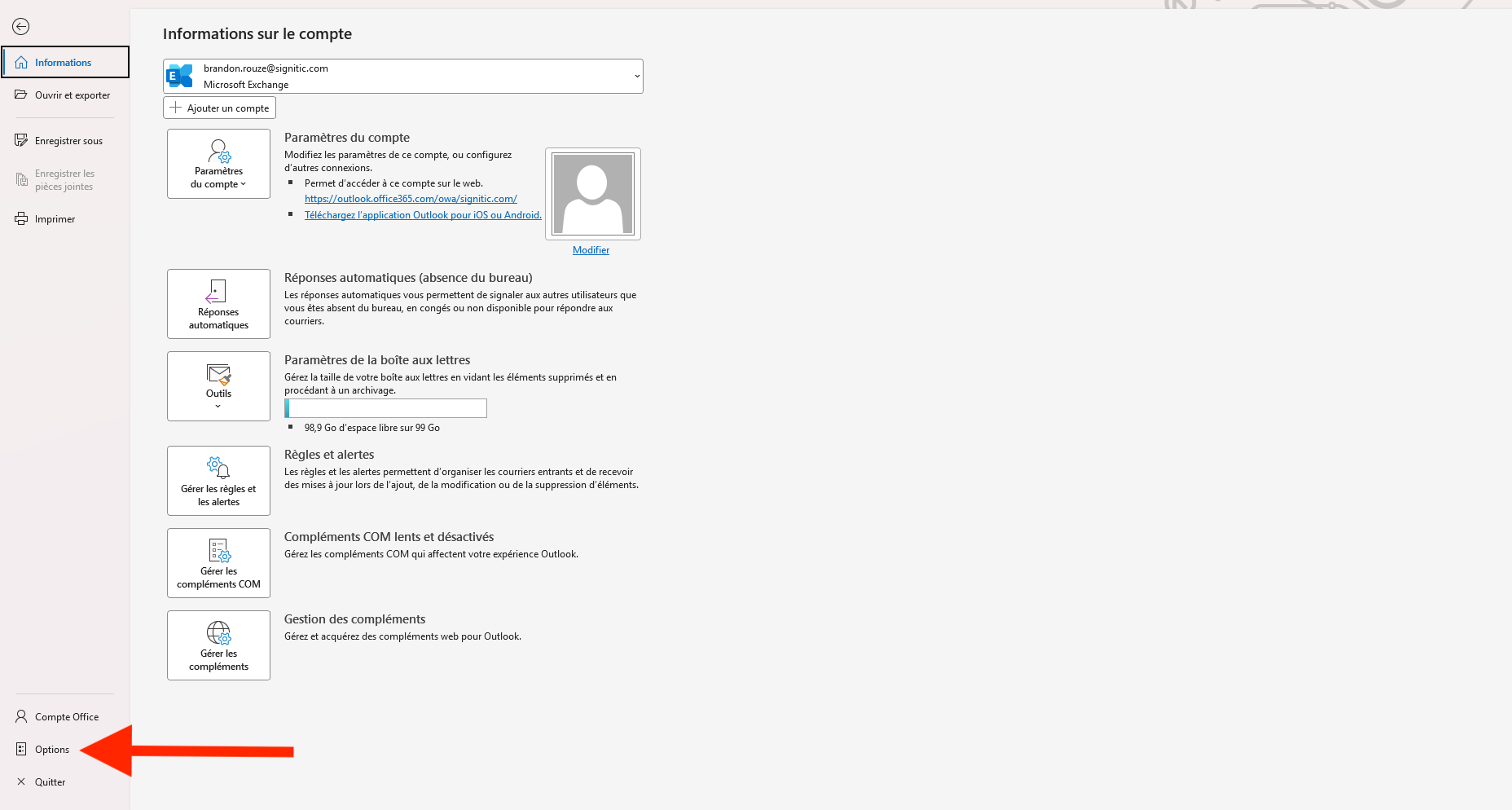
Depuis l’onglet Options avancées, vous pourrez enfin cocher la case « Afficher les applications dans Outlook »
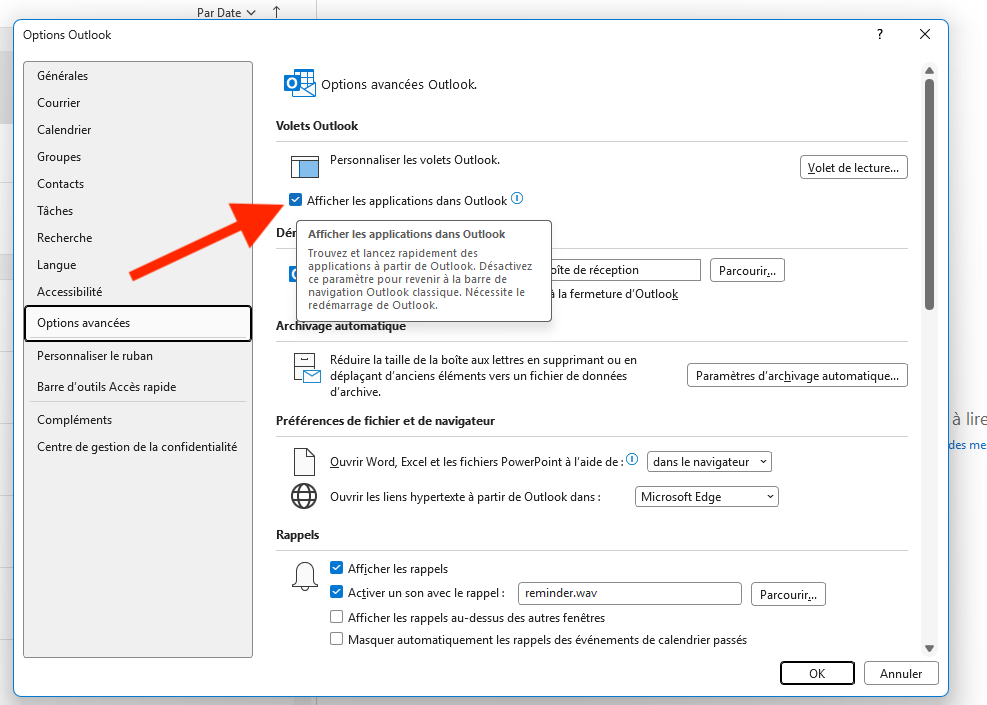
Fermez l’application Outlook, puis effectuez à nouveau le test.
Si le module complémentaire n’apparaît toujours pas, veuillez contacter l’assistance via notre chat.
