Il est maintenant possible de modifier vous-mêmes le design et le placement des champs sur votre vCards.
Pour cela, vous pouvez vous rendre sur l’onglet vCards de votre compte Signitic. Vous aurez donc accès à l’onglet Design qui vous permettra d’apporter les modifications que vous souhaitez.
Dans l’onglet Attributs, les champs vCards peuvent être désactivés, cela permet de choisir ce que vous souhaitez ajouter sur votre vCards ou non.
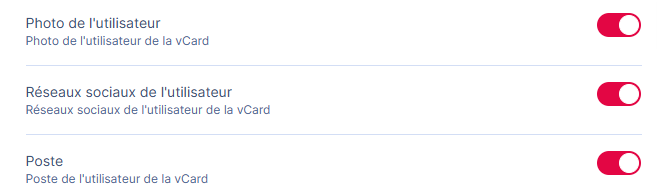
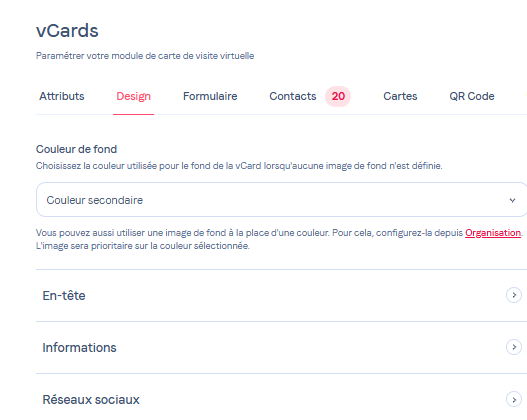
Dans l’onglet Design, plusieurs modifications sont disponibles :
Couleur de fond : Choisissez la couleur utilisée pour le fond de la vCard. Vous pouvez paramétrer les couleurs de votre charte graphique dans l’onglet Organisation.

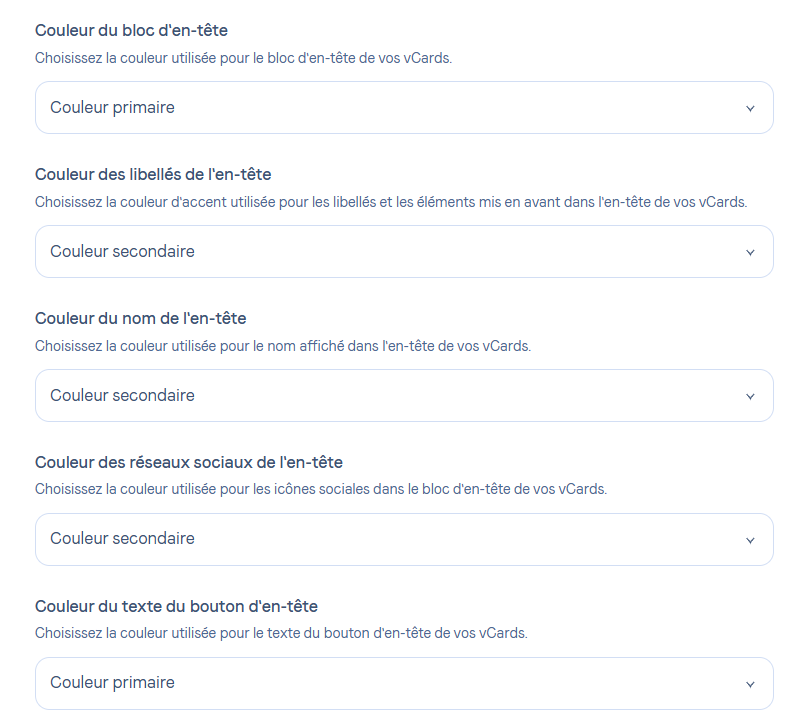
Couleur des en-têtes: Choisissez la couleur qui mettra en valeur les informations principales du bloc de votre vCard.
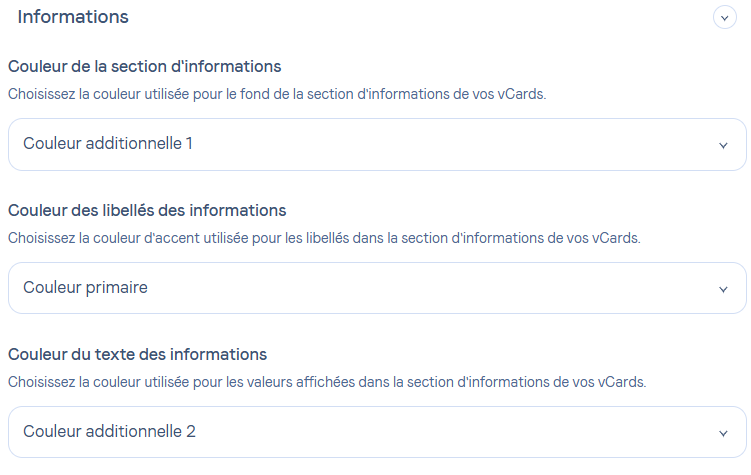
Couleur du texte des informations : Choisissez la couleur utilisée pour afficher les attributs dans votre vCard.
Couleur des icônes des réseaux sociaux : Choisissez la couleur du bloc reprennant vos réseaux sociaux sur le bas de votre vCard.
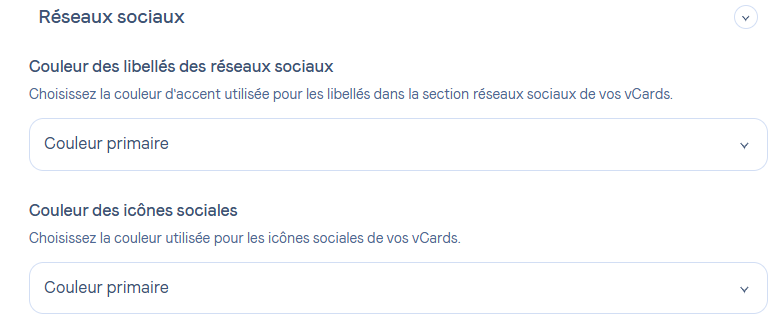
Certains champs peuvent être remplacés par des champs qui correspondent plus à ce que vous souhaitez.
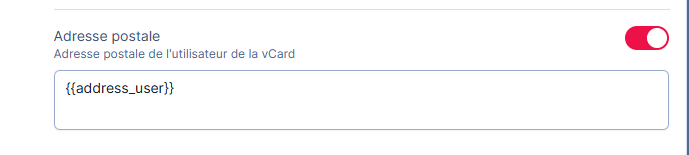
Par exemple, si l’adresse postale utilisateur correspond à l’un de vos champs supplémentaire, alors vous pouvez l’ajouter à la place de l’adresse utilisateur.

Vous pourrez aussi rajouter des attributs dans le même champ. Si par exemple l’adresse utilisateur est présente sur le champ supplémentaire 2, 3 et 4 vous pourrez les ajouter à la suite.

N’hésitez pas à contacter le support en cas de besoin,
