
Objectif
Cet article explique comment récupérer les logs de l’add-in Signitic. Ces informations techniques peuvent être demandées par le support Signitic afin d’analyser un comportement spécifique ou de faciliter un diagnostic.
Informations disponibles dans les logs
Les logs affichent plusieurs informations utiles, notamment :
La version de l’add-in Signitic installée
Les informations liées à la signature appliquée
Ces éléments permettent au support de vérifier la configuration de l’add-in et d’identifier plus rapidement l’origine d’un éventuel problème.
Étapes pour récupérer les logs
Ouvrez votre messagerie et affichez l’add-in Signitic.
Cliquez sur l’add-in afin de vous assurer qu’il est bien actif.
Sur votre clavier, effectuez la combinaison de touches Alt + B.
L’action est immédiate et ne nécessite aucune confirmation supplémentaire.
Une fois la combinaison de touches effectuée, déroulez l’add-in Signitic afin d’accéder aux logs affichés.
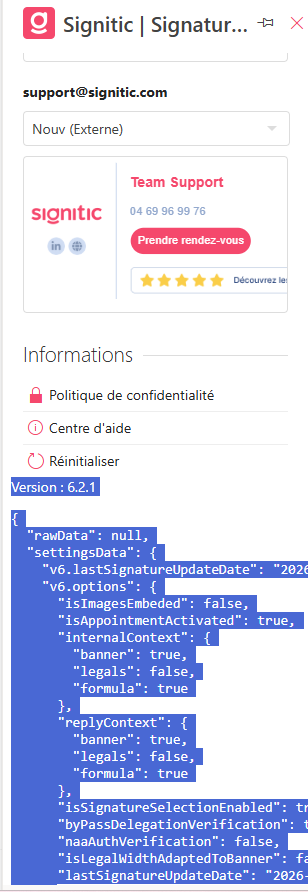
Transmettre les logs au support
Une fois les logs affichés dans l’add-in, sélectionnez l’ensemble des informations, puis effectuez un copier-coller. Il vous suffit ensuite de transmettre ces éléments au support Signitic dans votre demande d’assistance.