
Par défaut, la sélection manuelle de signature est désactivée dans l’add-in Outlook. Les signatures sont automatiquement appliquées selon le contexte.
❶ Étapes pour activer la sélection manuelle
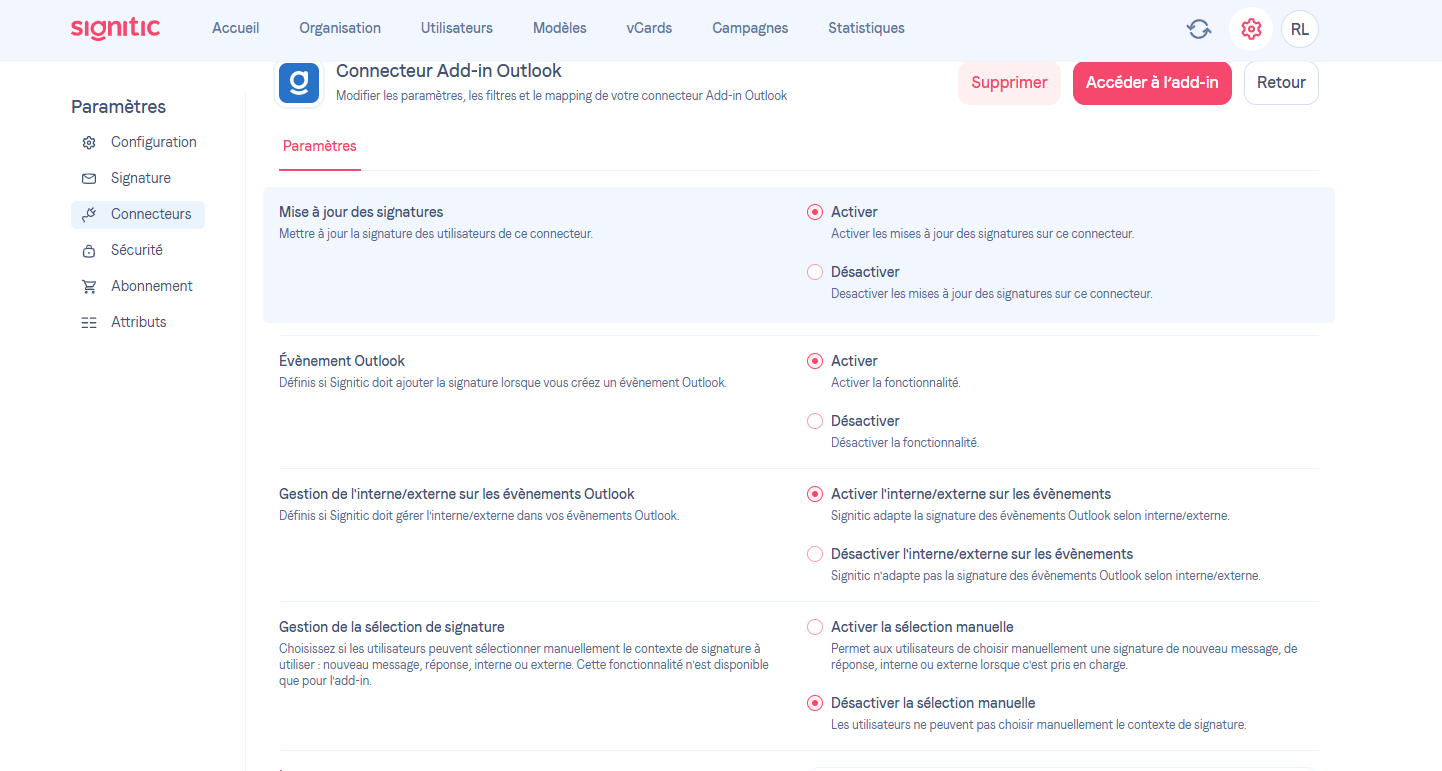
Rendez-vous dans Paramètres
Cliquez sur Connecteurs
Sélectionnez votre Connecteur Add-in Outlook
Descendez jusqu’à la section Gestion de la sélection de signature
❷ Activer l’option
Cochez Activer la sélection manuelle
Enregistrez vos modifications si nécessaire
❸ Résultat
Une fois activée :
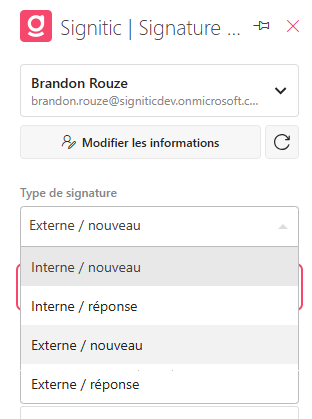
Les utilisateurs pourront choisir manuellement leur signature
Le choix sera disponible lors de la rédaction d’un email
Cela s’applique aux nouveaux messages et aux réponses, en interne comme en externe
❹ Bon à savoir
Si l’option est désactivée, la signature est automatiquement appliquée selon les règles définies dans Signitic. L’automatisme reste actif, même si l’option est active.