
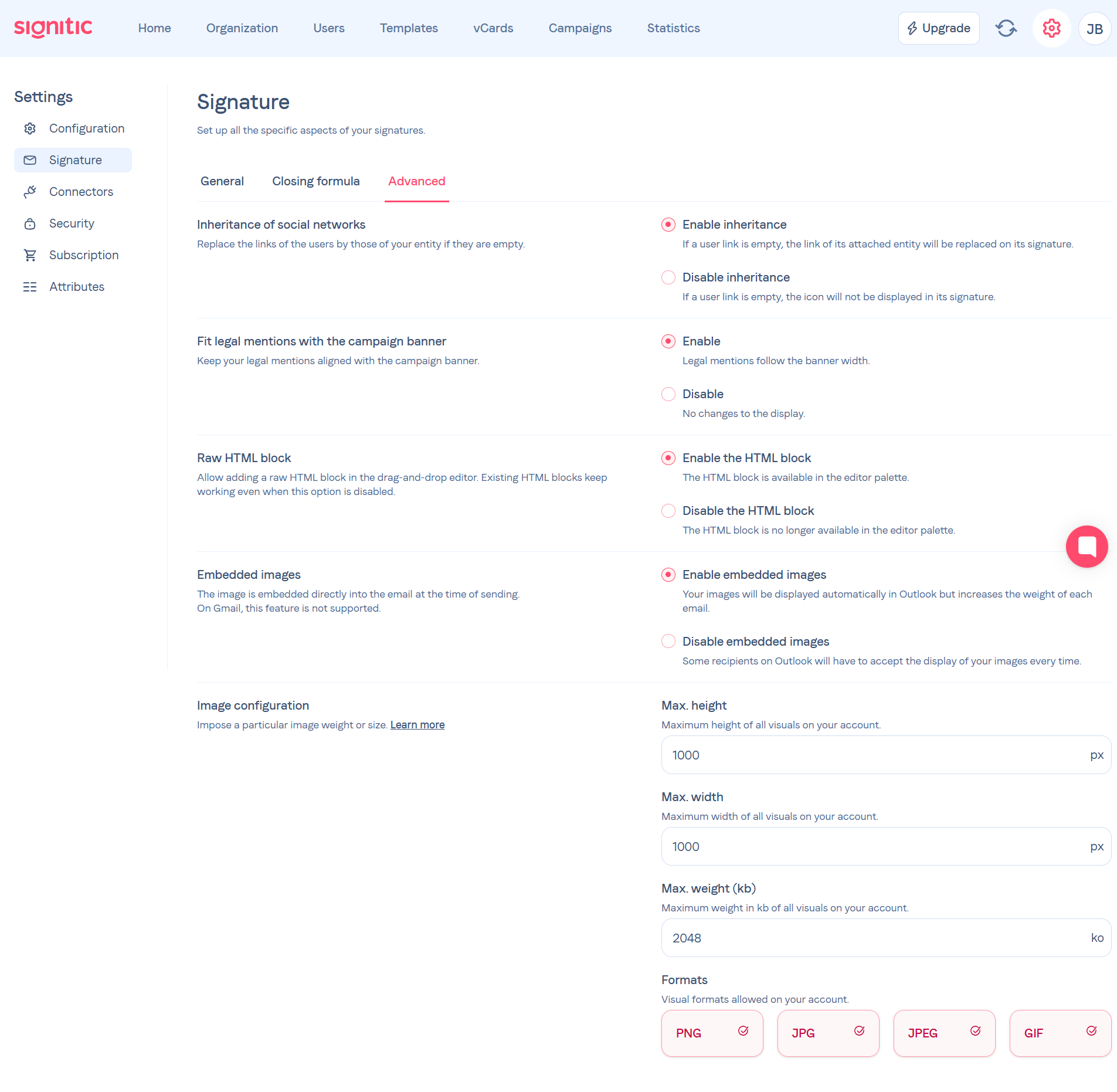
Rendez-vous dans Paramètres > Signature > Advanced puis activez l'option Enable the HTML block.
Ouvrez l'onglet Modèle, puis cliquez sur Edit pour ouvrir l'éditeur drag-and-drop.
Dans la palette de gauche, ajoutez le bloc HTML block.
Lorsque vous sélectionnez le bloc, le champ HTML code apparaît dans le panneau de droite.
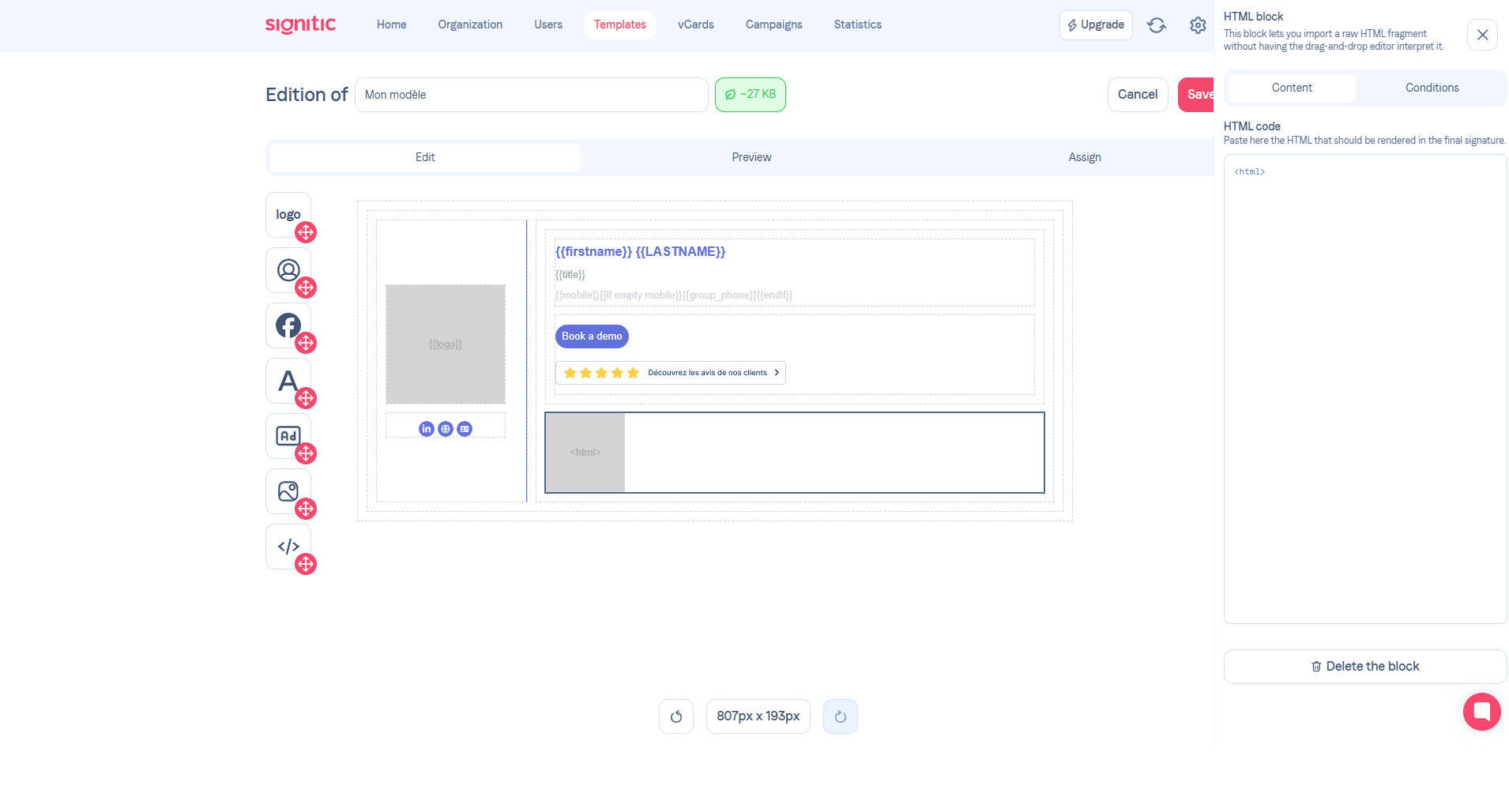
Dans le canvas, le bloc affiche un placeholder <html>.
Ce comportement est normal : l'éditeur n'essaie pas de rendre du HTML arbitraire directement dans le canvas.
Dans la signature finale, le fragment HTML est bien rendu.
Le HTML est assaini au moment de la prévisualisation et de la sauvegarde.
Les structures utiles aux emails restent autorisées, notamment les tableaux, blocs de texte, liens et images.
Les balises sensibles comme script, iframe et form sont supprimées.
Les liens sont limités à http, https, mailto et tel.
Les tokens Twig existants sont préservés pour que les variables de signature continuent de fonctionner.
Pour intégrer un morceau de mise en page très spécifique qui n'existe pas encore dans les blocs standards.
Pour conserver un rendu email précis basé sur du HTML validé par vos équipes.
Pour répondre à un besoin avancé, sans détourner les autres blocs de l'éditeur.


