

Cette session permet de collecter les informations utiles liées au chargement de Gmail, à l'initialisation de l'extension Signitic et aux actions effectuées au moment où le problème se produit.
Avant de commencer
Vous devez avoir accès à Gmail depuis le navigateur où l'extension Signitic est installée.
Reproduisez le problème uniquement après avoir démarré le journal de diagnostic.
Le fichier téléchargé doit être transmis en réponse à votre demande de support.
Enregistrer une session de diagnostic
Ouvrez Gmail.
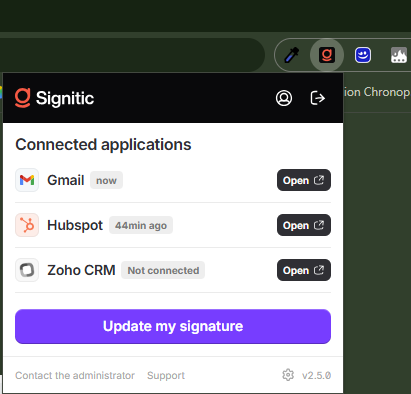
Cliquez sur l'icône de l'extension Signitic dans votre navigateur.
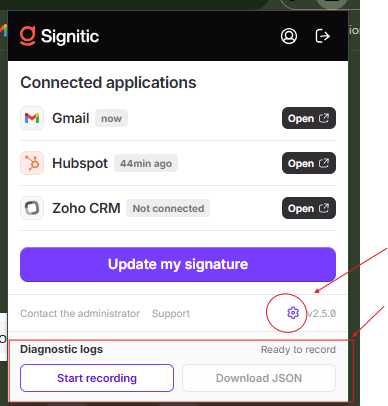
En bas de la fenêtre de l'extension, cliquez sur la petite icône en forme d'engrenage, située à gauche du numéro de version.
Dans le bloc Journal de diagnostic, cliquez sur Démarrer.
Fermez la fenêtre de l'extension.
Actualisez complètement la page Gmail. Cette étape est fortement recommandée, car elle permet d'enregistrer le chargement et l'initialisation de Gmail ainsi que de l'extension Signitic.
Une fois Gmail rechargé, reproduisez le problème exactement comme il se produit habituellement.
Ouvrez de nouveau l'extension Signitic, puis retournez dans le Journal de diagnostic.
Cliquez sur Télécharger le JSON.
Transmettre le fichier au support
Le téléchargement arrête automatiquement l'enregistrement. Un fichier au format suivant est enregistré dans votre dossier de téléchargements :
signitic-diagnostics-AAAA-MM-JJ...json
Merci de nous transmettre ce fichier en réponse à votre demande de support afin que notre équipe puisse analyser la situation.