
Dans certains environnements, les usernames Windows ne correspondent pas à l'adresse email des utilisateurs ou utilisent un format spécifique. Dans ce cas, vous pouvez stocker cet identifiant dans un champ utilisateur Signitic, puis indiquer à l'Agent Signitic quel champ utiliser pour retrouver le bon utilisateur.
Le username Windows ne correspond pas à l'adresse email de l'utilisateur.
Le format du username est spécifique à votre organisation.
La connexion automatique via GPO ne retrouve pas correctement certains utilisateurs.
Vous souhaitez continuer à envoyer le username depuis le script GPO, mais le faire correspondre à un champ Signitic dédié.
Le script GPO envoie un identifiant utilisateur à Signitic lors de la création du fichier de configuration de l'agent desktop.
Signitic compare ensuite cet identifiant avec le champ défini dans le connecteur Agent Signitic. Si la valeur envoyée par l'agent correspond à la valeur présente sur un utilisateur Signitic, l'agent peut connecter automatiquement le bon utilisateur.
Par défaut, la correspondance peut être faite sur l'Email. Si vos utilisateurs ont des usernames spécifiques, sélectionnez plutôt le champ supplémentaire dans lequel vous avez importé ou renseigné ce username.
Le champ choisi doit être renseigné sur les utilisateurs Signitic concernés.
La valeur du champ doit correspondre exactement à l'identifiant envoyé par le script GPO.
Ouvrez Paramètres dans Signitic.
Allez dans Connecteurs.
Ouvrez le connecteur Agent Signitic.
Dans l'onglet Paramètres, repérez le champ Champ de correspondance de l'utilisateur.
Sélectionnez Email ou le champ supplémentaire qui contient le username à utiliser.
Enregistrez la configuration.
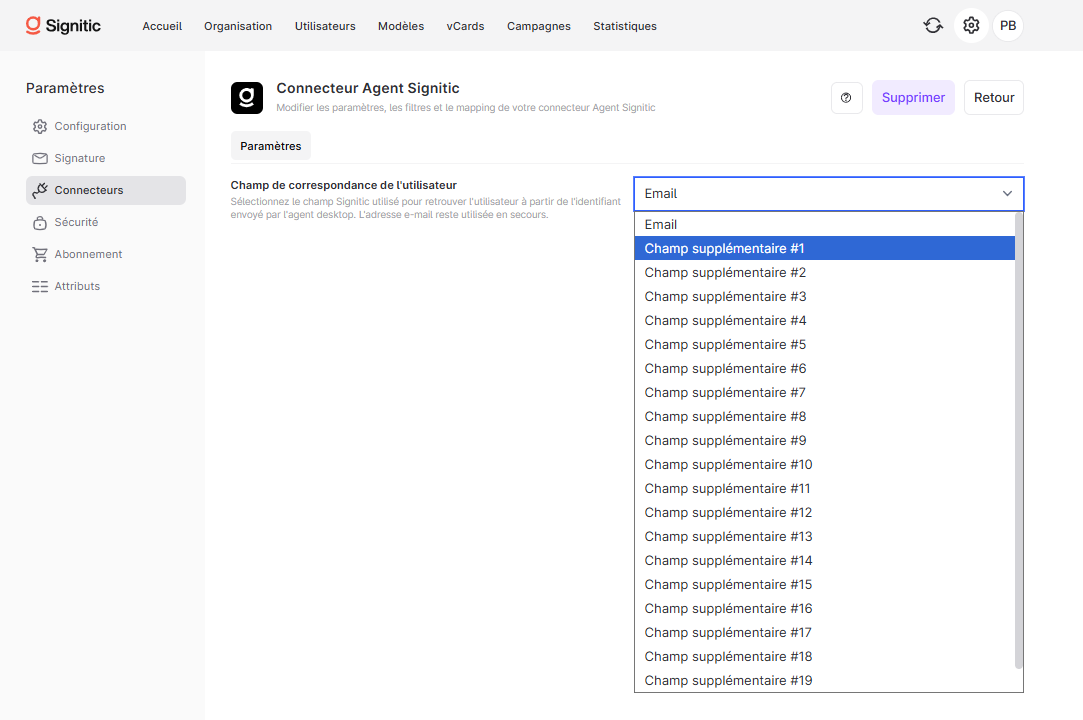
Si le script GPO envoie le username Windows jdupont, mais que l'utilisateur Signitic possède l'email [email protected], la correspondance par email ne suffit pas.
Dans ce cas, renseignez `jdupont` dans un champ supplémentaire de l'utilisateur, par exemple Champ supplémentaire #1, puis sélectionnez ce même champ dans le connecteur Agent Signitic.
Vérifiez que chaque utilisateur concerné possède une valeur unique dans le champ sélectionné.
Évitez les espaces, différences de casse ou variantes entre le username envoyé par la GPO et la valeur stockée dans Signitic.
Si plusieurs utilisateurs possèdent la même valeur, la connexion automatique peut ne pas cibler le bon utilisateur.
Après modification, relancez une session ou redéployez la configuration de l'agent pour tester la connexion automatique.
Oui, si l'identifiant envoyé par votre script GPO correspond à l'adresse email de l'utilisateur.
Choisissez le champ supplémentaire dans lequel vous avez importé ou renseigné le username utilisé par votre environnement Windows.
Oui. La valeur stockée dans Signitic doit correspondre à l'identifiant réellement envoyé par l'agent desktop.
