Ce guide vous accompagne dans la mise en place de l’authentification SAML entre Microsoft Entra et Signitic.
Signitic recommande la connexion directe avec Microsoft (social login), qui ne nécessite aucune configuration SAML. Une connexion SAML dédiée convient aux organisations ayant des besoins avancés en matière d’authentification.
Disposer des accès nécessaires pour créer et configurer une application dans Microsoft Entra.
Disposer d’un accès aux paramètres de sécurité de Signitic.
Obtenir auprès de Signitic le fichier de métadonnées signitic-saml-metadata.xml avant de commencer l’import.
Ouvrez la galerie d’applications Microsoft Entra dans le portail Azure à l’aide du lien ci-dessous.
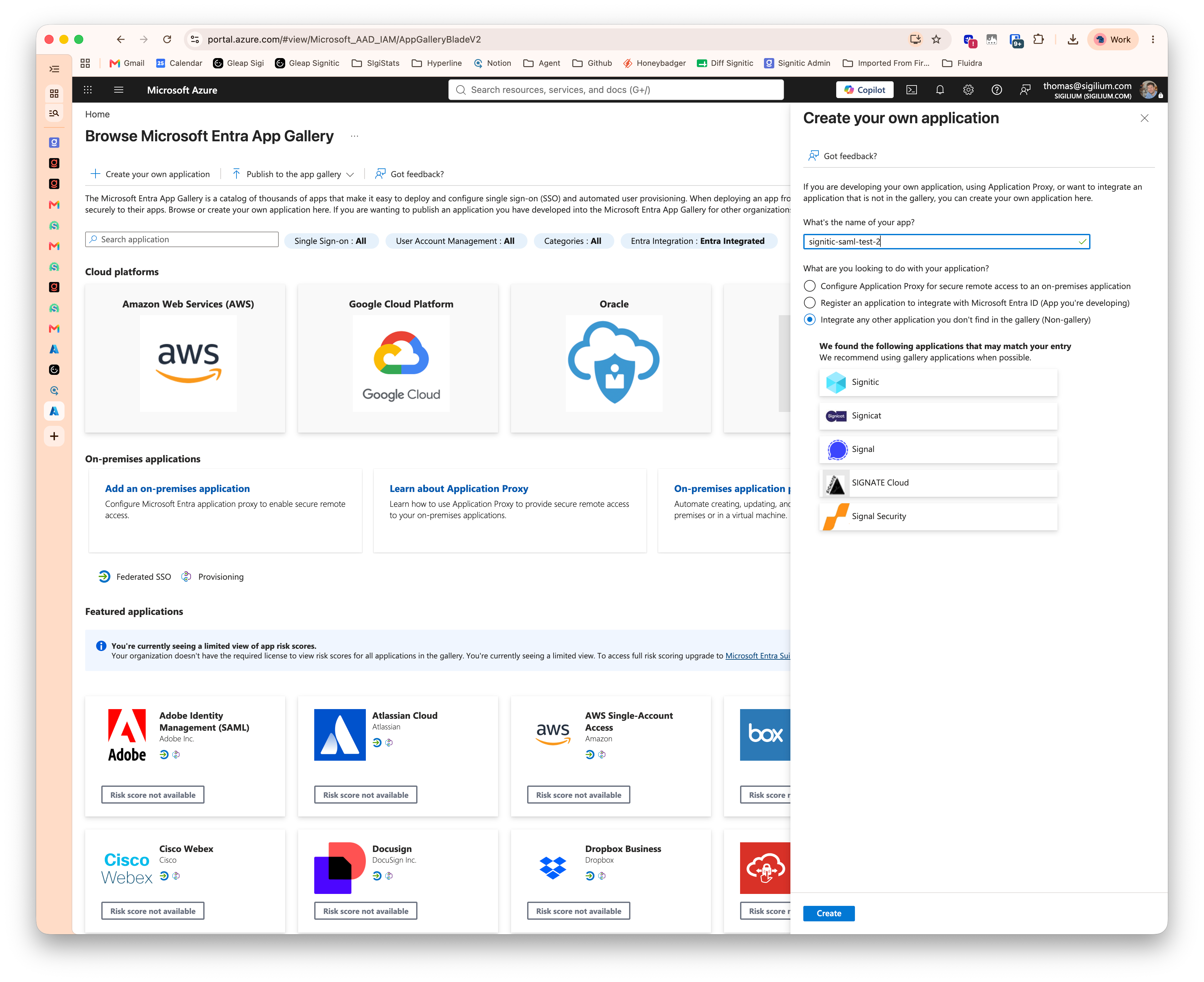
Cliquez sur « Créer votre propre application » et créez l’application dédiée à Signitic.
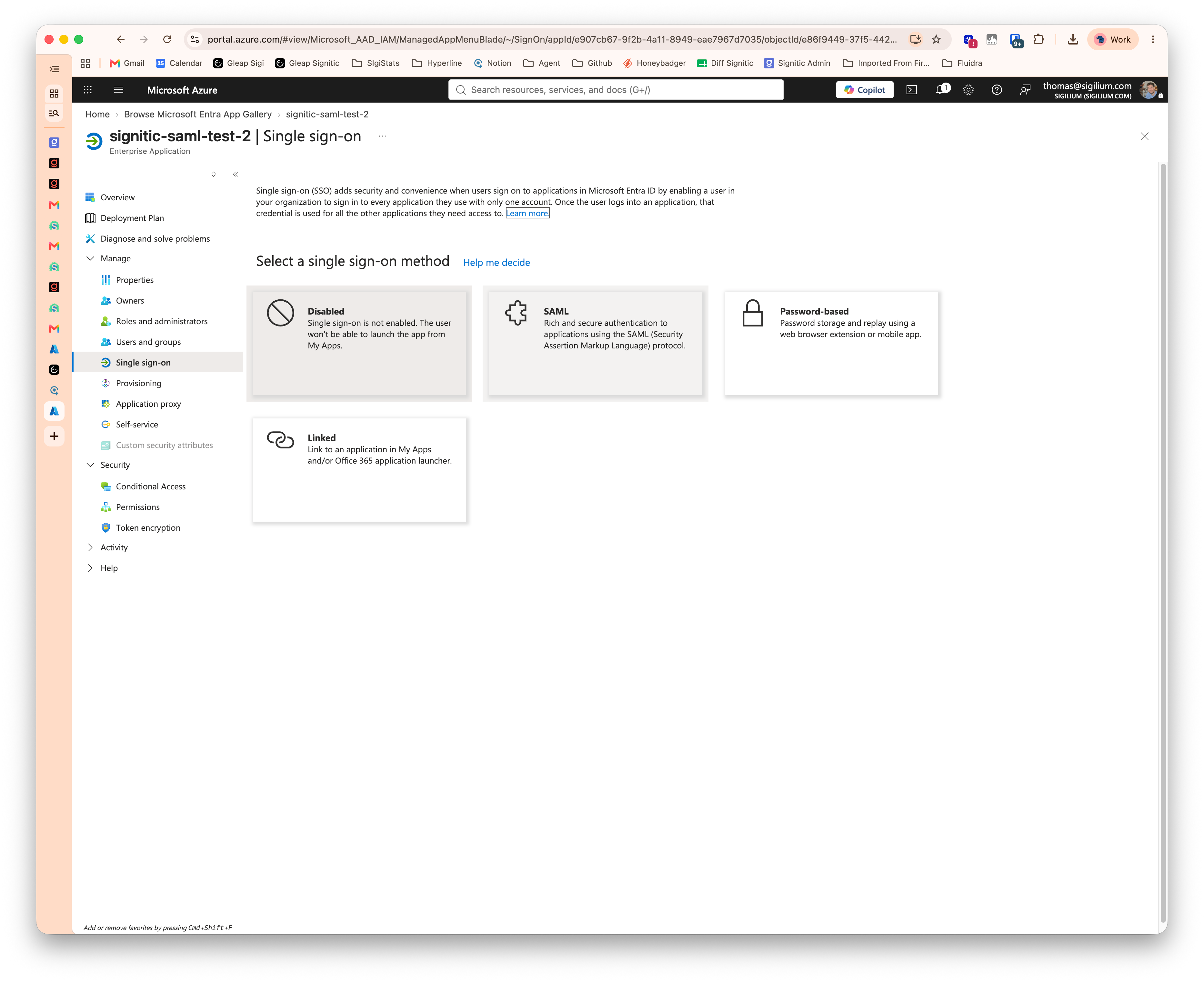
Dans l’application, ouvrez « Single sign-on » (Authentification unique), puis sélectionnez « SAML ».
Ouvrir la galerie d’applications Microsoft Entra
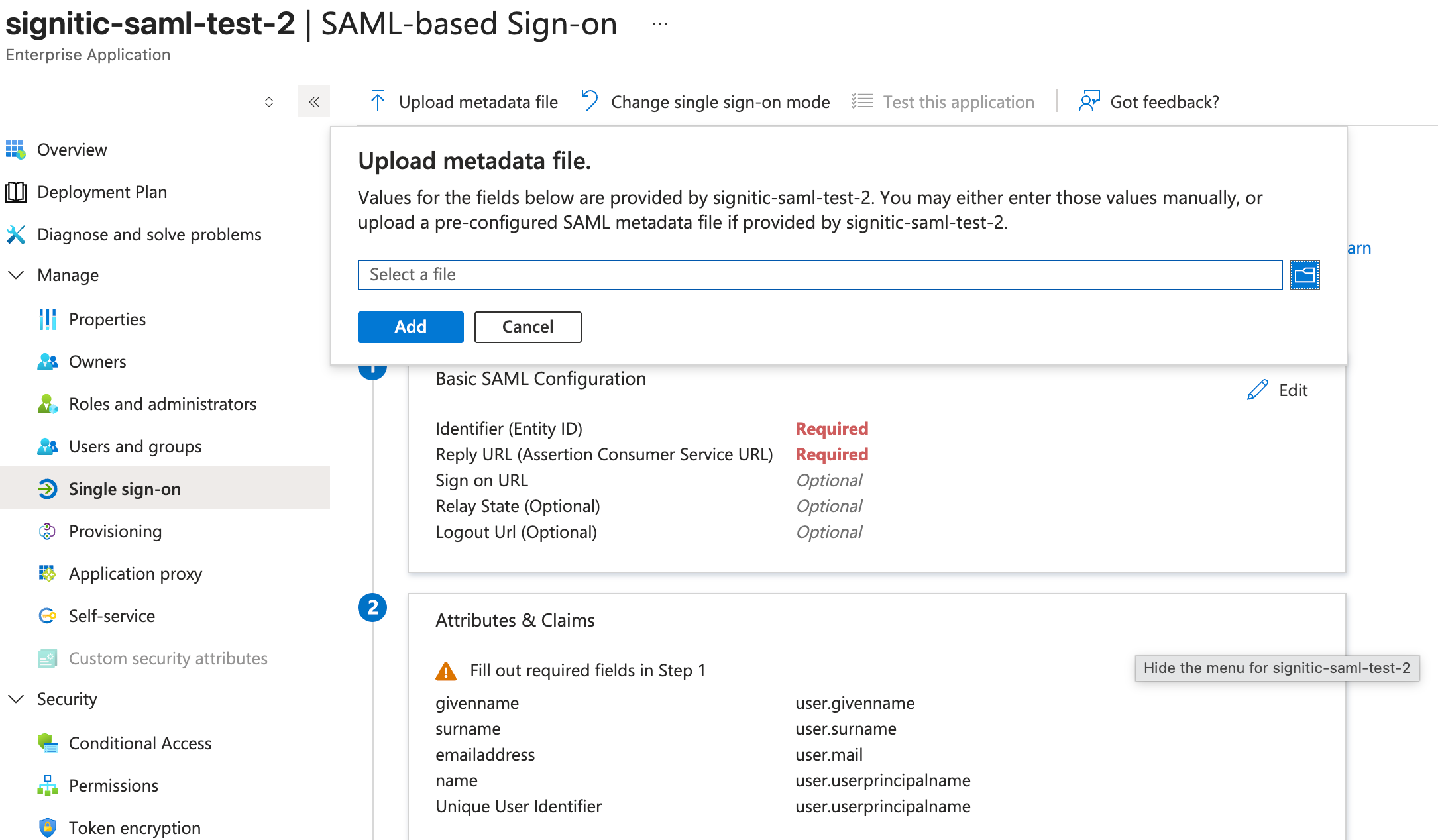
Importez le fichier de métadonnées fourni par Signitic.
Après l’import, fermez le panneau « Basic SAML Configuration » sans enregistrer, conformément à la procédure Signitic.
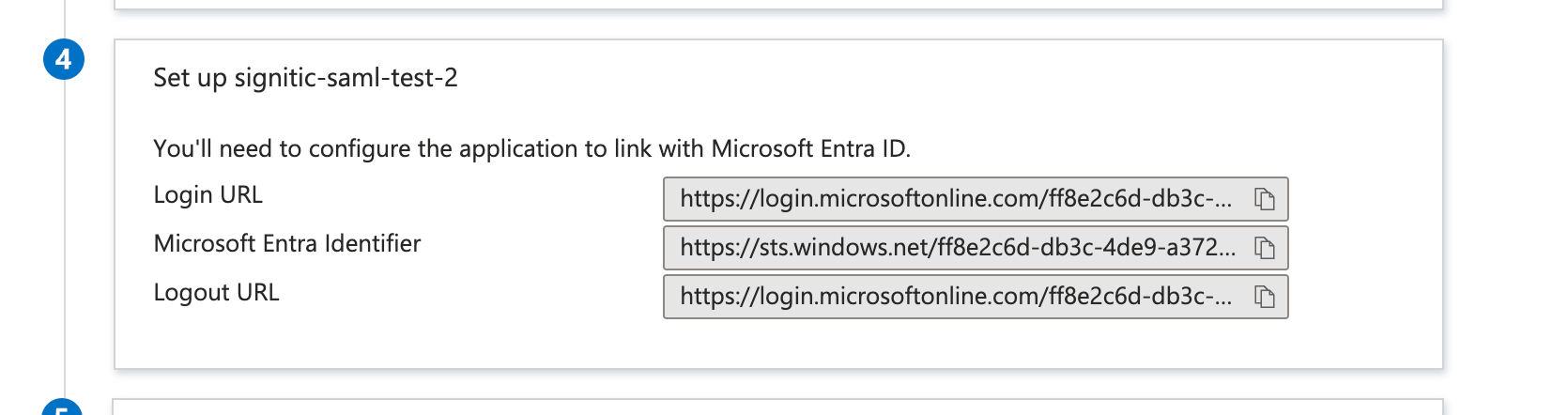
Copiez les trois valeurs de l’application : « Login URL », « Microsoft Entra Identifier » et « Logout URL ».
Téléchargez le fichier « Certificate (Base64) ». Renommez-le en certificate.txt, ouvrez-le dans un éditeur de texte et copiez l’intégralité de son contenu.
Dans Signitic, ouvrez Paramètres (Settings) > Sécurité.
Renseignez les champs SAML en respectant les correspondances ci-dessous.
Valeur à copier dans Microsoft Entra | Champ à renseigner dans Signitic |
|---|---|
Microsoft Entra Identifier | IdP entity ID |
Login URL | Sign in URL |
Logout URL | Sign out URL |
Collez le contenu complet du certificat dans le champ prévu à cet effet, en conservant les lignes de début et de fin :
-----BEGIN CERTIFICATE-----
Contenu de votre certificat Base64
-----END CERTIFICATE-----
Enregistrez la configuration dans Signitic.
Depuis Microsoft Entra, lancez le test d’authentification de l’application et vérifiez que la connexion à Signitic aboutit.
Si le test échoue, vérifiez les trois correspondances et la présence du certificat complet. Contactez le support Signitic si vous ne disposez pas du fichier de métadonnées ou si le problème persiste.
