La page de gestion des modèles rassemble les actions courantes : retrouver un modèle, consulter son aperçu, identifier les utilisateurs qui l’utilisent, le modifier ou l’archiver.
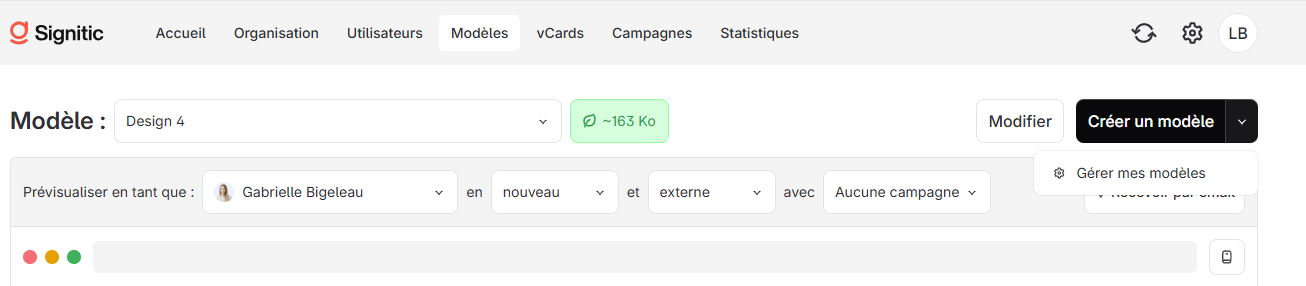
Dans le menu principal de Signitic, cliquez sur Modèles.
En haut à droite, cliquez sur la flèche située à droite du bouton « Créer un modèle » pour ouvrir le menu déroulant.
Cliquez sur « Gérer mes modèles » pour accéder à la page de gestion.
Vous retrouvez les modèles de votre espace de travail. Utilisez la recherche pour retrouver celui qui vous intéresse et les filtres disponibles pour affiner la liste, notamment les modèles actifs.
Survolez l’aperçu d’un modèle pour consulter le rendu de la signature.
L’aperçu s’adapte automatiquement à la taille réelle de son contenu. Vous pouvez ainsi comparer vos modèles et identifier celui à modifier avant d’ouvrir l’éditeur.
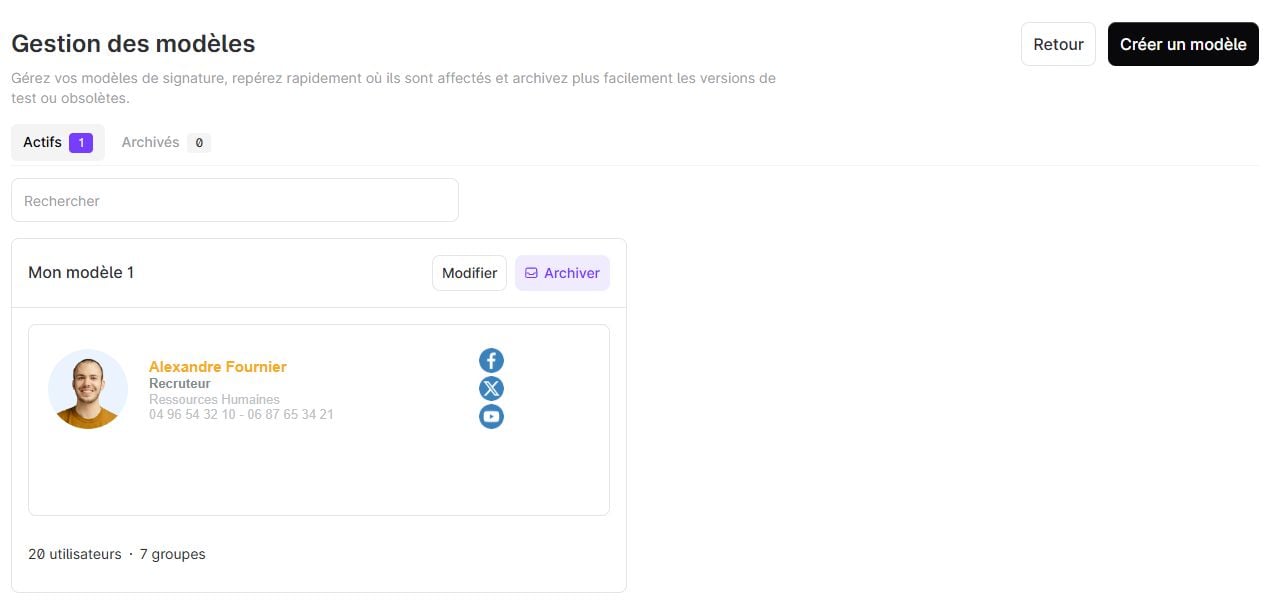
Pour savoir qui utilise un modèle, cliquez sur « Utilisateurs assignés » depuis la page de gestion.
Vous pouvez consulter les collaborateurs concernés et vérifier l’utilisation du modèle avant de le modifier ou d’envisager son archivage.
Depuis la page de gestion, repérez le modèle concerné et ouvrez son action de modification.
Dans l’éditeur, adaptez les éléments de votre signature à vos besoins : textes, logo, photo, liens ou autres blocs. Les attributs permettent d’insérer les données propres à chaque utilisateur, comme son nom ou son poste.
Vérifiez le rendu, puis enregistrez vos modifications.

L’action d’archivage est accessible directement depuis la liste des modèles.
Repérez le modèle concerné.
Consultez les utilisateurs assignés pour identifier son utilisation.
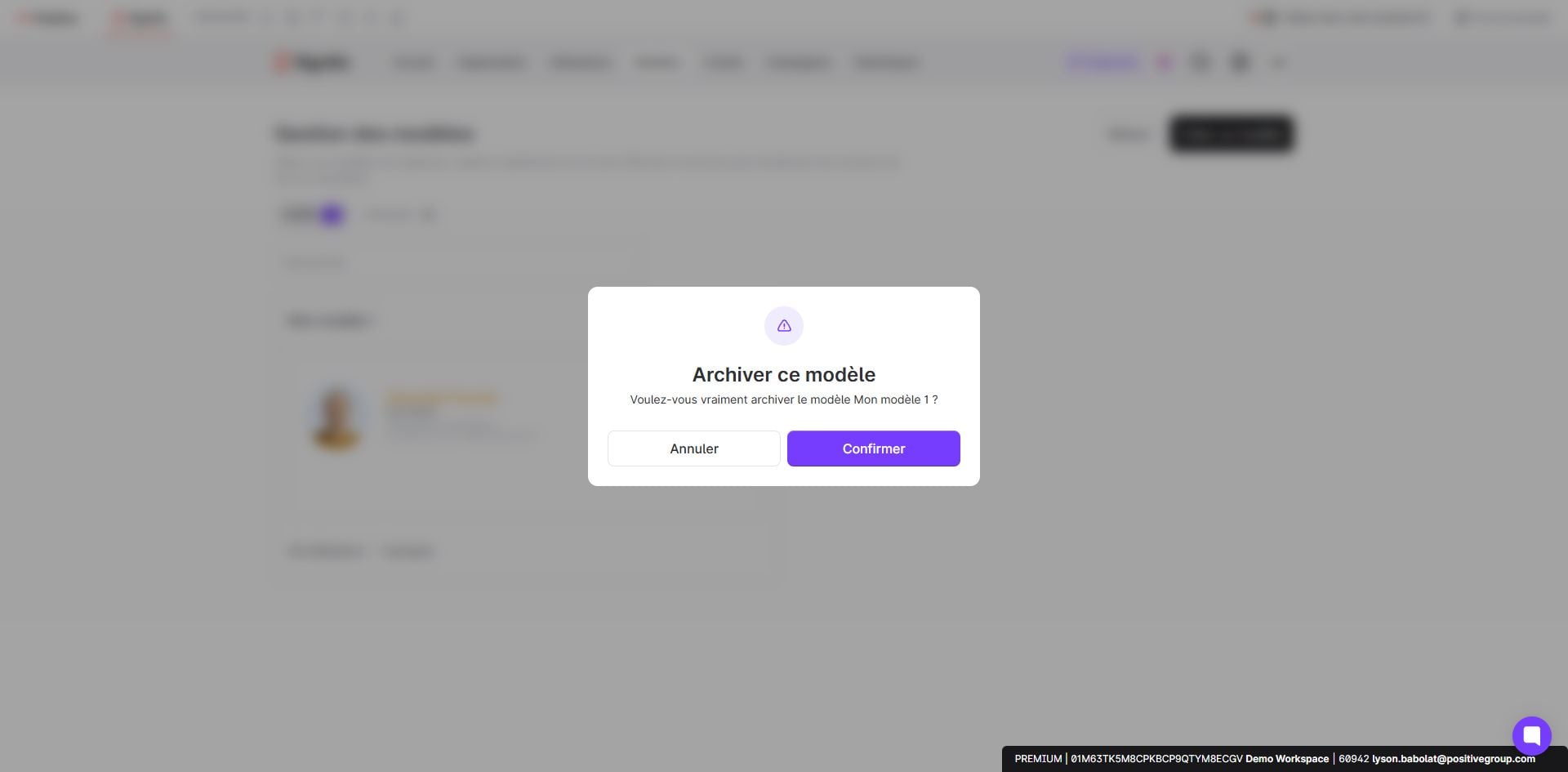
Sélectionnez l’action d’archivage.
Lisez le message de confirmation affiché, puis confirmez si vous souhaitez poursuivre.
Vous pouvez réactiver un modèle après l’avoir archivé. Depuis la page de gestion des modèles, ouvrez la section Archivés, retrouvez le modèle concerné, puis activez-le de nouveau.
