Questa guida è destinata alle aziende e associazioni che utilizzano Google Workspace come gestore di posta elettronica. Al termine di questa guida, sarà possibile distribuire le firme su Gmail per gli utenti della vostra directory.

Sarà inoltre possibile aggiungere la nostra estensione Google per gestire l’interno/esterno sulle vostre e-mail Gmail.
Installer l'extension Signitic sur Chrome
Comment installer l'extension Signitic individuellement et déployer une extension en masse chez tous vos utilisateurs sous chrome.
Installer l'extension Signitic sur Edge
Comment utiliser l'extension Signitic sur Edge.
Andare nella scheda Connecteurs dell’interfaccia di amministrazione di Signitic.
Selezionare Google Workspace tra le opzioni proposte.
Inserire l’indirizzo e-mail dell’amministratore, quindi fare clic su “Installer”.
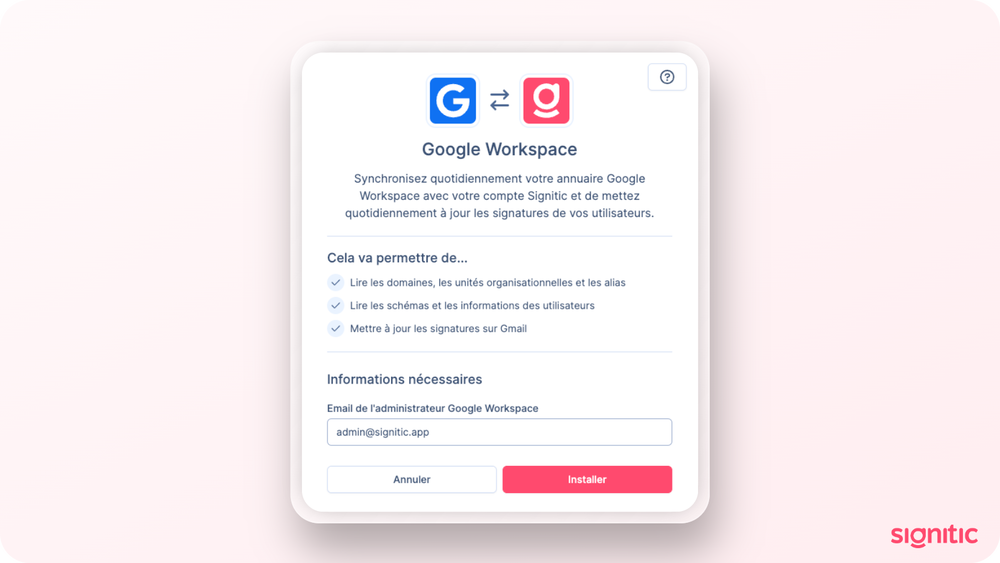
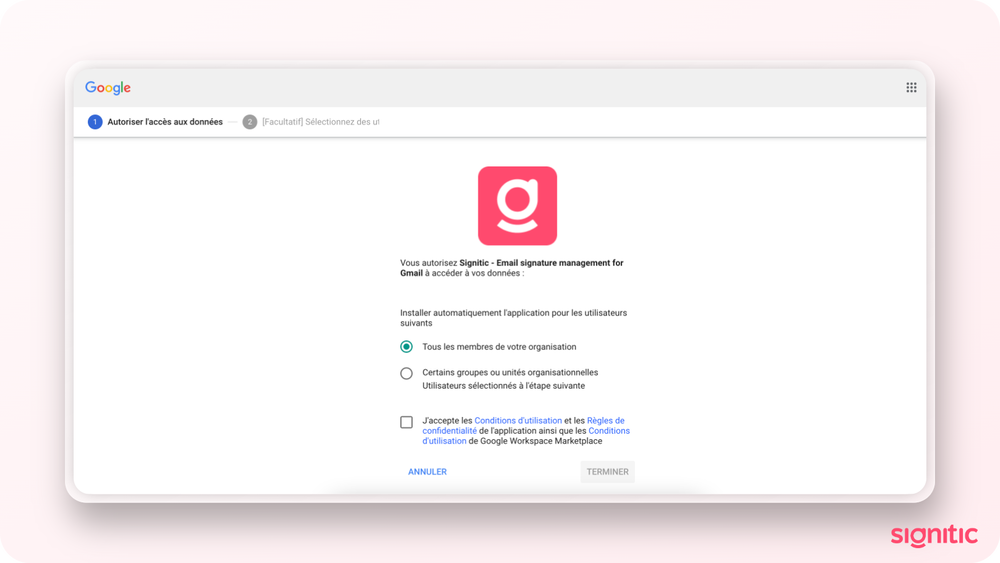
Si apre una nuova finestra di Google Workspace. È necessario accettare le diverse autorizzazioni richieste per stabilire la connessione.

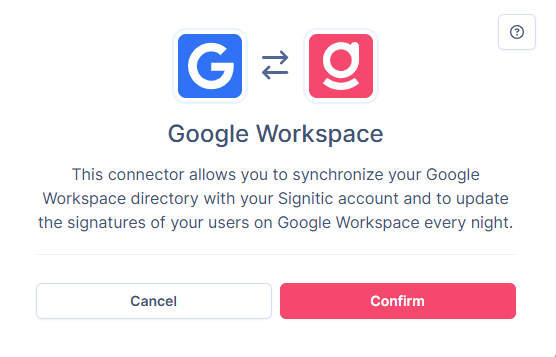
Se la connessione ha avuto esito positivo, la finestra di Google Workspace si chiuderà automaticamente.
Tornare alla propria interfaccia Signitic e fare clic su “Installer”.
Il tuo directory Google è ora completamente sincronizzato con Signitic. I tuoi domini e utenti sono stati importati.
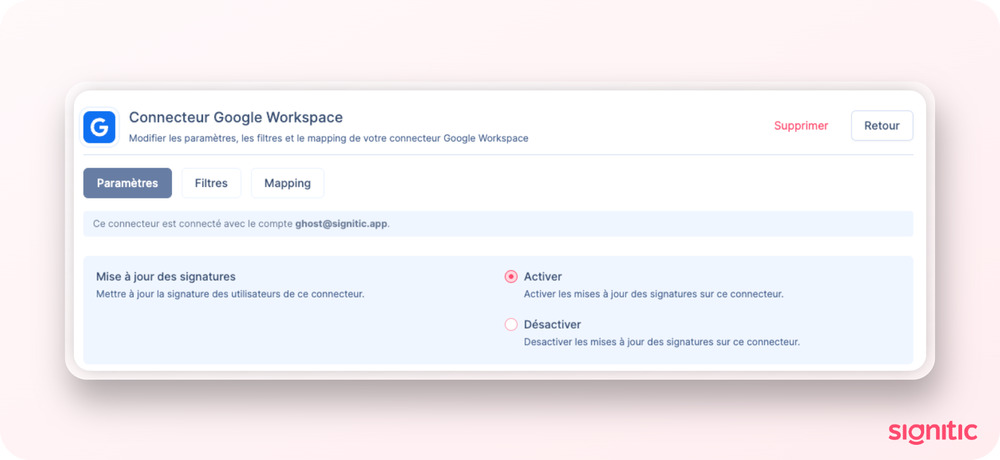
Come per tutti i connettori Destination, è essenziale attivare l’aggiornamento delle firme se desideri visualizzare le firme aggiornate per i tuoi utenti.
Per procedere:
Vai a Impostazioni dei connettori
Seleziona Google Workspace e fai clic su “Modifica l’integrazione”
Attiva l’aggiornamento delle firme.
Aggiorna la tua pagina Gmail (Ctrl + Maiusc + R / Cmd + Maiusc + R) per visualizzare la tua nuova firma!
