La presente guida è destinata agli utenti che desiderano beneficiare della propria firma Signitic su Apple Mail sul proprio Mac.
Scarichi l'Agente Signitic facendo clic sul pulsante qui sotto:
Scaricare l'applicazione
Attenzione : sono disponibili diverse versioni dell'Agente Signitic. Verifichi attentamente quella corrispondente alla sua macchina.
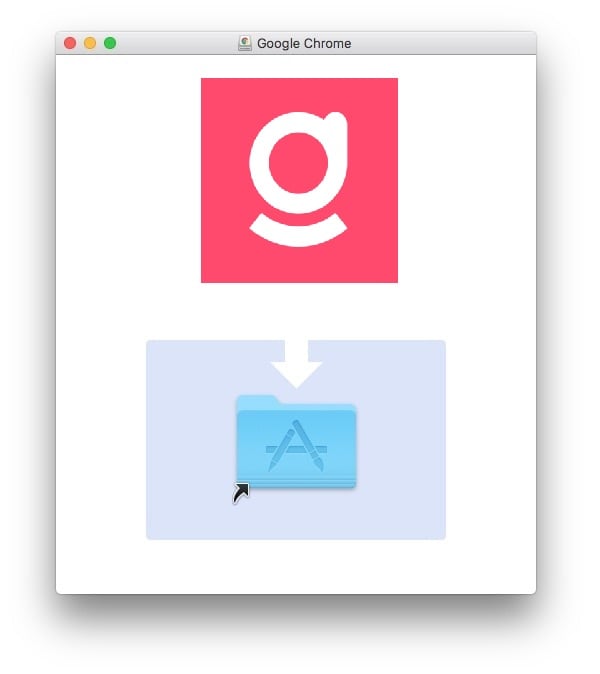
Posizioni l'applicazione Signitic.app nella cartella Applicazioni.
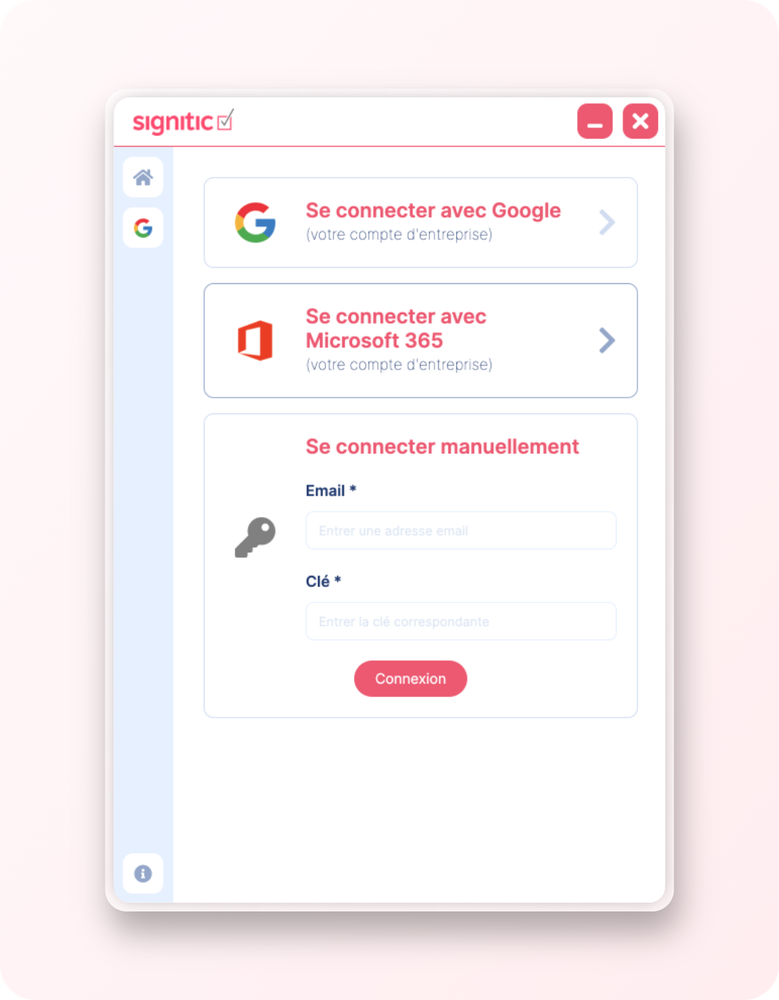
Acceda tramite Google, Office 365 oppure con la sua chiave di connessione.
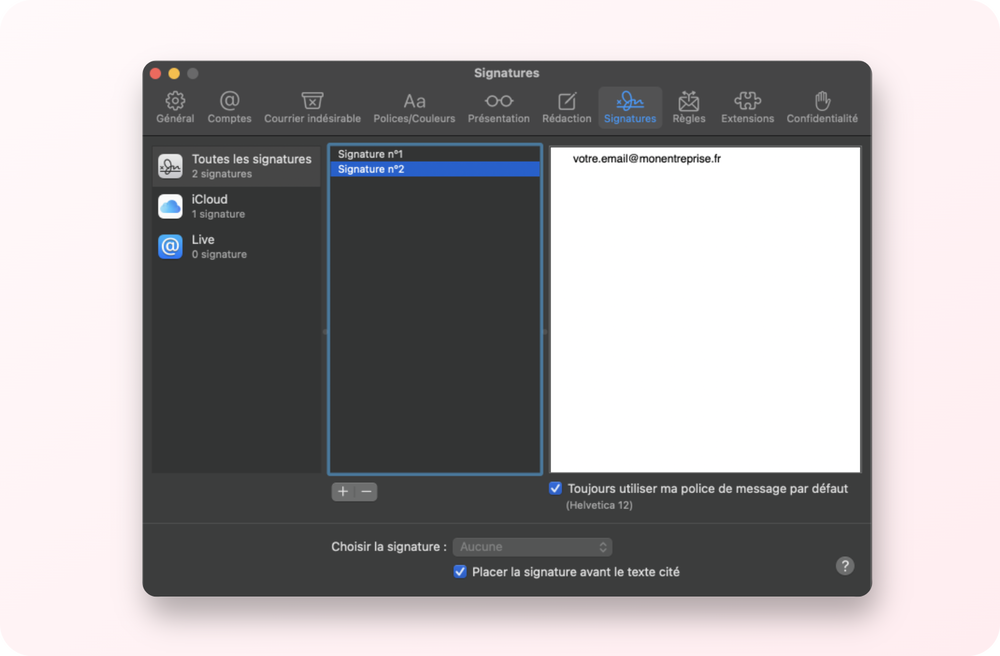

Apra Apple Mail e vada nel menu: Mail > Impostazioni > Firme e crei una firma inserendo nel contenuto della firma [email protected] come nello screenshot sottostante. L’obiettivo qui è quindi di inserire unicamente il suo indirizzo e-mail nel campo; ciò consentirà di creare una connessione con l’Agent Signitic.
Pensate inoltre a rispettare correttamente le lettere maiuscole presenti nel vostro indirizzo e-mail per una corretta considerazione della vostra connessione all'agente. (Esempio: se al momento della vostra connessione l'agente visualizza il vostro indirizzo e-mail in questo modo: [email protected] allora dovete copiare esattamente lo stesso indirizzo e-mail nel blocco firma di Apple Mail.)
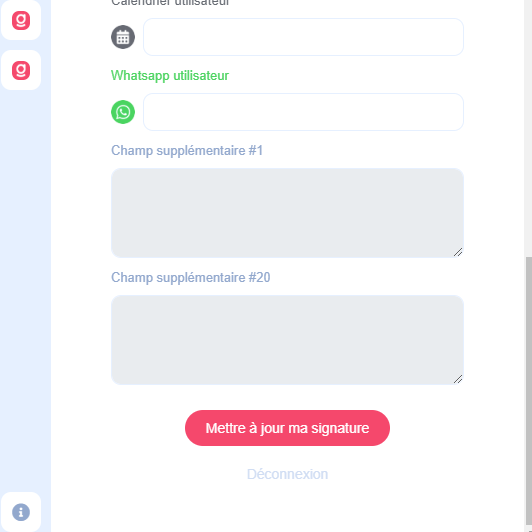
Tornando nel client Signitic, aggiornate la vostra firma facendo clic sul pulsante "Aggiornare" in fondo alla pagina del vostro profilo.
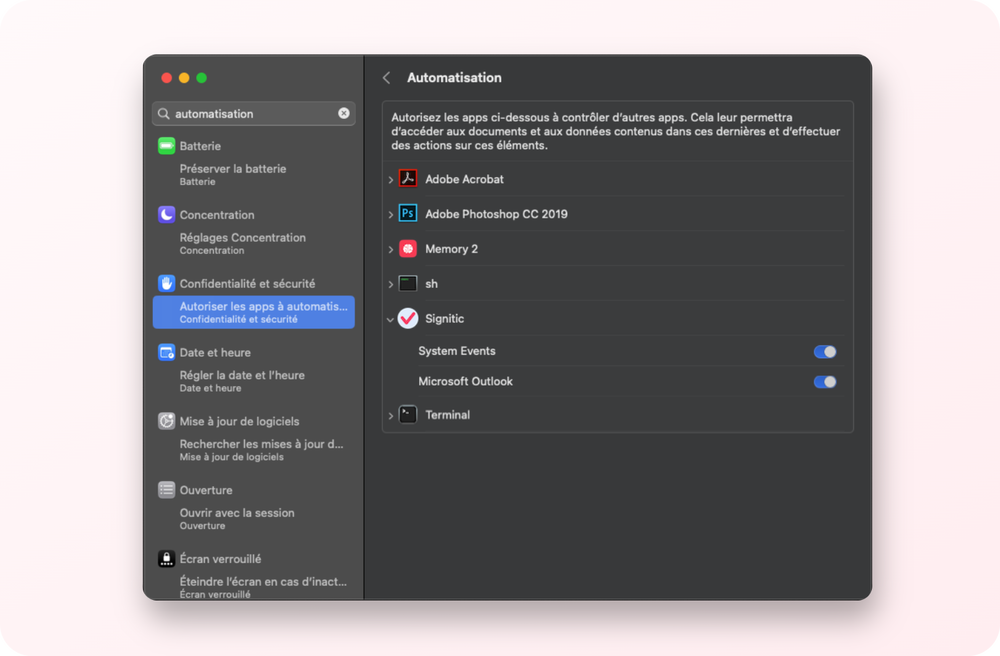
Se la firma non viene aggiornata e/o il caricamento rimane bloccato, aprite "Preferenze di Sistema" sul vostro Mac, fate clic sull'icona "Sicurezza e privacy" e verificate che in "Automazione" le caselle collegate a Signitic siano correttamente selezionate.
Qui troverete un elenco esaustivo dei problemi noti su Mac qualora la vostra firma non si aggiorni.
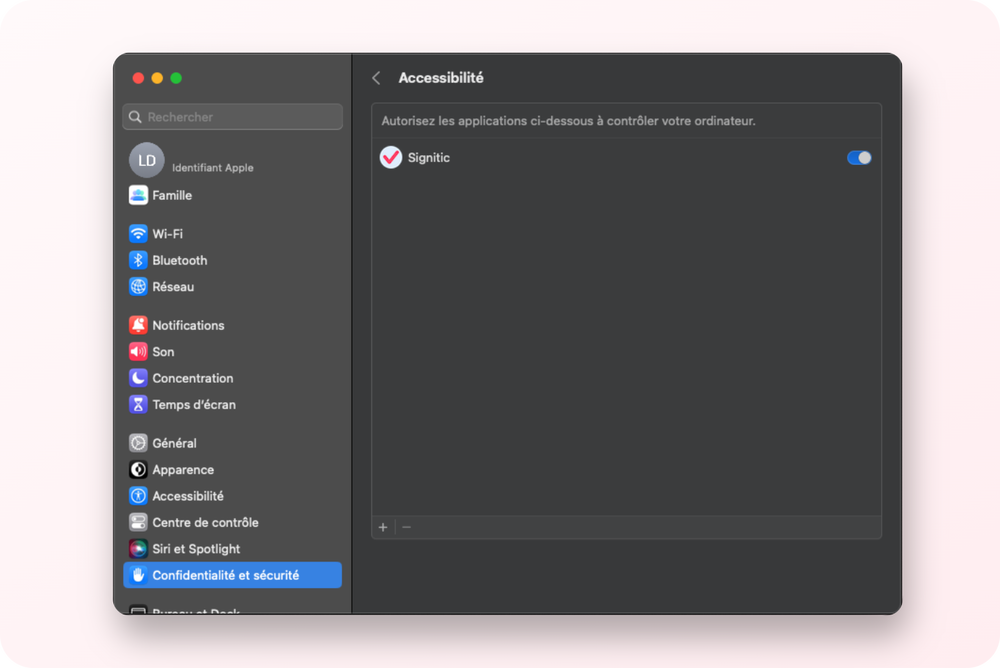
Se la firma non viene aggiornata e/o il caricamento rimane bloccato, aprite "Preferenze di Sistema" sul vostro Mac, fate clic sull'icona "Sicurezza e privacy" e verificate che in "Automazione" le caselle collegate a Signitic siano correttamente selezionate.
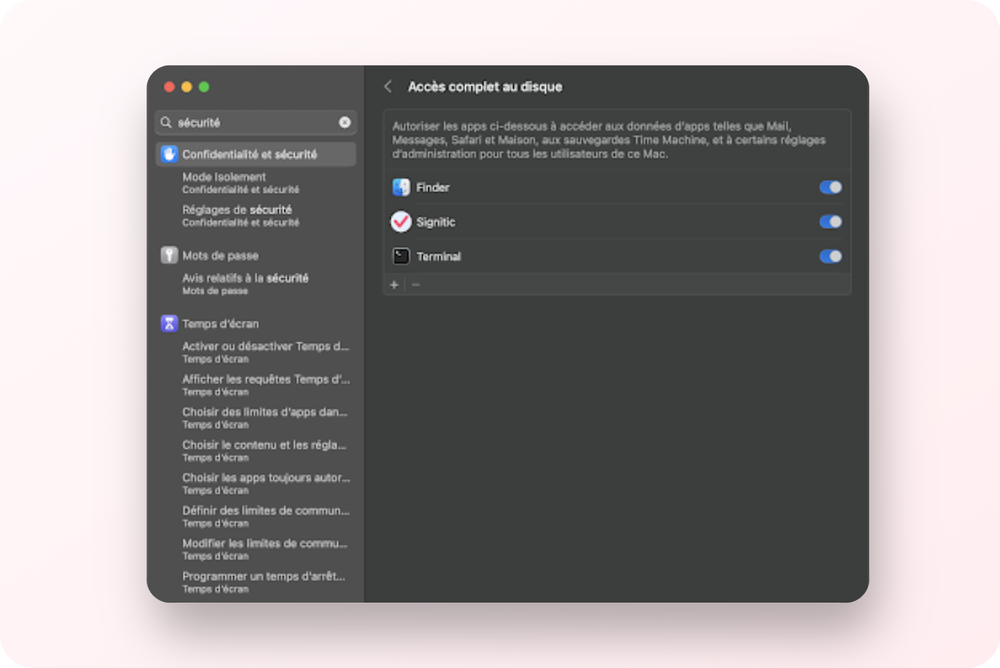
Su macOS, accedendo alla scheda "Accesso completo al disco" e aggiungendo le 3 applicazioni seguenti: Finder, Terminale e Signitic.
Se ancora non riuscite a recuperare la vostra firma, vi invitiamo ad aggiungere "signitic.app" alla lista consentita dei siti web autorizzati sul vostro antivirus/firewall.
Ecco altri URL da inserire nella lista consentita:
cron.signitic.app
app.signitic.com
img.signitic.app
Per questo, faccia riferimento alla documentazione del suo software
