
La firma viene visualizzata in formato testo normale;
Le immagini della firma risultano deformate o con dimensioni non corrette.
Questi malfunzionamenti sono generalmente dovuti a un formato di modifica del messaggio non corretto. Affinché la sua firma venga visualizzata correttamente, è imprescindibile che le sue e-mail siano inviate in HTML.
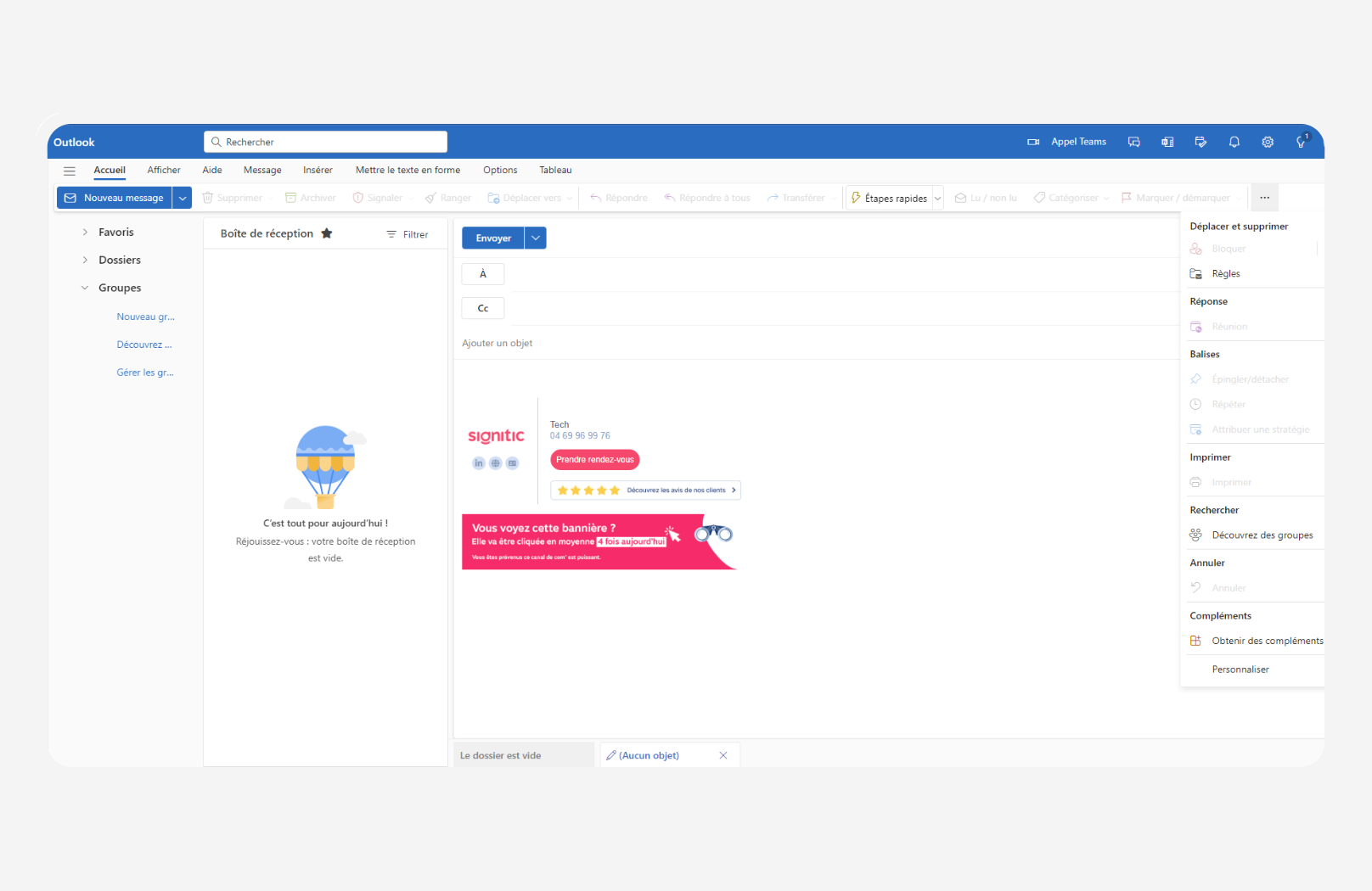
Può verificare se il formato del suo messaggio è effettivamente in HTML all'apertura di una nuova e-mail.
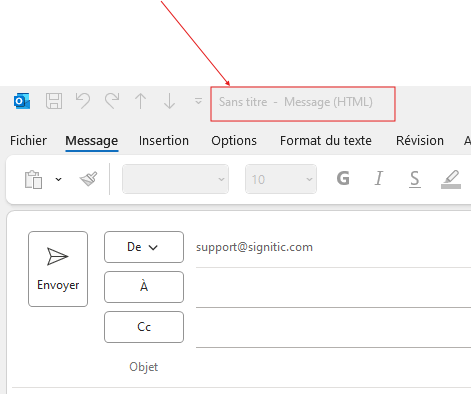
Aprite l’applicazione Outlook.
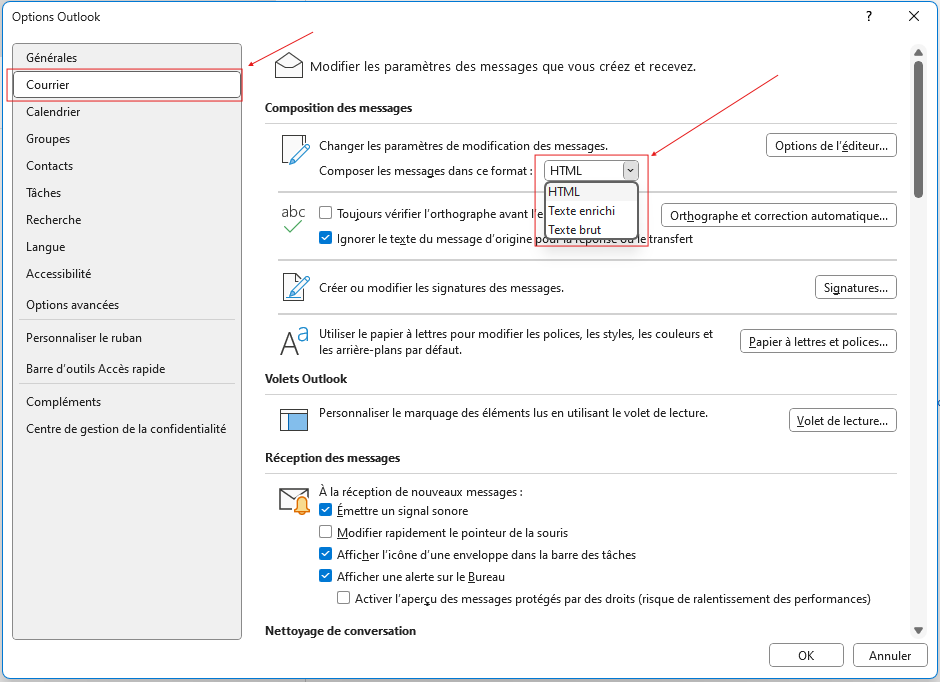
Fate clic su File (in alto a sinistra), quindi su Opzioni.
Nella colonna di sinistra, fate clic su Posta.
Nella sezione Composizione messaggi, assicuratevi che il formato sia impostato su HTML.

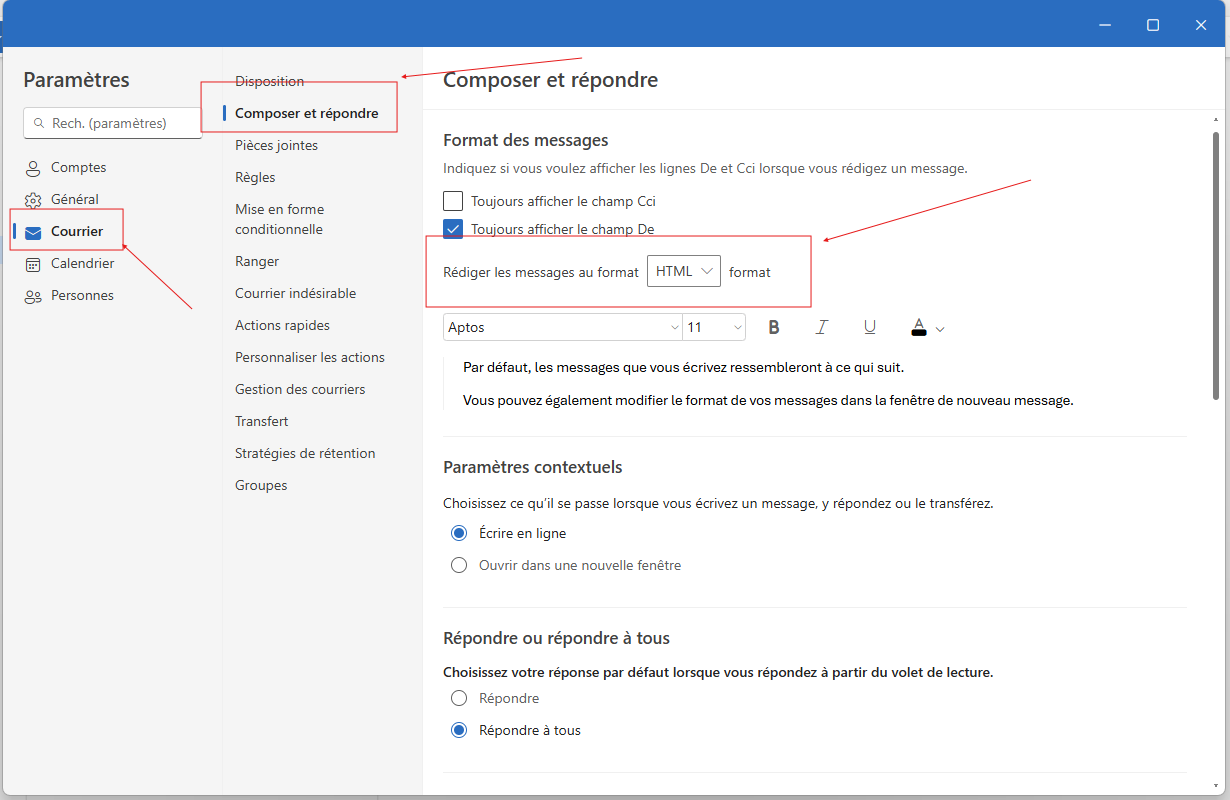
Fare clic sulla ruota dentata (in alto a destra) per accedere alle Impostazioni.
Selezionare Posta > Composizione e risposta.
Nella sezione Formato del messaggio, scegliere HTML come formato predefinito.
Acceda a Outlook dal suo browser.
Clicchi sulla roue dentée in alto a destra per aprire le Impostazioni.
Acceda a Posta > Componi e rispondi.
Verifichi che il formato dei messaggi sia impostato su HTML.
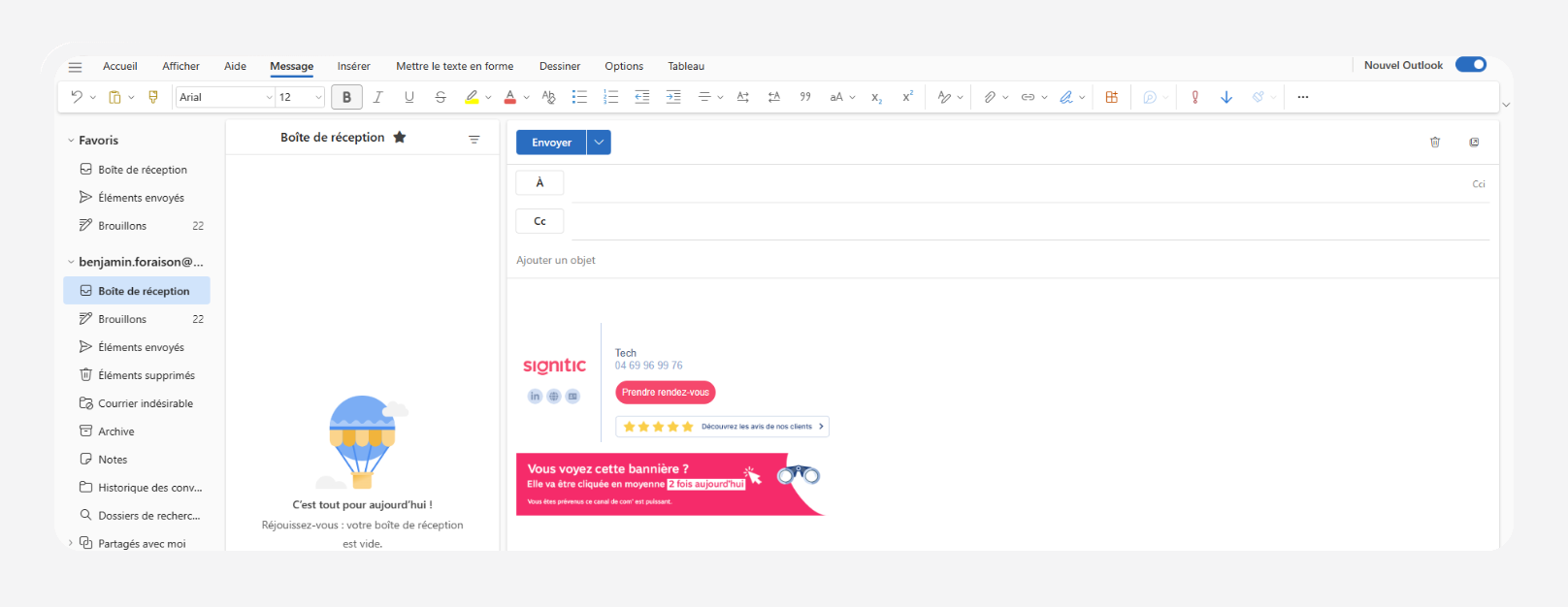
Affinché la sua firma venga visualizzata correttamente:
✅ Attivi il formato HTML nelle impostazioni di composizione dei messaggi.
❌ Eviti il formato testo normale e testo RTF, che rimuove gli stili, le immagini e i link.
Se avete altre domande o avete bisogno di ulteriore assistenza, non esitate a contattare il nostro team di supporto per ottenere un'assistenza personalizzata.
