Il componente aggiuntivo Signitic è un componente aggiuntivo. Il suo avvio è quindi gestito dalla vostra applicazione Outlook. Se il componente aggiuntivo non compare dopo alcuni secondi nella vostra applicazione, è possibile che la vostra applicazione non sia stata avviata correttamente. Per verificarlo, potete effettuare il test sulla versione web di Outlook. Se il componente aggiuntivo compare nella versione web, ciò conferma che la vostra applicazione presenta un problema.
Ecco una procedura per risolvere questo problema:
Aprite l’applicazione Esegui sul computer,

Inserite:
"tskill outlook" se utilizzate la versione classica dell’applicazione Outlook.
"tskil olk" se utilizzate la nuova versione dell’applicazione Outlook.
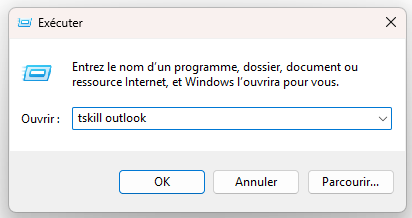
Questo dovrebbe chiudere l’applicazione Outlook. Se così non fosse, la preghiamo di provare l’opzione "Tskill olk".
Una volta completata questa operazione, apra nuovamente Outlook e attenda alcuni istanti. Apra un nuovo messaggio di posta; il componente aggiuntivo dovrebbe apparire.
In seguito alla prima azione, può provare a chiudere e riaprire Outlook tre volte per svuotare le cache della sua applicazione Outlook. Questa azione è una procedura semplificata raccomandata da Microsoft per svuotare le cache dell’applicazione.
Per accedere al task manager sul suo Mac, ecco la scorciatoia: Cmd⌘ + Opzione + R. Una volta aperto il task manager, forzi la chiusura di Outlook.
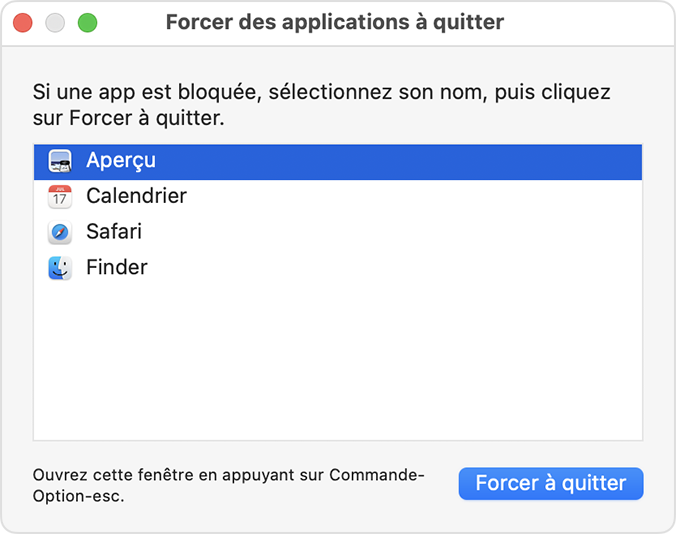
Una volta completata questa operazione, riapra Outlook, attenda alcuni istanti, quindi ripeta il test.
È possibile che si verifichi un bug relativo a un’opzione di Outlook. Per verificare, ecco il percorso per individuarla: File -> Opzioni -> Opzioni avanzate
Dalla pagina iniziale di Outlook, può accedere alla scheda File qui:
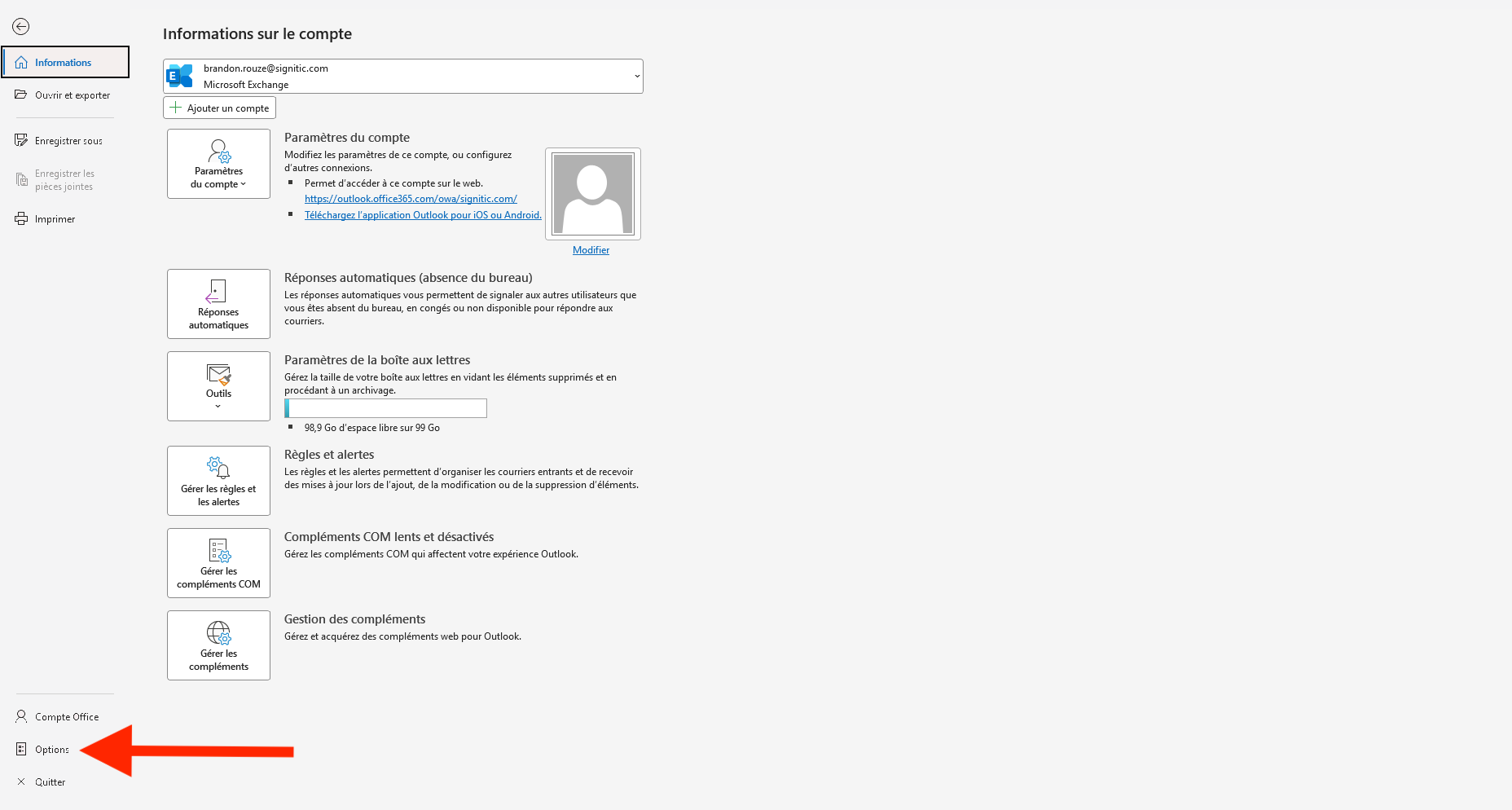
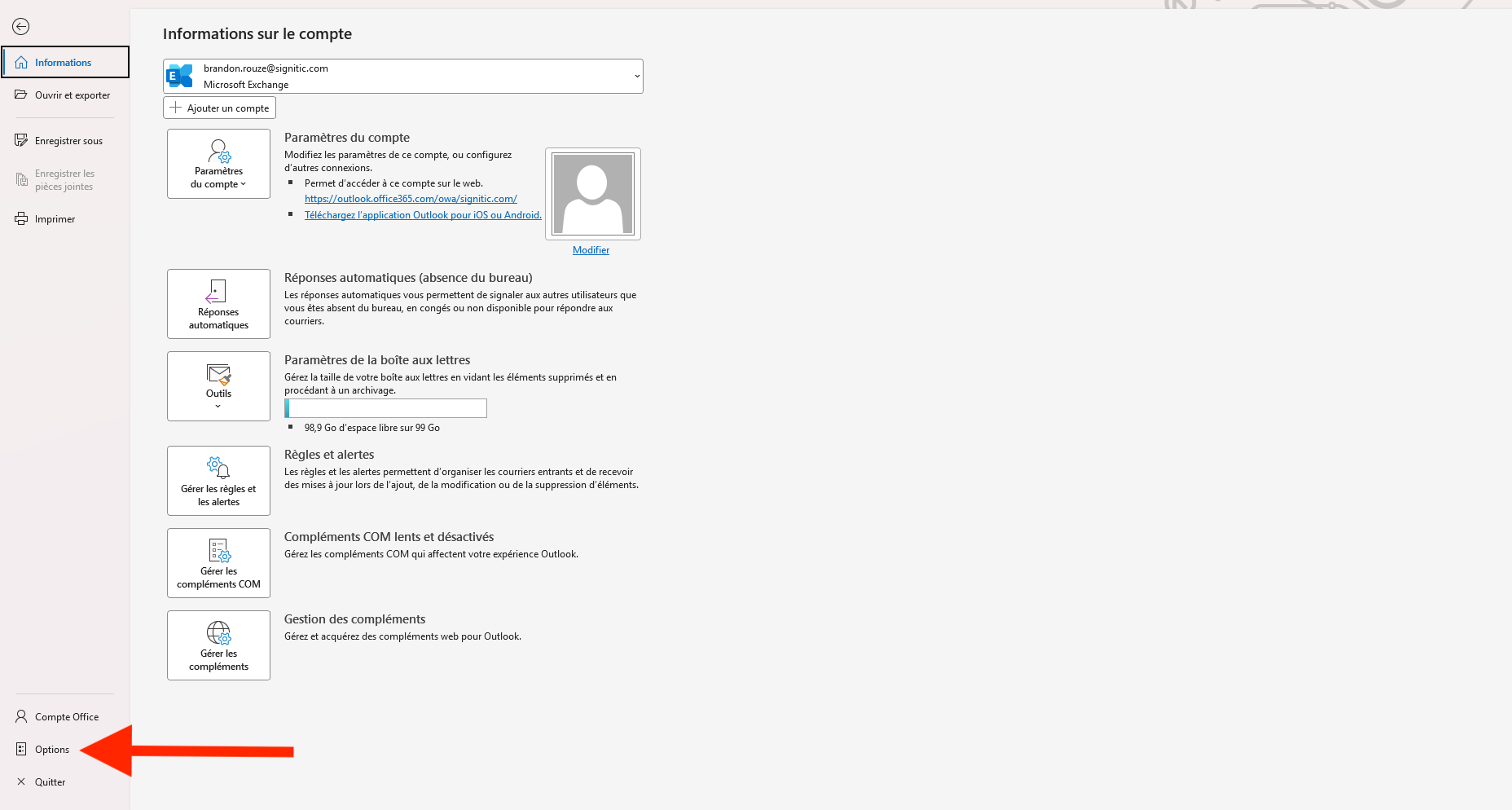
Dalla scheda File, può quindi accedere alle opzioni avanzate facendo clic su Opzioni
Dalla scheda Opzioni avanzate, potrà infine selezionare la casella « Mostra le app in Outlook »
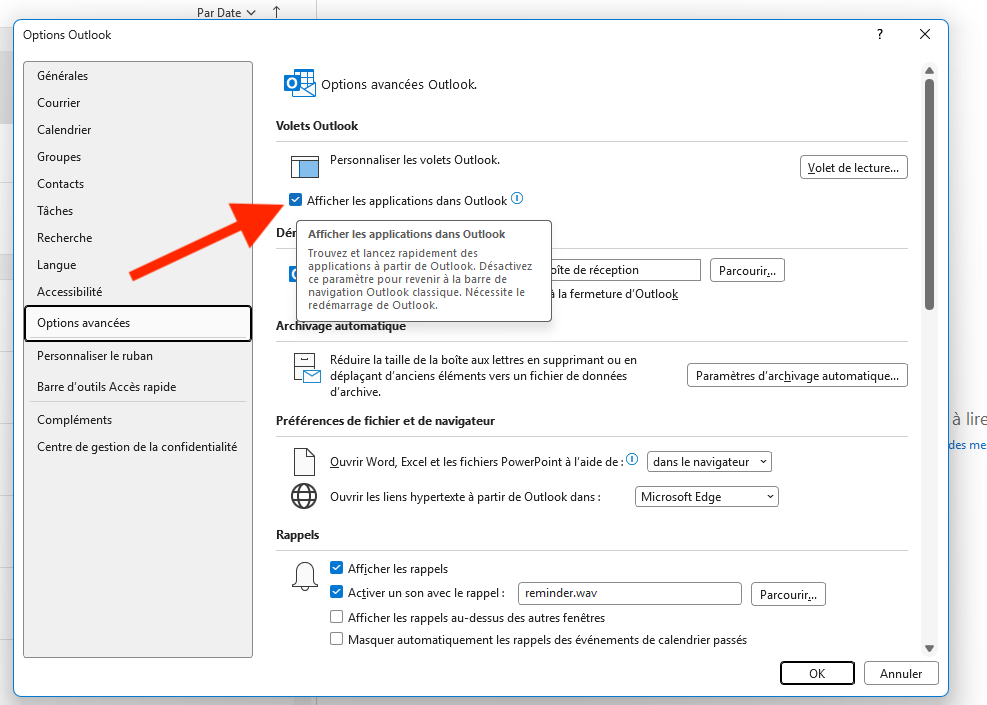
Chiuda l’applicazione Outlook, quindi esegua nuovamente il test.
Se il componente aggiuntivo non appare ancora, la preghiamo di contattare l’assistenza tramite la nostra chat.
