L’estensione Signitic consente di impostare automaticamente le firme su diverse piattaforme.
Quelle attualmente supportate sono:
Hubspot
Gmail
Zoho CRM

Di seguito come aggiungere e connettersi all’estensione Signitic su Microsoft Edge.
Aprite il vostro browser Edge, quindi accedete a Chrome Web Store. Selezionate Consenti estensioni da altri store nel banner presente nella parte superiore della pagina, quindi fate clic su Consenti per confermare. Selezionate l’estensione Signitic, quindi selezionate Aggiungi a Chrome. Confermate l’aggiunta dell’estensione; l’estensione apparirà nel vostro browser Edge.
Per effettuare l’accesso, individuate la vostra estensione in alto a destra del vostro browser Chrome, quindi inserite il vostro indirizzo e-mail.
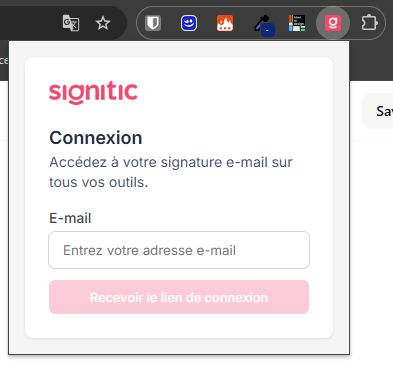
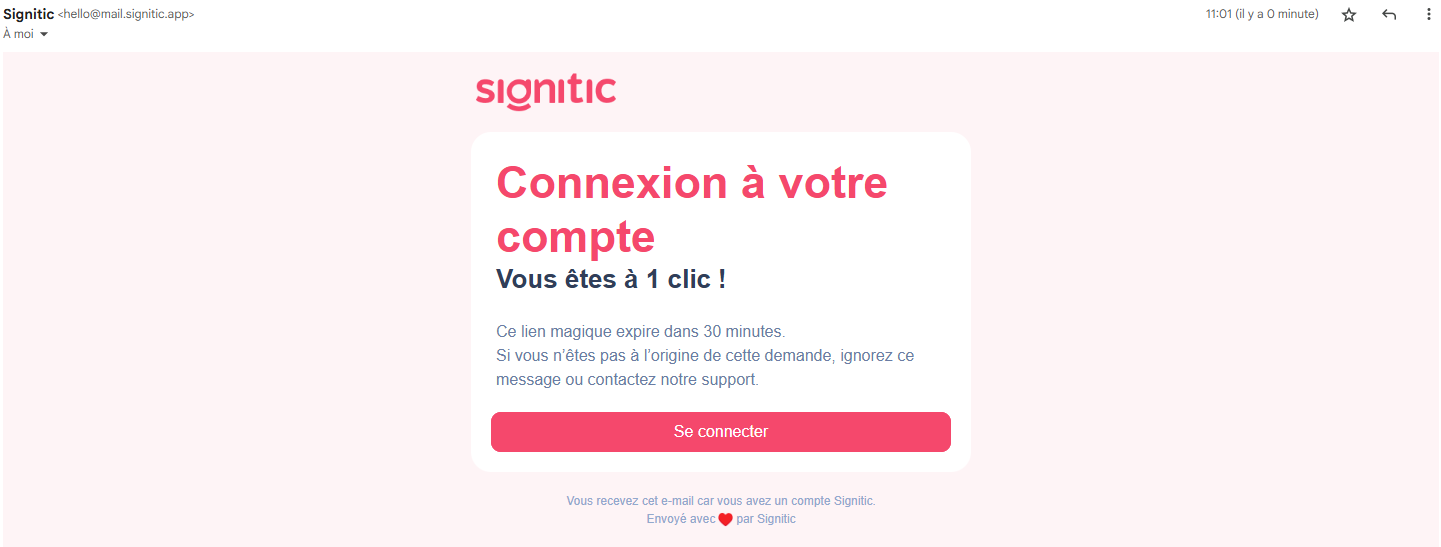
Una volta fatto, clicchi su “Ricevere il link di connessione“. Riceverà un’email direttamente all’indirizzo di posta elettronica indicato. Clicchi su “Accedere“.
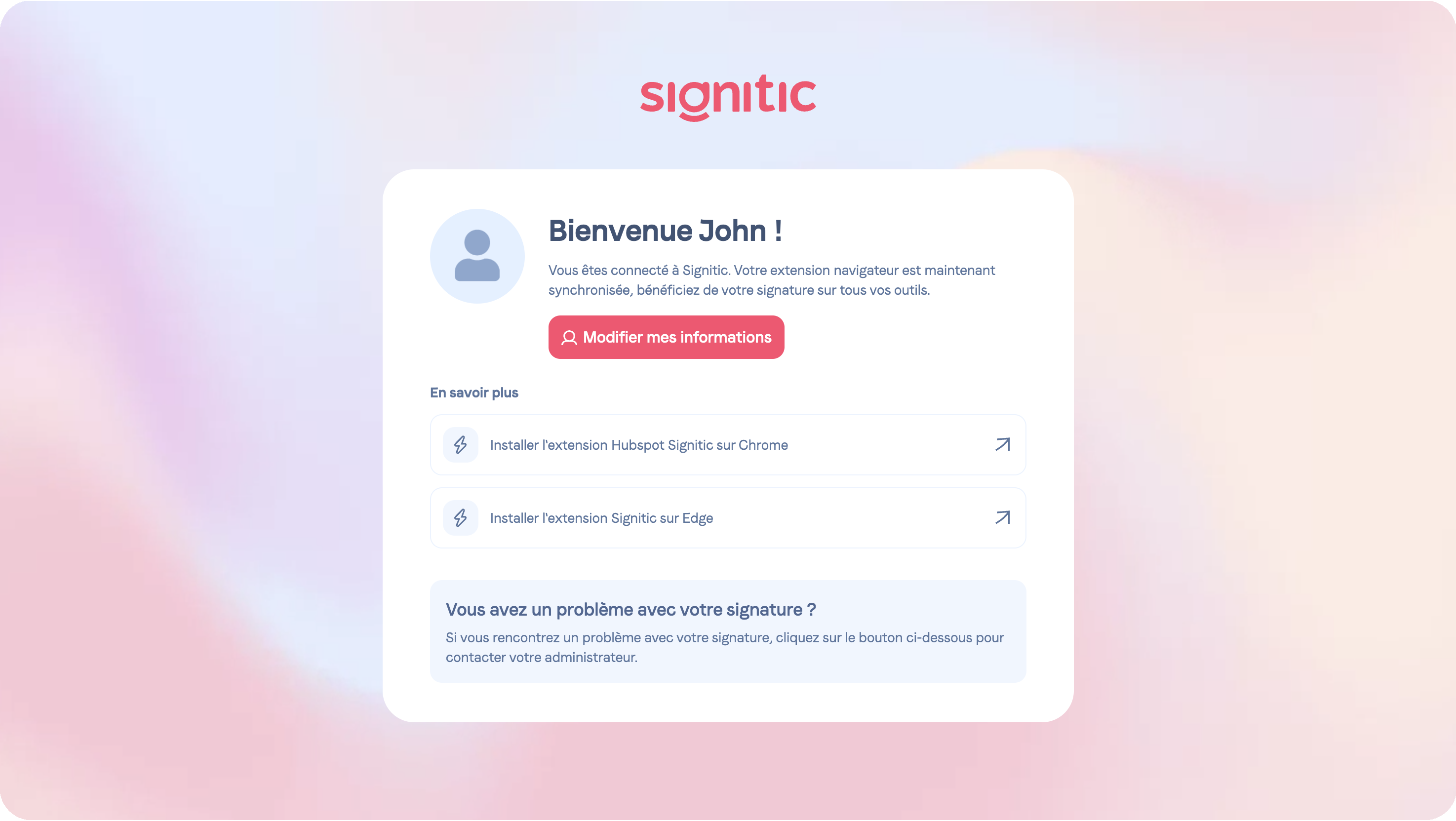
Dopo aver cliccato sul pulsante, la Sua firma sarà impostata e vedrà le diverse applicazioni collegate alla Sua estensione.
Durante la connessione, se la Sua estensione mantiene lo stato “in corso” e la firma non compare, segua i passaggi seguenti:
Se utilizza Outlook, si disconnetta dall’estensione per confermare la sua email da Outlook WEB.
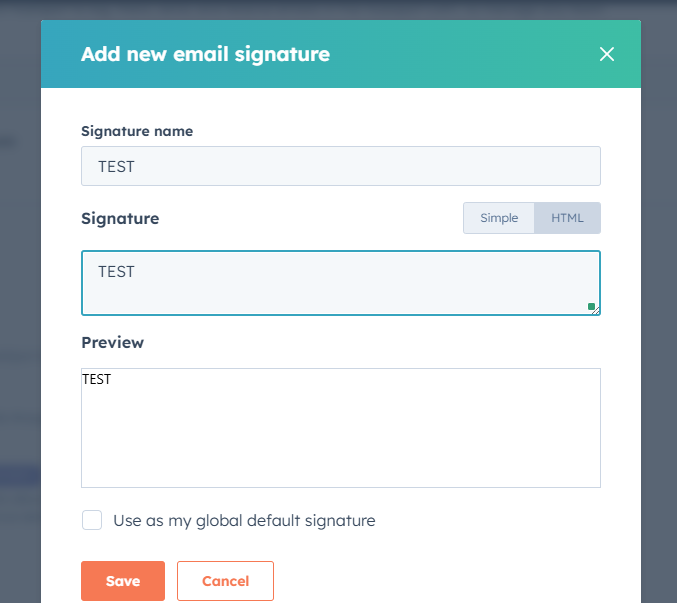
Crei una firma HTML su Hubspot. L’estensione sostituisce una firma già presente, non ne crea una nuova. Per ovviare a questo, deve quindi creare una firma HTML su Hubspot e riavviare l’estensione.
Verifichi se dispone di più ambienti su Hubspot. Se ne ha diversi, è necessario rinominarli con i termini sandbox o developer. Una volta fatto, riavvii la connessione della sua estensione.
