L’estensione Signitic consente di impostare automaticamente le firme su diverse piattaforme.

Ecco come aggiungere e connettersi all’estensione Signitic su Microsoft Edge.
 Installare l’estensione su Microsoft Edge
Aprite il browser Edge, quindi accedete a Chrome Web Store. Selezionate Consenti estensioni da altri store nel banner presente nella parte superiore della pagina, quindi fate clic su Consenti per confermare. Selezionate l’estensione Signitic, quindi selezionate Aggiungi a Chrome. Confermate l’aggiunta dell’estensione; l’estensione apparirà nel vostro browser Edge.
 Accedere all’estensione
 Per effettuare l’accesso, individuate la vostra estensione in alto a destra nel browser Chrome, quindi inserite il vostro indirizzo e-mail.
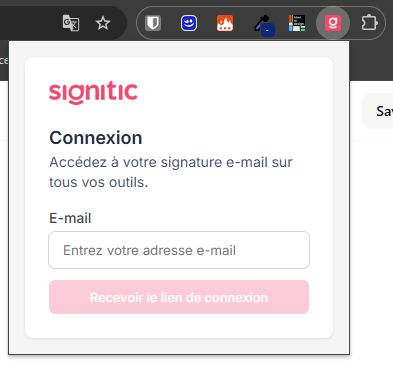
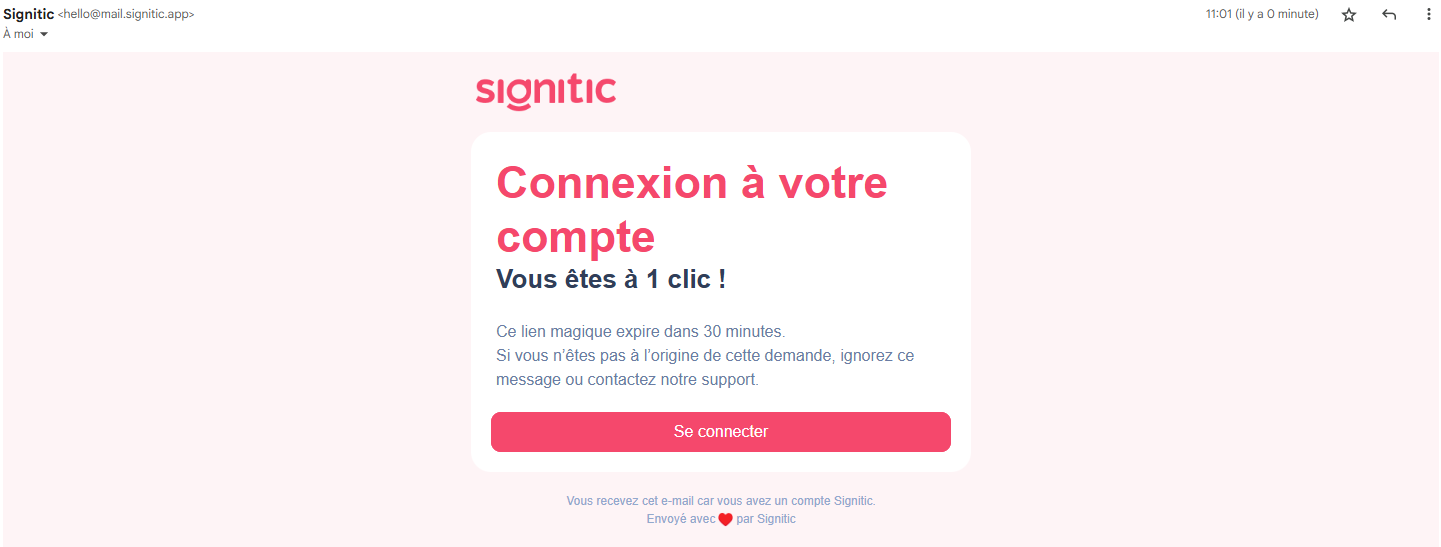
Una volta fatto, fate clic su “Ricevere il link di accesso“. Riceverete un’e-mail direttamente all’indirizzo indicato. Fate clic su “Accedere“.
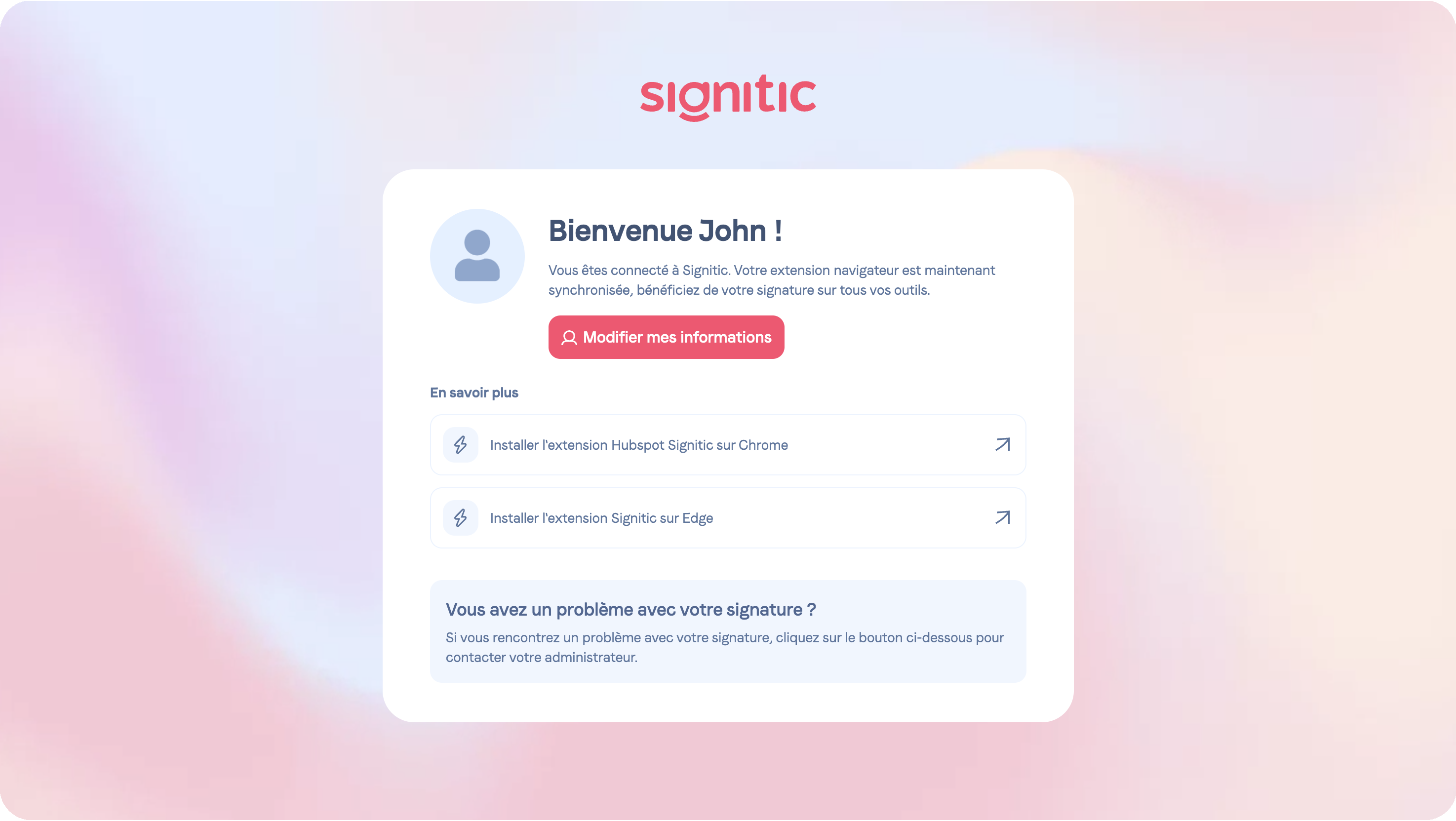
Dopo aver cliccato sul pulsante, la sua firma sarà impostata e vedrà le diverse applicazioni collegate alla sua estensione.
 Problema noto durante la connessione
Durante la connessione, se la sua estensione mantiene lo stato “in corso” e la firma non appare, ecco i passaggi da eseguire:
Se utilizza Outlook, si disconnetta dall’estensione per confermare la sua e-mail da Outlook WEB.
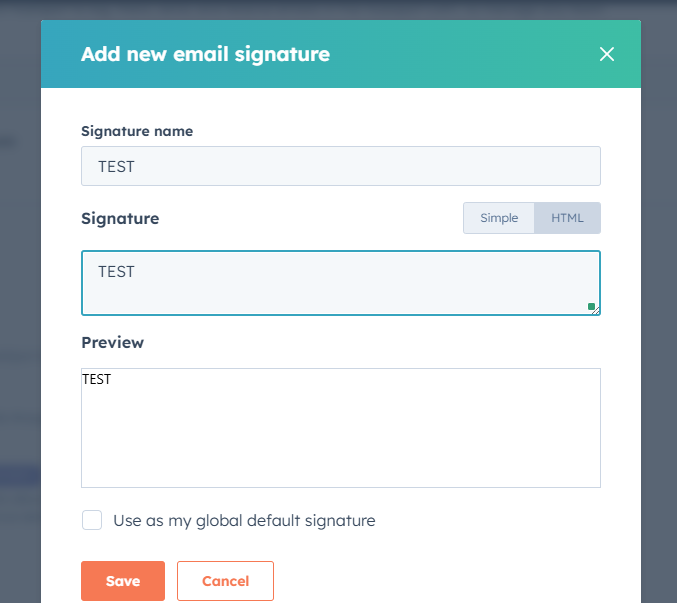
Creare una firma HTML su Hubspot. L’estensione sostituisce una firma già presente, non ne crea una nuova. Per ovviare a ciò, deve quindi creare una firma HTML su Hubspot e riavviare l’estensione.
Verificare se dispone di più ambienti su Hubspot. Se ne ha diversi, è necessario rinominarli con i termini sandbox o developer. Una volta fatto, riavvii la connessione della sua estensione.
 Integrare l’estensione su Microsoft Edge
 Video di accesso dall’estensione sul vostro browser