
Quando vi collegate a Signitic, inserite la vostra password. Con la 2FA, vi verrà anche chiesto di confermare la vostra identità tramite:
Un codice a 6 cifre generato da un'applicazione sul vostro telefono (Google Authenticator, Authy…)
Una chiave di sicurezza (impronta digitale, Face ID, chiave USB…)
Accedete a Impostazioni > Sicurezza e scegliete il metodo che preferite.
Con un'applicazione di autenticazione (TOTP):
Aprite l'applicazione di autenticazione sul vostro telefono
Scansionate il codice QR visualizzato su Signitic
Inserite il codice a 6 cifre per confermare
Salvate i vostri 8 codici di recupero — vengono visualizzati una sola volta!
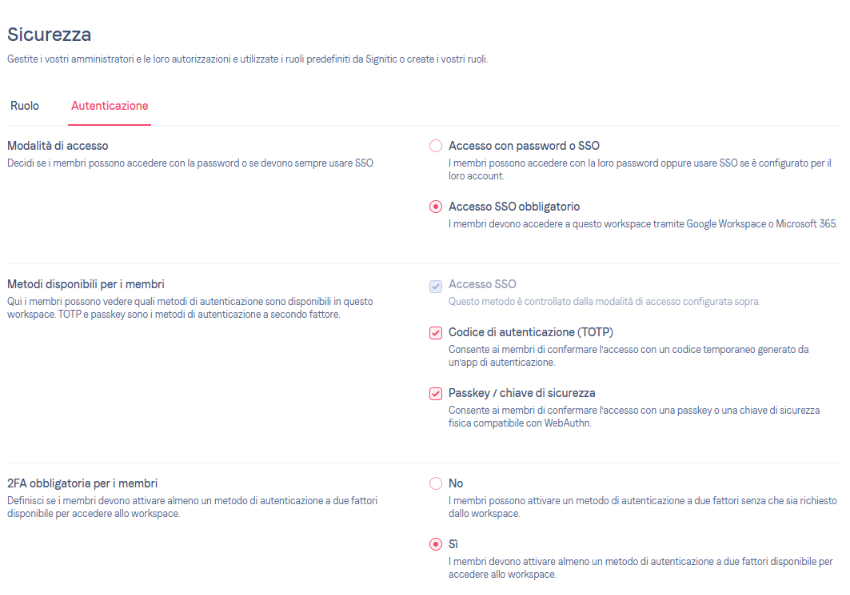
Con una Passkey / Chiave di sicurezza:
Aggiungere una Passkey
Per farlo, potrà utilizzare il Face ID o il Touch ID.
È inoltre possibile utilizzare applicazioni di sicurezza (Gestore di Password)

Dopo aver inserito la sua password, Signitic le chiederà di confermare la sua identità. Inserisca il codice dalla sua applicazione oppure utilizzi la sua chiave di sicurezza, a seconda del metodo che ha configurato.
Il suo amministratore ha reso la 2FA obbligatoria sul suo spazio di lavoro. Segua i passaggi qui sopra per attivarla.
Vengono visualizzati una sola volta. Se la sua applicazione è ancora attiva, effettui nuovamente l’accesso normalmente e generi nuovi codici da Impostazioni > Sicurezza.
È normale se il suo amministratore ha reso la 2FA obbligatoria. Deve avere sempre almeno un metodo attivo.
Questa funzionalità è disponibile esclusivamente con un abbonamento Premium. Contatti il suo amministratore se necessario.
