
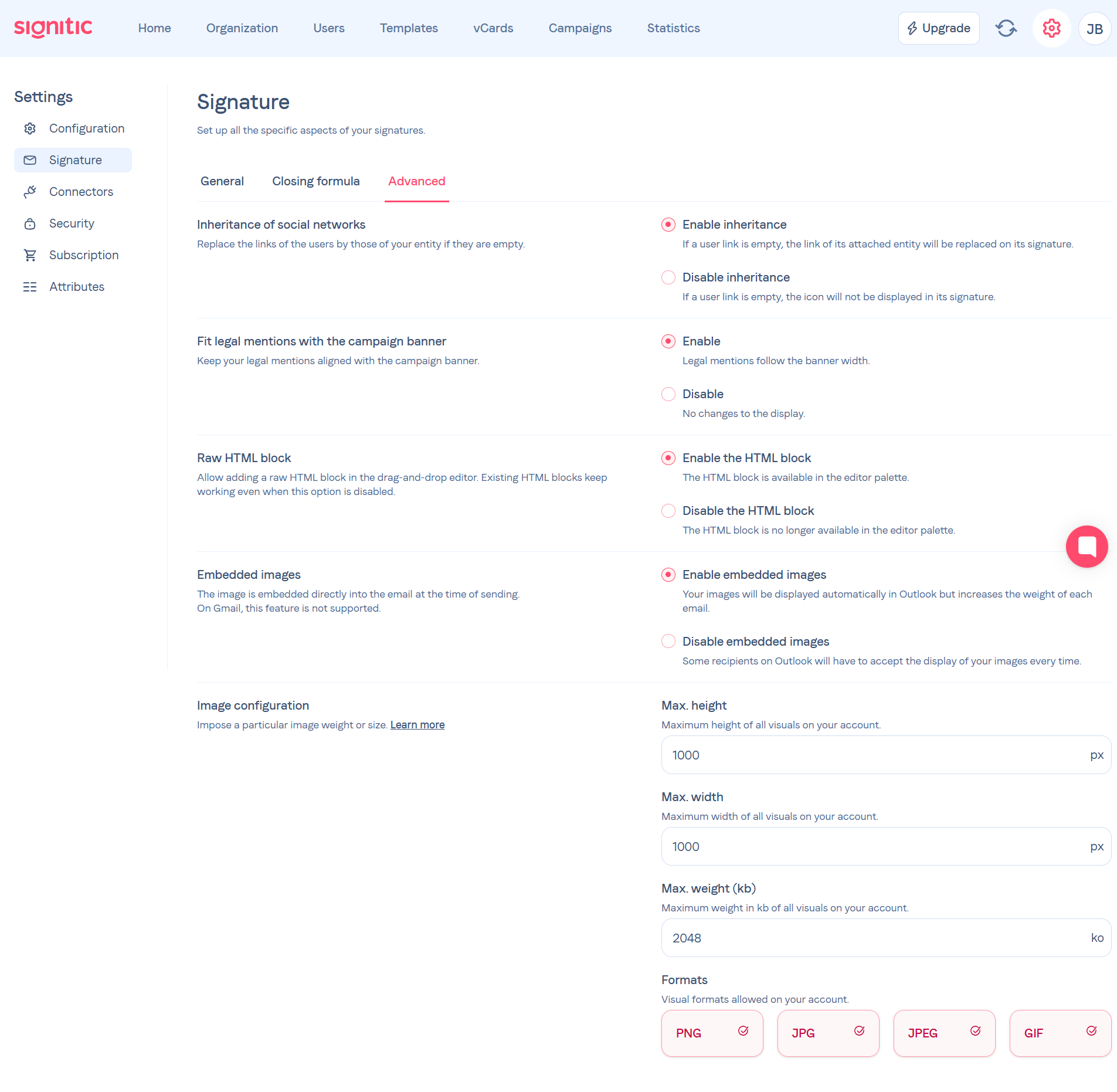
Aprite Impostazioni > Firma > Advanced e attivate l'opzione Enable the HTML block.
Aprite la scheda Modello e fate clic su Edit per aprire l'editor drag-and-drop.
Nella palette di sinistra, aggiungete il blocco HTML block.
Quando selezionate il blocco, il campo HTML code appare nel pannello di destra.
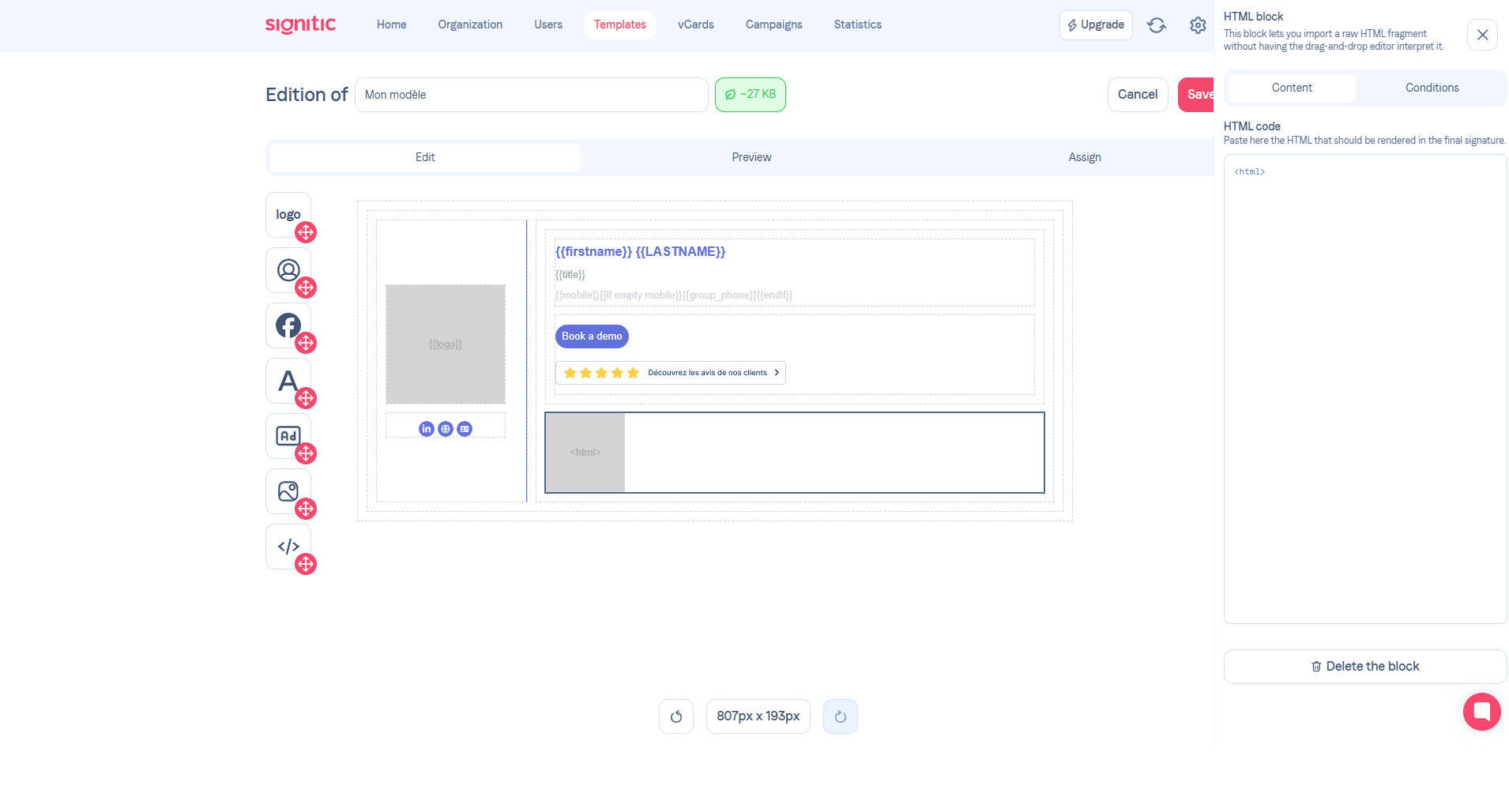
Nel canvas, il blocco mostra un segnaposto <html>.
È normale: l'editor non prova a renderizzare HTML arbitrario direttamente nel canvas.
Nella firma finale, il frammento HTML viene renderizzato correttamente.
L'HTML viene sanificato durante l'anteprima e il salvataggio.
Restano consentite le strutture adatte alle email, in particolare tabelle, blocchi di testo, link e immagini.
Tag sensibili come script, iframe e form vengono rimossi.
I link sono limitati a http, https, mailto e tel.
I token Twig esistenti vengono preservati affinché le variabili della firma continuino a funzionare.
Per aggiungere una porzione di layout molto specifica che non esiste nei blocchi standard.
Per conservare un rendering email basato su HTML già validato dai vostri team.
Per rispondere a un'esigenza avanzata senza forzare l'uso degli altri blocchi dell'editor.


