

Questa sessione consente di raccogliere le informazioni utili relative al caricamento di Gmail, all'inizializzazione dell'estensione Signitic e alle azioni eseguite al momento in cui si verifica il problema.
Prima di iniziare
È necessario avere accesso a Gmail dal browser in cui è installata l'estensione Signitic.
Riprodurre il problema solo dopo aver avviato il registro di diagnostica.
Il file scaricato deve essere trasmesso in risposta alla richiesta di supporto.
Registrare una sessione di diagnostica
Aprire Gmail.
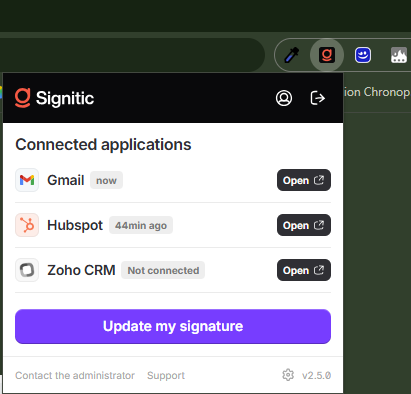
Fare clic sull'icona dell'estensione Signitic nel browser.
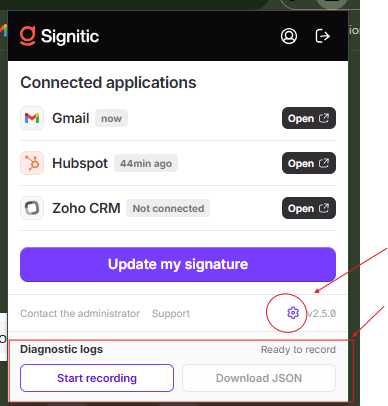
Nella parte inferiore della finestra dell'estensione, fare clic sulla piccola icona a forma di ingranaggio, situata a sinistra del numero di versione.
Nel blocco Registro diagnostico, fare clic su Avvia.
Chiudere la finestra dell'estensione.
Aggiornare completamente la pagina Gmail. Questo passaggio è fortemente consigliato, in quanto consente di registrare il caricamento e l'inizializzazione di Gmail e dell'estensione Signitic.
Una volta ricaricato Gmail, riprodurre il problema esattamente come si verifica normalmente.
Aprire di nuovo l'estensione Signitic, quindi tornare al Registro diagnostico.
Fare clic su Scarica JSON.
Trasmettere il file al supporto
Il download interrompe automaticamente la registrazione. Un file nel seguente formato viene salvato nella cartella dei download:
signitic-diagnostics-AAAA-MM-JJ...json
Si prega di trasmetterci questo file in risposta alla richiesta di supporto affinché il nostro team possa analizzare la situazione.