
In alcuni ambienti, i nomi utente di Windows non corrispondono agli indirizzi email degli utenti o utilizzano un formato specifico. In questo caso, è possibile archiviare questo identificatore in un campo utente Signitic, quindi istruire l'Agente Signitic su quale campo utilizzare per trovare l'utente corretto.
Il nome utente di Windows non corrisponde all'indirizzo email dell'utente.
Il formato del nome utente è specifico della vostra organizzazione.
La connessione automatica tramite GPO non trova correttamente alcuni utenti.
Desiderate continuare a inviare il nome utente dallo script GPO, ma associarlo a un campo Signitic dedicato.
Lo script GPO invia un identificatore utente a Signitic durante la creazione del file di configurazione dell'agente desktop.
Signitic confronta quindi questo identificatore con il campo definito nel connettore Signitic Agent. Se il valore inviato dall'agente corrisponde al valore presente su un utente Signitic, l'agente può connettere automaticamente l'utente corretto.
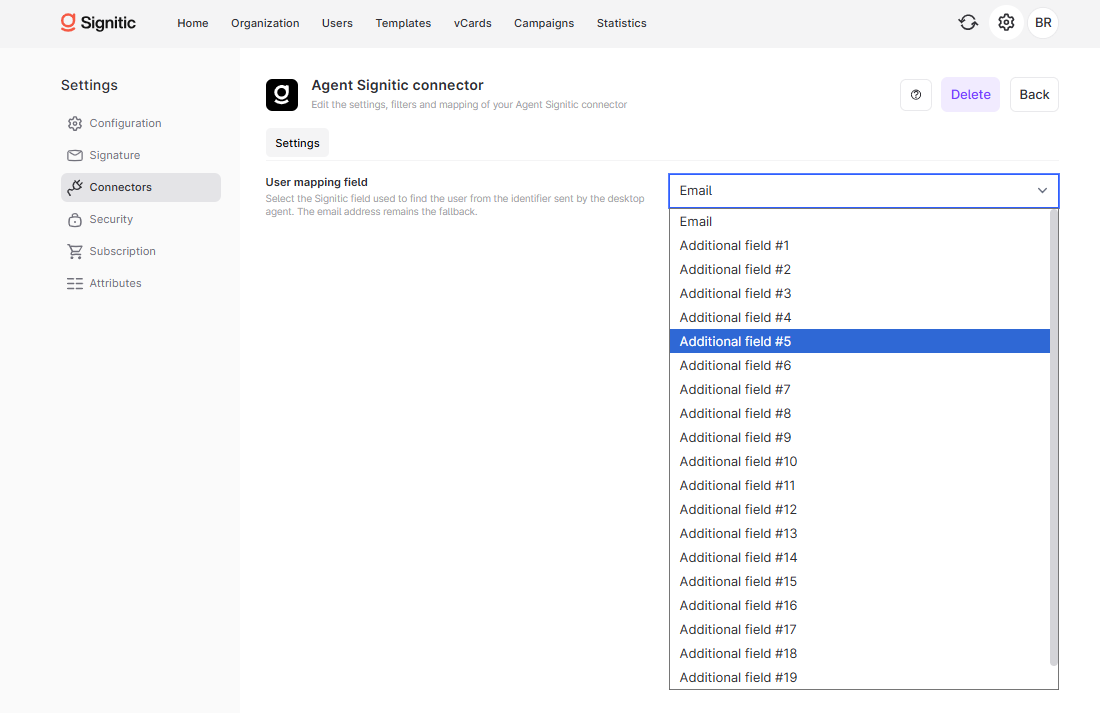
Per impostazione predefinita, la corrispondenza può essere eseguita sull'Email. Se i vostri utenti hanno nomi utente specifici, selezionate invece il campo aggiuntivo in cui avete importato o specificato questo nome utente.
Il campo selezionato deve essere compilato negli utenti Signitic rilevanti.
Il valore del campo deve corrispondere esattamente all'identificatore inviato dallo script GPO.
Aprire Impostazioni in Signitic.
Andare a Connettori.
Aprire il connettore Signitic Agent.
Nella scheda Impostazioni, individuare il campo Campo di corrispondenza utente.
Selezionare Email o il campo personalizzato che contiene il nome utente da utilizzare.
Salvare la configurazione.
Se lo script GPO invia il nome utente Windows jdupont, ma l'utente Signitic ha l'email [email protected], l'abbinamento tramite email non è sufficiente.
In questo caso, inserire `jdupont` in un campo utente aggiuntivo, ad esempio Campo aggiuntivo #1, quindi selezionare lo stesso campo nel connettore Agent Signitic.
Verificare che ogni utente interessato abbia un valore univoco nel campo selezionato.
Evitare spazi, differenze di maiuscole/minuscole o variazioni tra il nome utente inviato da GPO e il valore memorizzato in Signitic.
Se più utenti hanno lo stesso valore, l'accesso automatico potrebbe non indirizzare l'utente corretto.
Dopo aver apportato modifiche, riavviare una sessione o ridistribuire la configurazione dell'agente per testare l'accesso automatico.
Sì, se l'identificatore inviato dallo script GPO corrisponde all'indirizzo email dell'utente.
Selezionare il campo aggiuntivo in cui è stato importato o inserito il nome utente utilizzato dall'ambiente Windows.
Sì. Il valore memorizzato in Signitic deve corrispondere all'identificatore effettivamente inviato dall'agente desktop.
