Questa guida La accompagna nella configurazione dell’autenticazione SAML tra Microsoft Entra e Signitic.
Signitic consiglia l’accesso diretto con Microsoft (accesso social), che non richiede alcuna configurazione SAML. Un accesso SAML dedicato è adatto alle organizzazioni con esigenze avanzate in materia di autenticazione.
Disporre delle autorizzazioni necessarie per creare e configurare un’applicazione in Microsoft Entra.
Disporre dell’accesso alle impostazioni di sicurezza di Signitic.
Ottenere da Signitic il file di metadati signitic-saml-metadata.xml prima di iniziare l’importazione.
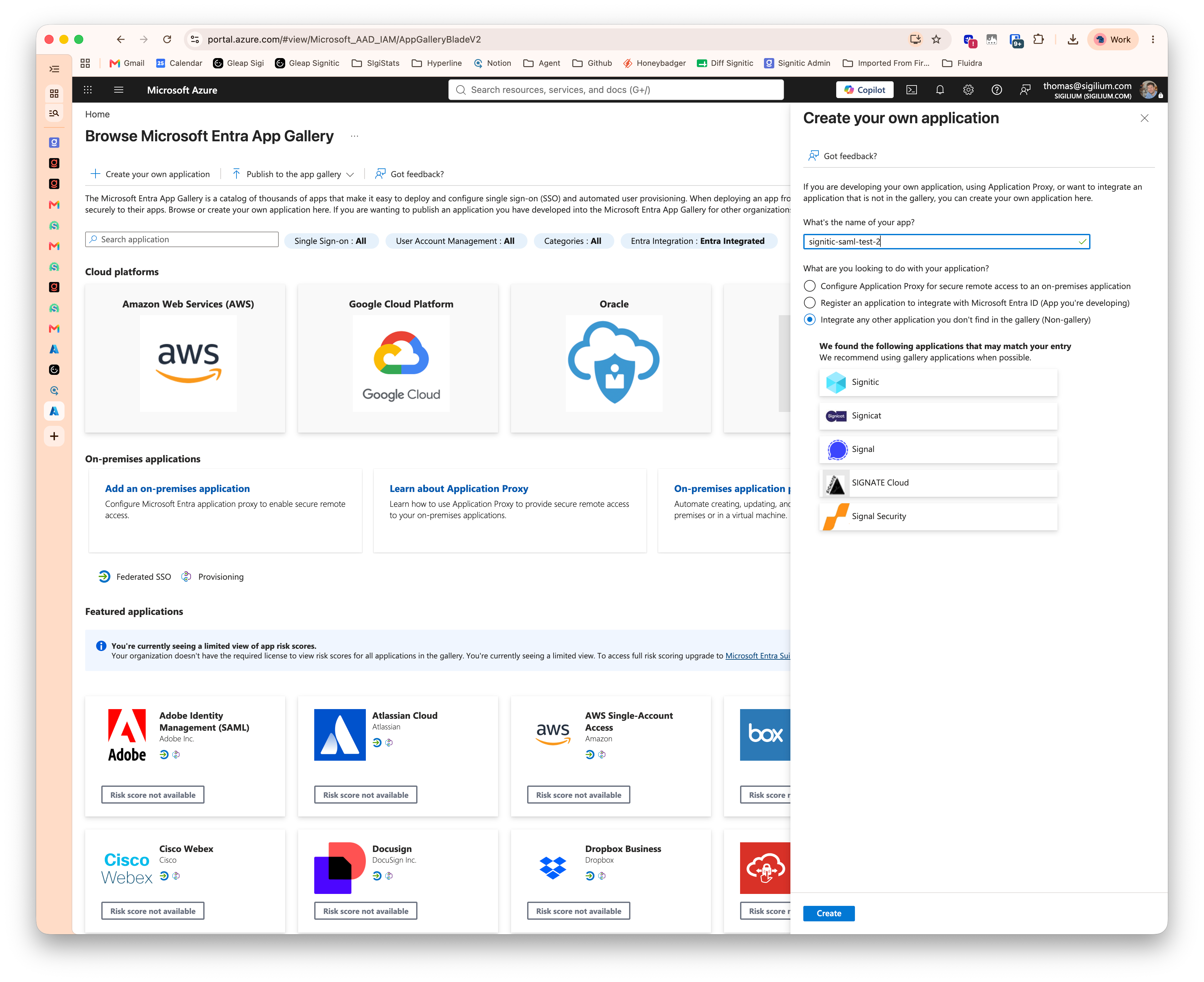
Apra la galleria delle applicazioni Microsoft Entra nel portale Azure utilizzando il link qui sotto.
Faccia clic su « Crea la tua applicazione » e crei l’applicazione dedicata a Signitic.
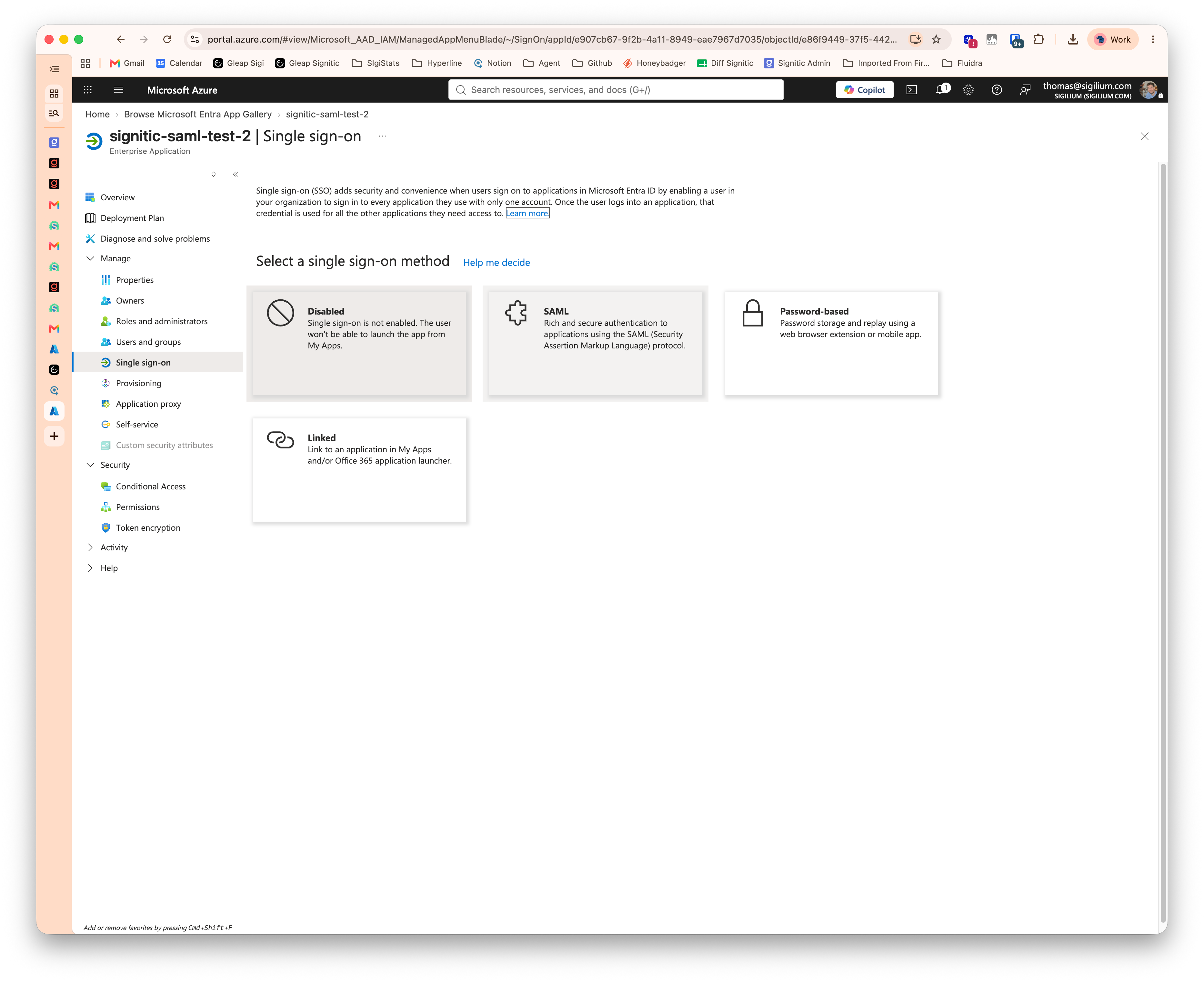
Nell’applicazione, apra « Single sign-on » (Accesso unico), quindi selezioni « SAML ».
Aprire la galleria delle applicazioni Microsoft Entra
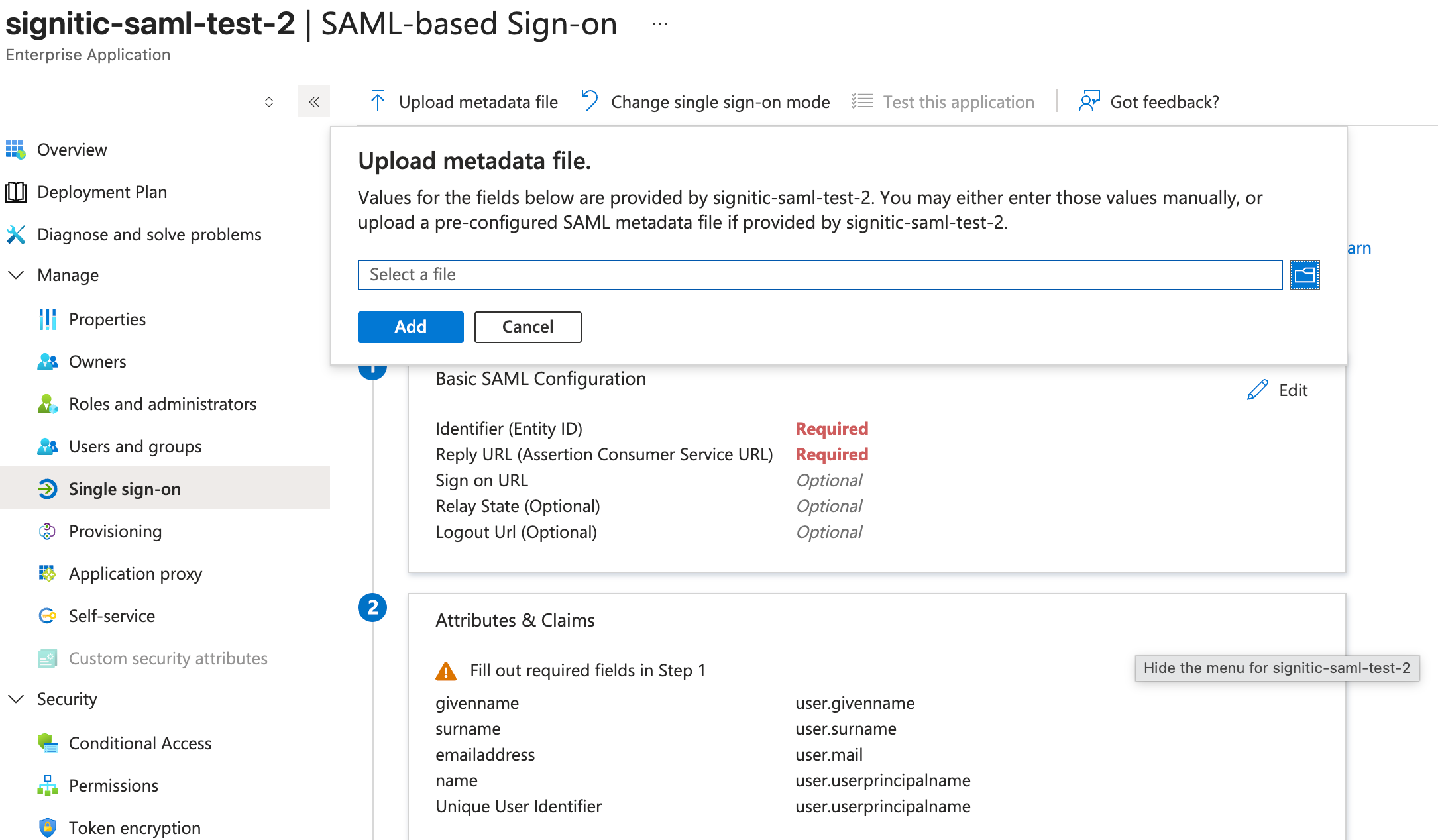
Importi il file di metadati fornito da Signitic.
Dopo l’importazione, chiuda il pannello « Basic SAML Configuration » senza salvare, come indicato nella procedura Signitic.
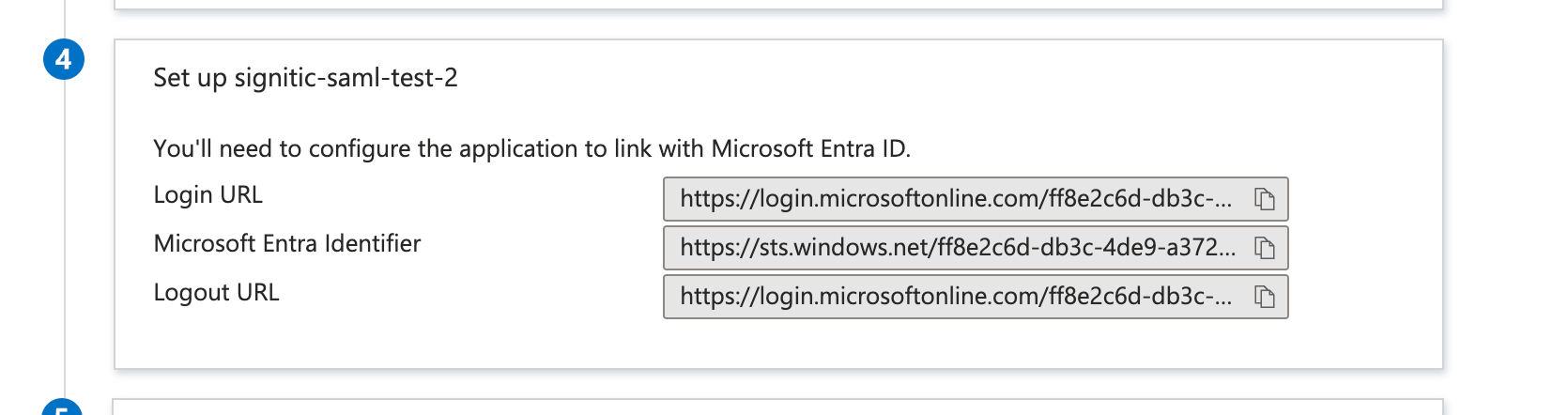
Copi i tre valori dell’applicazione: « Login URL », « Microsoft Entra Identifier » e « Logout URL ».
Scarichi il file « Certificate (Base64) ». Lo rinomini in certificate.txt, lo apra in un editor di testo e ne copi tutto il contenuto.
In Signitic, apra Impostazioni (Settings) > Sicurezza.
Compili i campi SAML rispettando le corrispondenze riportate di seguito.
Valore da copiare in Microsoft Entra | Campo da compilare in Signitic |
|---|---|
Identificatore Microsoft Entra | ID entità IdP |
URL di accesso | URL di accesso |
URL di disconnessione | URL di disconnessione |
Incolli il contenuto completo del certificato nel campo dedicato, mantenendo le righe di inizio e fine:
-----BEGIN CERTIFICATE-----
Contenuto del certificato Base64
-----END CERTIFICATE-----
Salvi la configurazione in Signitic.
Da Microsoft Entra, avvii il test di autenticazione dell’applicazione e verifichi che la connessione a Signitic vada a buon fine.
Se il test non va a buon fine, verifichi le tre corrispondenze e che il certificato sia completo. Contatti il supporto Signitic se non dispone del file di metadati o se il problema persiste.
