Questa guida è rivolta agli utenti che desiderano utilizzare la propria firma Signitic su Thunderbird sul proprio dispositivo Windows.
Scarichi l'Agent Signitic per Windows sul proprio computer.
Scaricare l'applicazione
Attenzione : sono disponibili diverse versioni dell'Agent Signitic. Verifichi attentamente quale sia quella compatibile con il proprio computer.
L'installazione dell'applicazione inizierà immediatamente.
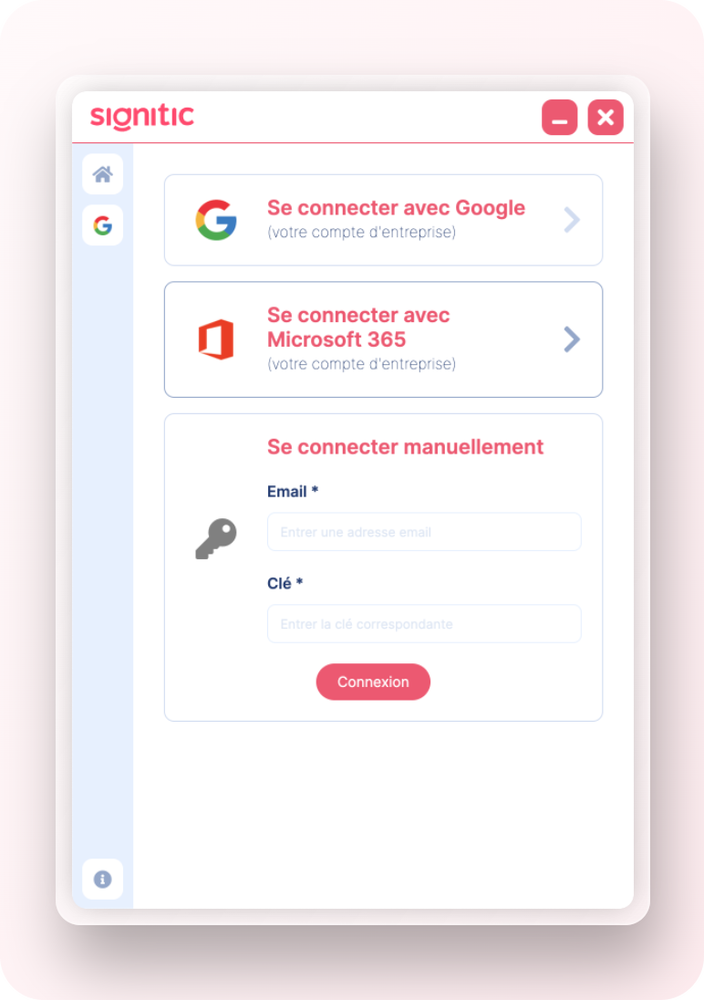
Acceda tramite Google, Office 365 oppure con la propria chiave di accesso.
Se Outlook non è installato sul computer, crei un percorso affinché le firme vengano aggiunte sul dispositivo.
C:\Users\###########{{Username}}\AppData\Roaming\Microsoft\Signatures###########{{Username}} va sostituito con il nome utente della sessione.
Nota : la cartella AppData è una cartella nascosta.
Nel client Signitic, aggiorni la firma facendo clic sul pulsante "Aggiorna" in fondo alla pagina del profilo. Le firme dovrebbero ora apparire nella cartella Firme.
Nel menu di Thunderbird, vada su Strumenti e poi su Impostazioni account.
Nota : se la barra dei menu non è visibile, prema il tasto ALT sulla tastiera per visualizzarla.
Nel menu a sinistra, selezioni l'e-mail interessata, quindi selezioni la casella Allega la firma da un file (testo, HTML o immagine).
Faccia quindi clic su Scegli, acceda alla cartella di destinazione indicata al passaggio 4 e selezioni la firma desiderata.
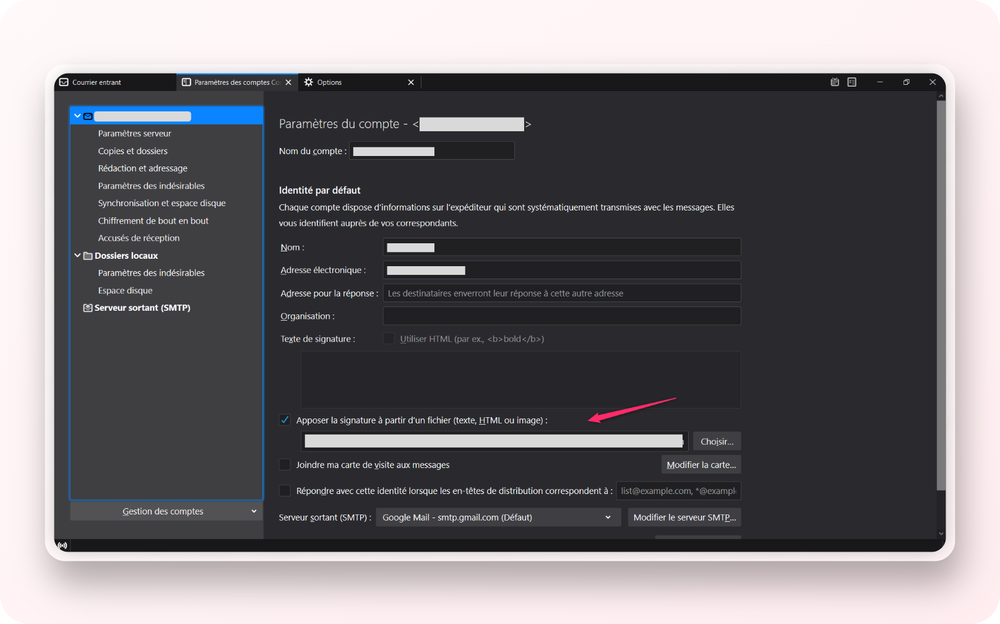
Ecco fatto, la sua firma Signitic verrà aggiornata ogni notte.
Se desidera avere una firma per le risposte e/o per i messaggi inoltrati, vada su Strumenti, quindi su Composizione e indirizzamento.
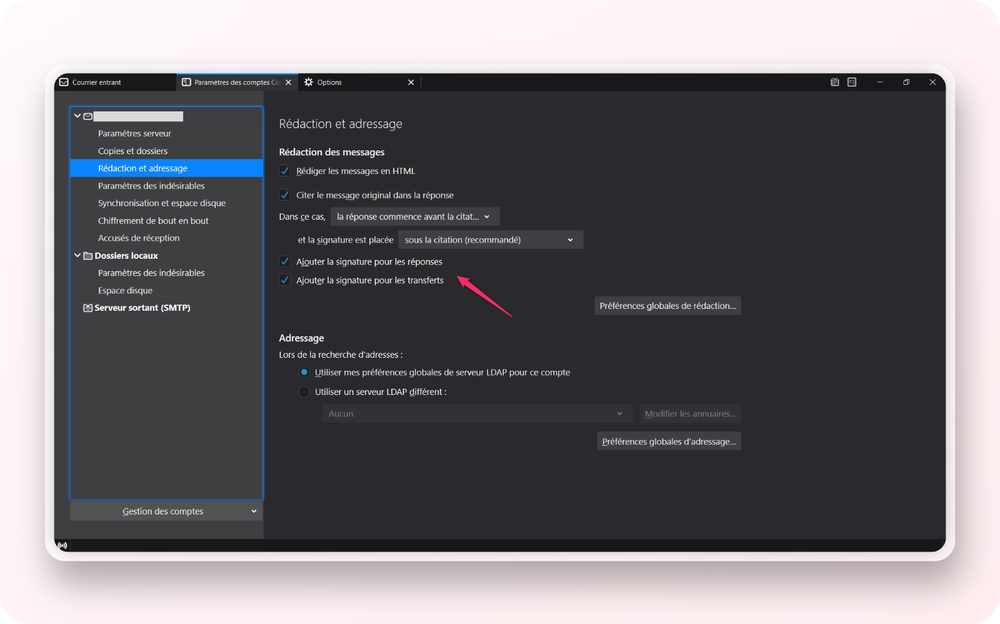
Affinché la sua firma appaia sotto il messaggio di risposta, rimanga nella stessa pagina.
Sotto "cita il messaggio originale nella risposta" selezioni la risposta inizia prima della citazione e, successivamente, selezioni l'opzione sotto la mia risposta (sopra la citazione).
Se riscontra problemi di visualizzazione in Thunderbird, verifichi che l'HTML sia attivo in Preferenze -> Visualizzazione -> Corpo del messaggio -> HTML originale.
