Neste artigo, veremos:
como formatar um atributo (1ª letra em maiúscula, etc.)
como colocar condições sobre os atributos
Para os campos no bloco de texto, é possível, por exemplo, integrar um sufixo ou um prefixo. Se o campo estiver vazio, então ele não aparecerá no modelo.
Os atributos são acessíveis a partir do seu editor de templates: crie ou selecione um dos seus templates.
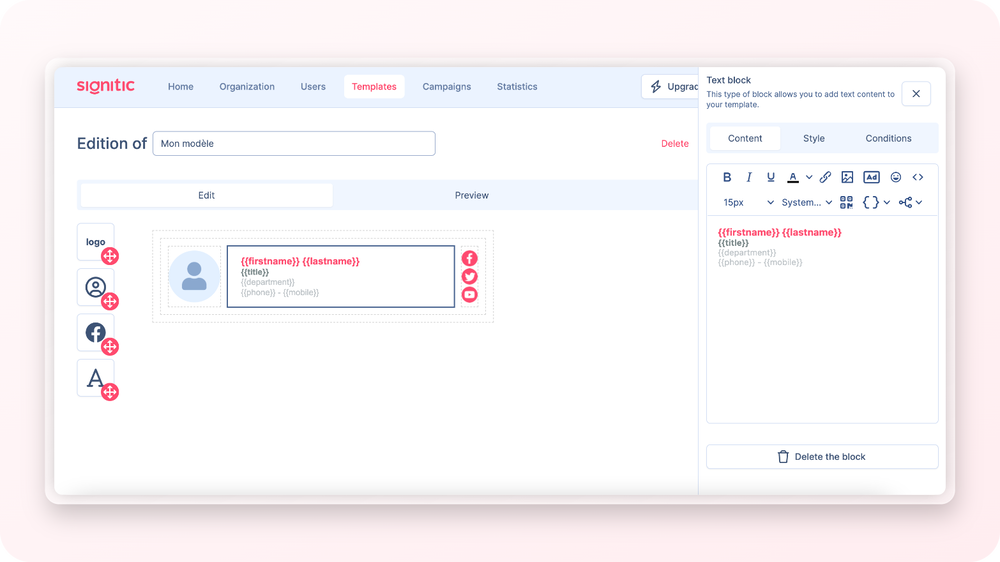
No seu editor, clique no bloco de texto para fazer aparecer o menu Content.
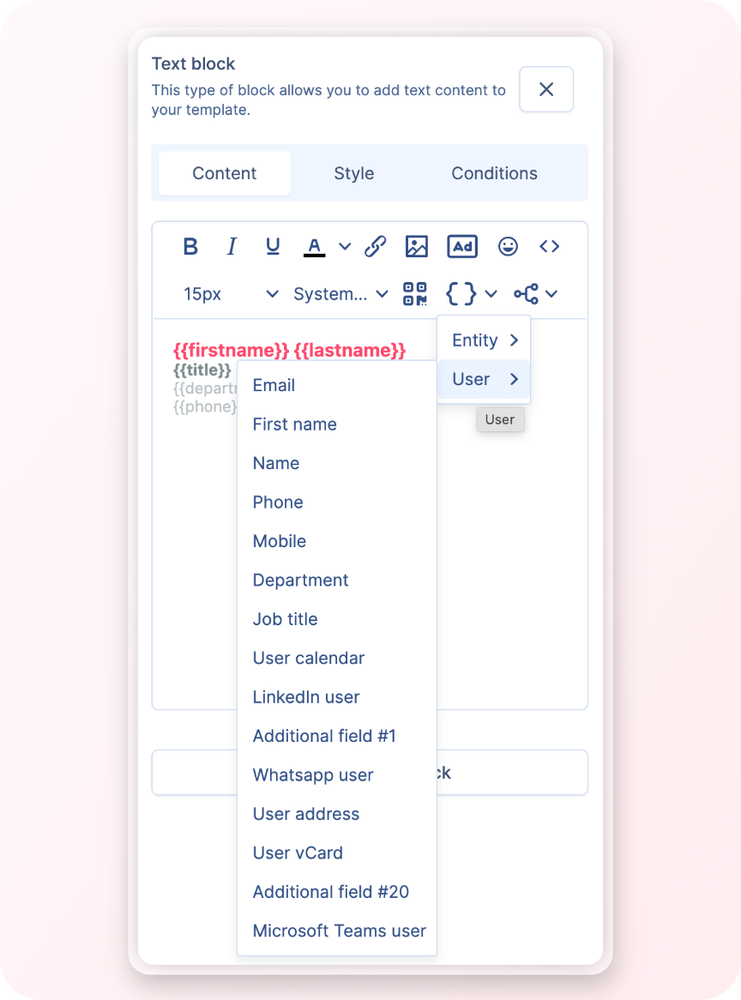
Selecione o atributo que deseja incluir no seu modelo e utilize as nossas fórmulas mágicas.
Para gerir o caso do primeiro nome e do apelido, deve colocar em maiúsculas os atributos:
{{Firstname}} {{Lastname}}
irá apresentar Thomas DUPONT
{{Firstname}} {{Lastname}}
irá apresentar Thomas Dupont
Para verificar se um ou mais atributos não estão vazios:
{{if firstname}}{{lastname}}{{endif}} {{lastname}}
será apresentado apenas se o primeiro nome não estiver vazio.
{{mobile}}{{if mobile and phone}}-{{endif}}{{phone}}
irá exibir '-' entre tel e telemóvel se ambos estiverem preenchidos.
{{mobile}}{{if mobile or phone}}-{{endif}}{{phone}}
irá exibir '-' entre o tel e o telemóvel se um deles estiver preenchido.
{{if empty phone}}04 05 06 07 08{{endif}}
será exibido apenas se o telefone estiver vazio.
{{if reply}}04 05 06 07 08{endif}}
será exibido apenas na assinatura de resposta.
{{if department like "marketing"}}Marketing & Communication{endif}}
será exibido apenas se o atributo contiver marketing.
{{if department like "{{title}}"}}Marketing & Communication{{endif}}
será exibido apenas se o atributo department for igual ao atributo "{{title}}".
{{if department not like "{{title}}"}}Marketing & Communication{{endif}}
será exibido apenas se o atributo department não for igual ao atributo "{{title}}".
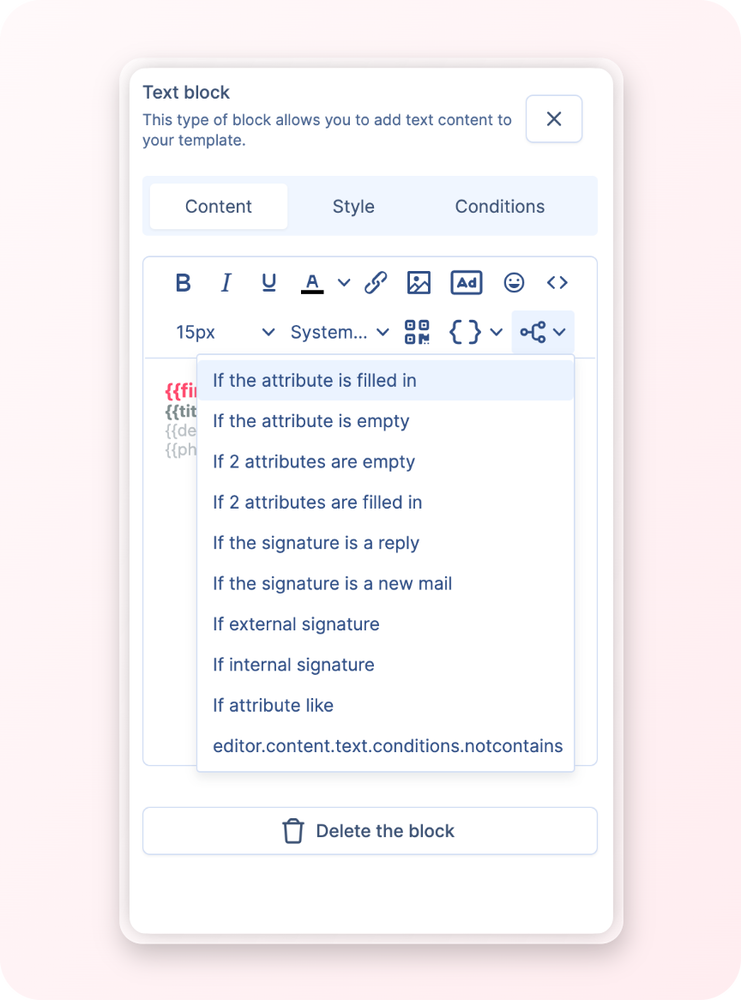
Você pode usar o menu suspenso de condições de atributos para ajudá-lo a utilizar essas fórmulas.
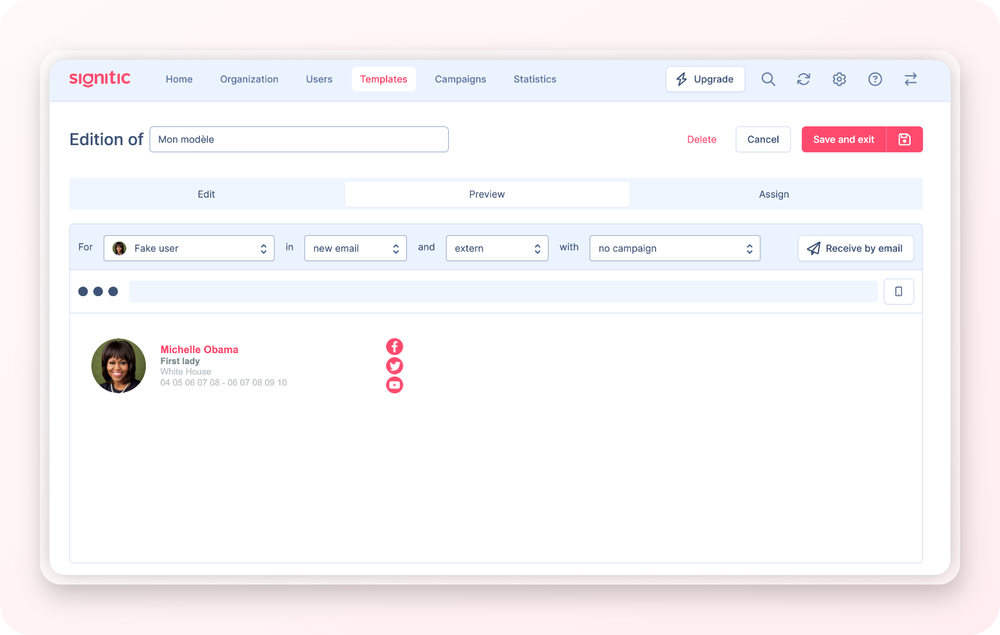
Em seguida, verifique o resultado na aba Preview!
