Este guia destina-se a empresas e associações que utilizam o Google Workspace como o seu gestor de e-mails. No final deste guia, poderá implementar as suas assinaturas no Gmail para os utilizadores do seu diretório.

Também poderá adicionar a nossa extensão Google para gerir mensagens internas e externas nos seus e-mails do Gmail.
Install the Signitic extension on Chrome
How to install the Signitic extension individually and deploy an extension in bulk for all your users on Chrome.
Install the Signitic extension on Edge
How to use the Signitic extension on Edge.
Aceda ao separador Connectors na interface de administração do Signitic.
Selecione Google Workspace a partir das opções disponíveis.
Introduza o endereço de e-mail do administrador e, em seguida, clique em “Install”.
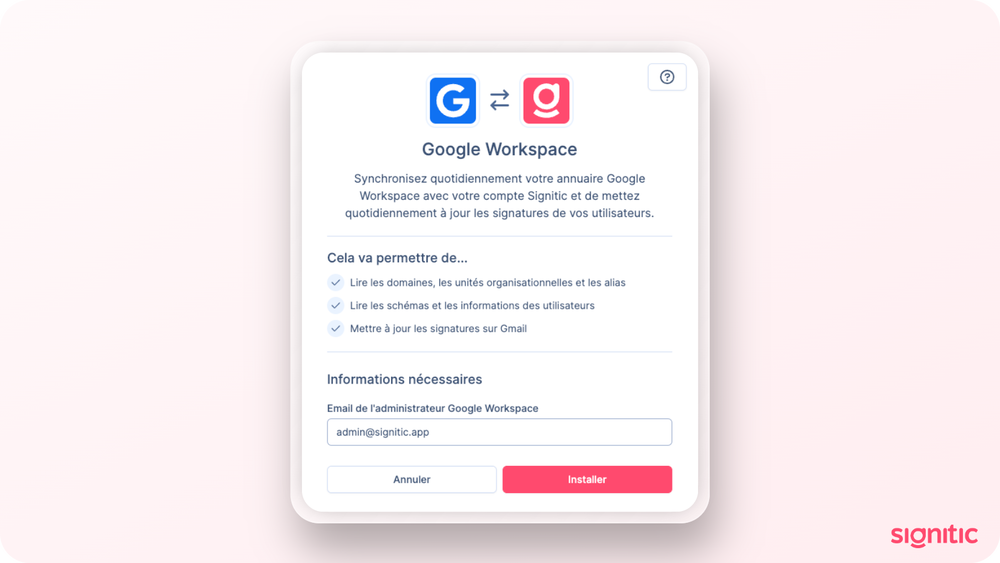
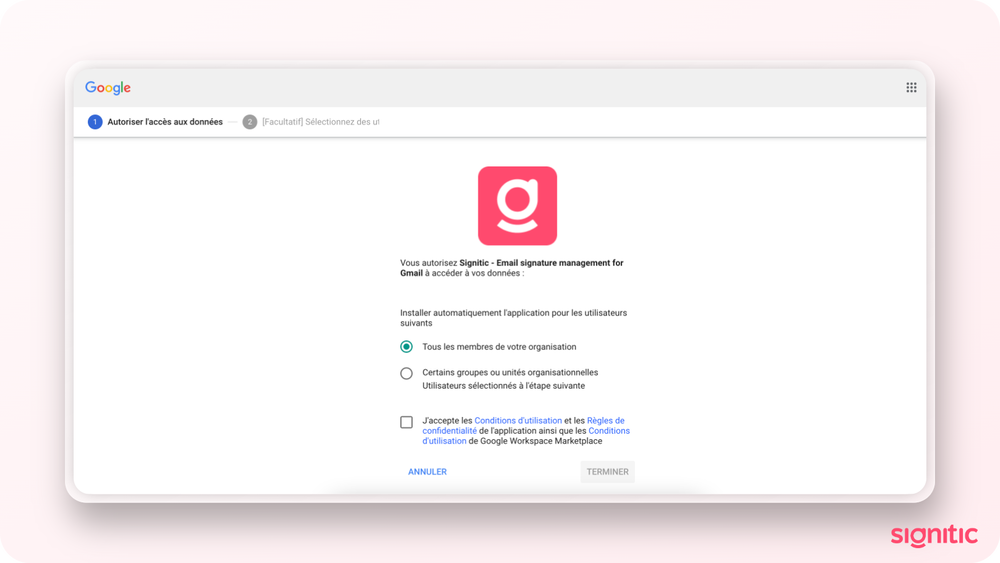
Uma nova janela do Google Workspace é aberta. Deve aceitar as várias permissões solicitadas para poder estabelecer a ligação.

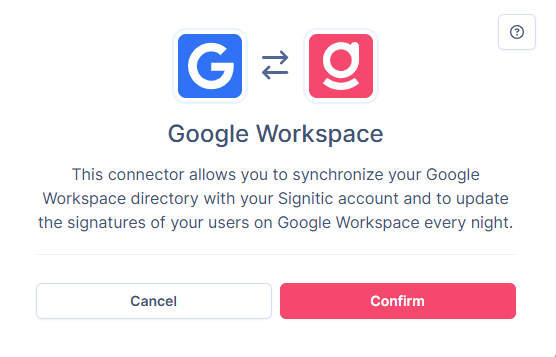
Se a ligação for bem-sucedida, a janela do Google Workspace será fechada automaticamente.
Volte para a sua interface do Signitic e clique em “Install”.
O seu diretório Google está agora totalmente sincronizado com a Signitic. Os seus domínios e utilizadores foram importados.
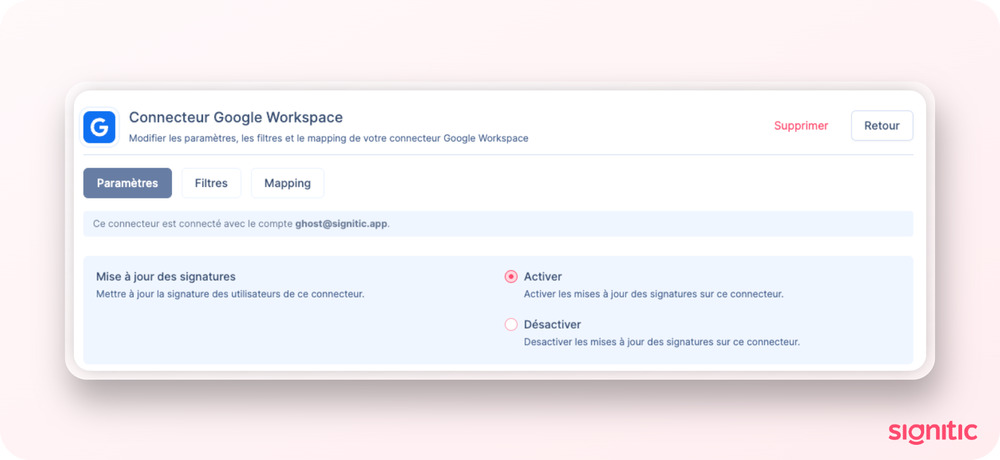
Tal como com todos os conectores de Destino, é essencial ativar a atualização de assinaturas se desejar ver as assinaturas atualizadas nos seus utilizadores.
Para isso:
Vá a Definições do conector
Selecione Google Workspace e clique em “Editar integração”
Ative a atualização de assinaturas.
Atualize a sua página do Gmail (Ctrl + Shift + R / Cmd + Shift + R) para ver a sua nova assinatura!
