
Acesse a guia Connectors na sua interface de administração.
Selecione Microsoft 365 e depois Connect, para ser redirecionado à página de aceitação para as diferentes permissões.
As permissões solicitadas são utilizadas para recuperar a sua lista de utilizadores e os respetivos atributos.
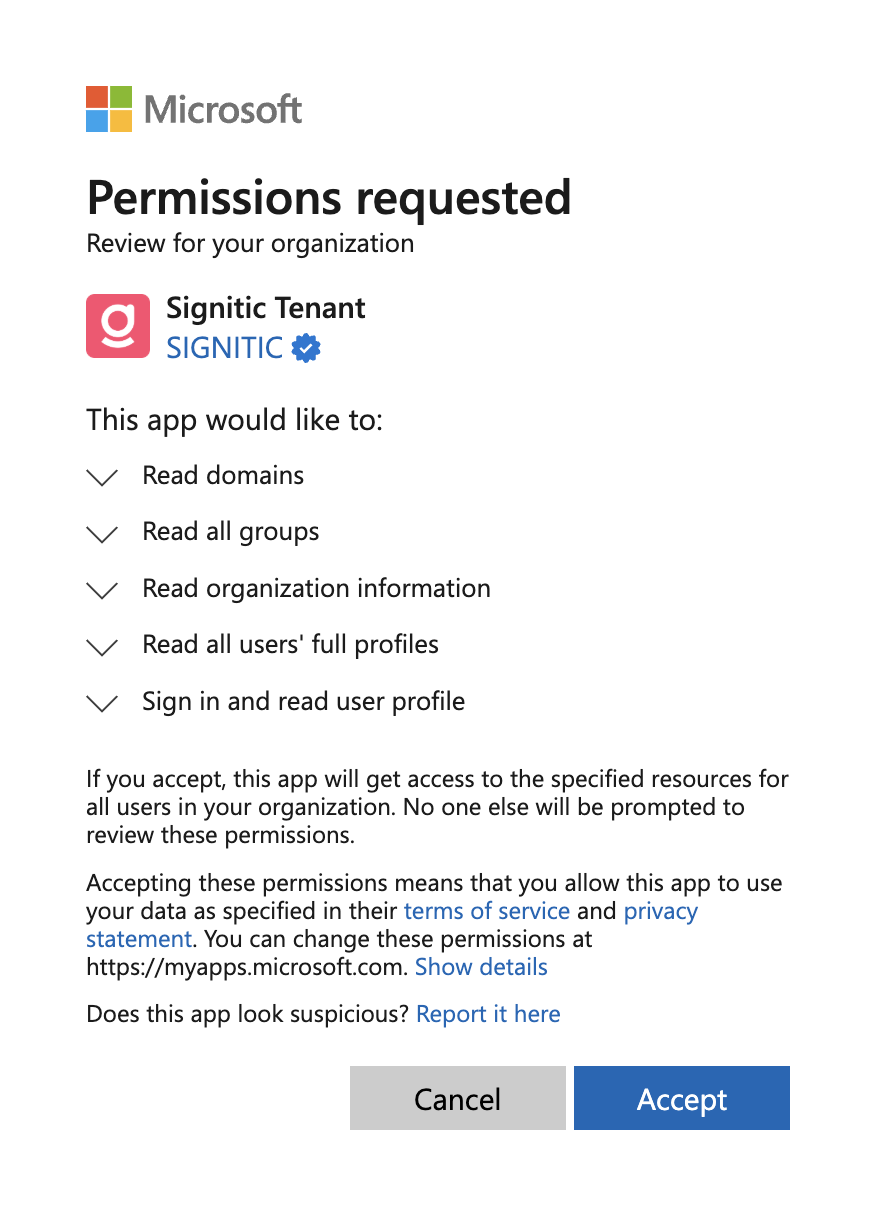
Uma vez concedidas as permissões, será redirecionado para o seu novo conector.
Na prática, isto significa que, diariamente, o Signitic aplicará, na plataforma, as suas adições, modificações ou eliminações de utilizadores.
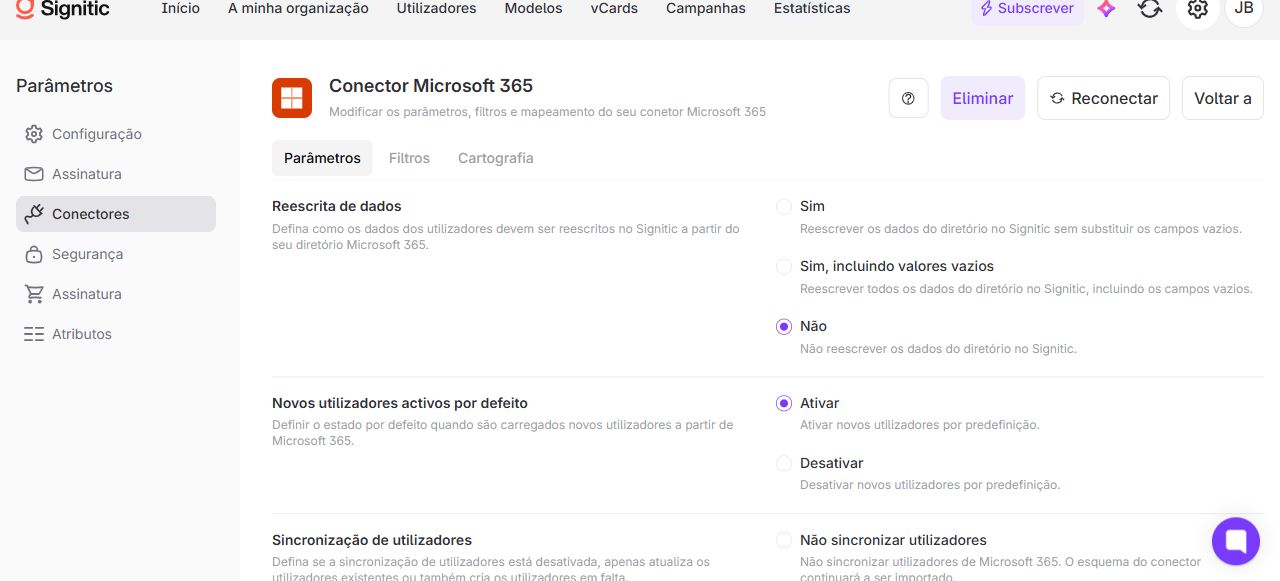
A substituição permite atualizar diariamente todos os campos de utilizador a partir do Microsoft 365.
Mais especificamente: pretende que um atributo atualizado para um utilizador substitua o atributo atualmente armazenado no Signitic ou não?
Defina o estado padrão ao carregar novos utilizadores a partir do Microsoft 365.
Por padrão, o Signitic não obtém fotografias a partir do diretório do Microsoft 365 para otimizar o tempo de recuperação. Se desejar obtê-las, pode ativar esta opção.
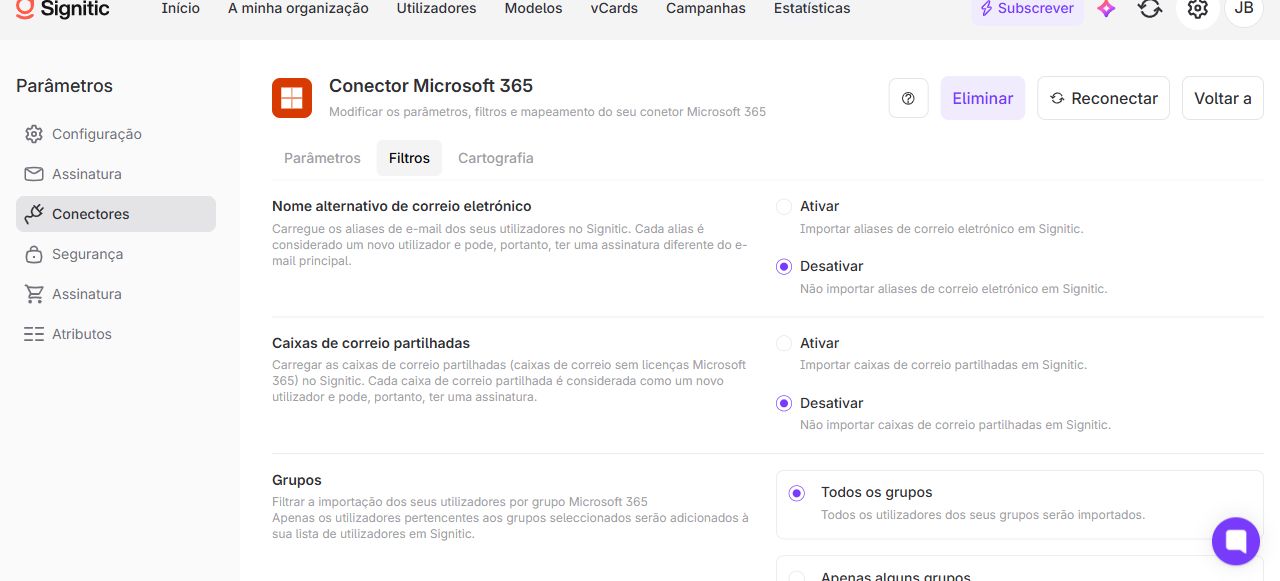
Carregue os aliases de email dos seus utilizadores para o Signitic. Cada alias é considerado um novo utilizador e pode, portanto, ter uma assinatura diferente do endereço de email principal.
Carregue caixas de correio partilhadas (caixas de correio sem licenças do Office 365) para o Signitic. Cada caixa de correio partilhada é considerada um novo utilizador e pode, portanto, ter uma assinatura.
Filtre a importação dos seus utilizadores por grupo Office 365: apenas os utilizadores pertencentes aos grupos selecionados serão adicionados à sua lista de utilizadores no Signitic.
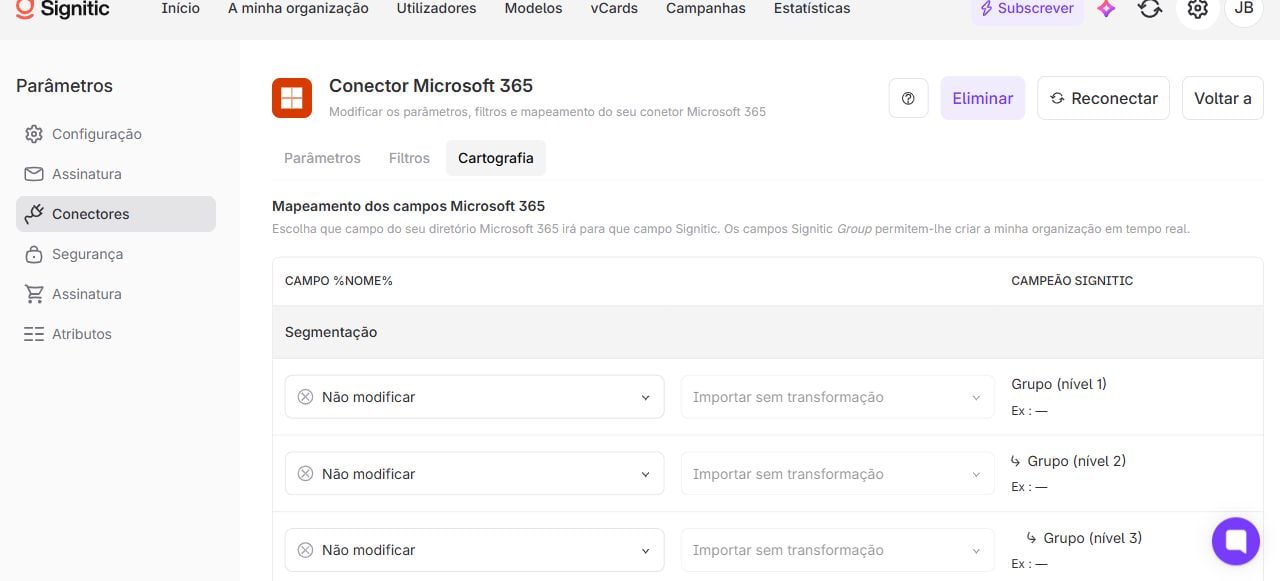
Na lista de seleção, dispõe de 3 campos para criar automaticamente a sua organização:
⚠ Nota: É importante compreender que recuperamos atributos dos perfis dos utilizadores e não as atribuições de grupos do 365.
Grupo de Nível 1
O utilizador será colocado na entidade correspondente ao valor do campo no seu diretório. Se o grupo não existir, será criado automaticamente. Se o campo Grupo não for utilizado na associação, o utilizador será atribuído ao grupo principal da entidade.
Grupo de Nível 2
Idêntico ao campo Grupo de Nível 1, mas permite-lhe conceber uma organização com 2 níveis de grupos. Exemplo: as suas diferentes marcas.
Grupo de Nível 3
O utilizador será colocado no grupo correspondente ao valor do campo no seu diretório. Se o grupo não existir, será criado automaticamente.
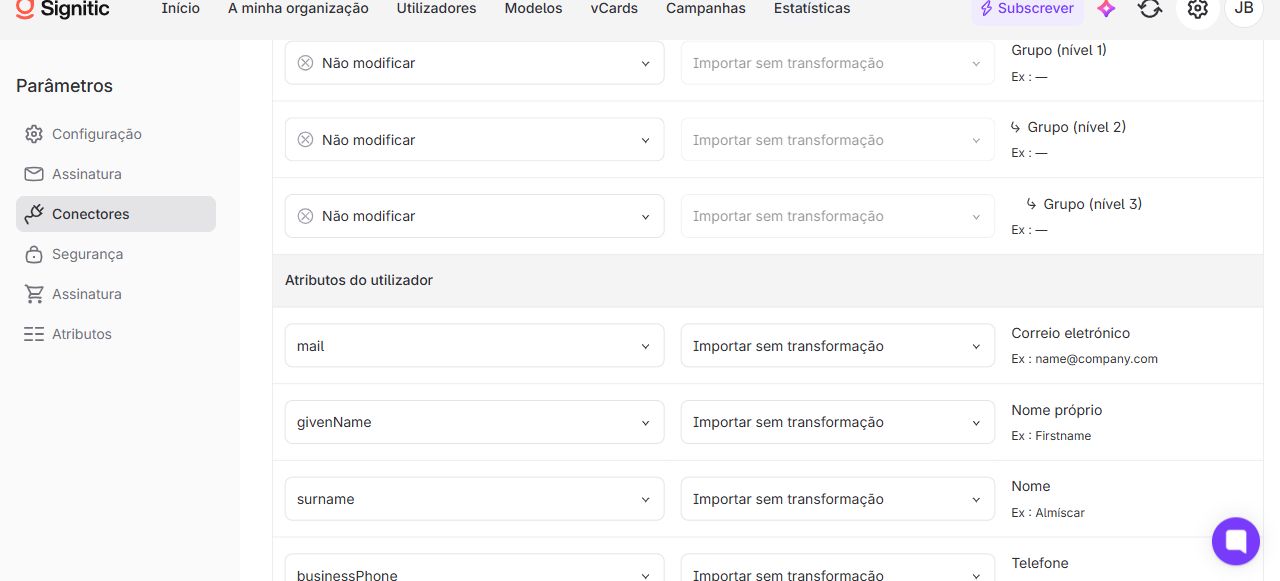
Aqui, pode escolher a origem de cada campo Signitic para os dados dos seus utilizadores.
Na coluna da esquerda, tem a lista de campos de destino do lado da Signitic e, na direita, a opção de selecionar o campo a partir do seu diretório Microsoft.
Estas configurações são utilizadas ao adicionar um novo utilizador na Signitic, mas também para a atualização diária se a opção de sobreposição de dados estiver ativada no conector.
