
Você tem a possibilidade de configurar delegações de assinatura.
A delegação permite exibir a assinatura de outro utilizador que não o utilizador conectado. Isto permite igualmente ter acesso às assinaturas das suas caixas de correio partilhadas.
❶ Aceda ao menu Utilizadores
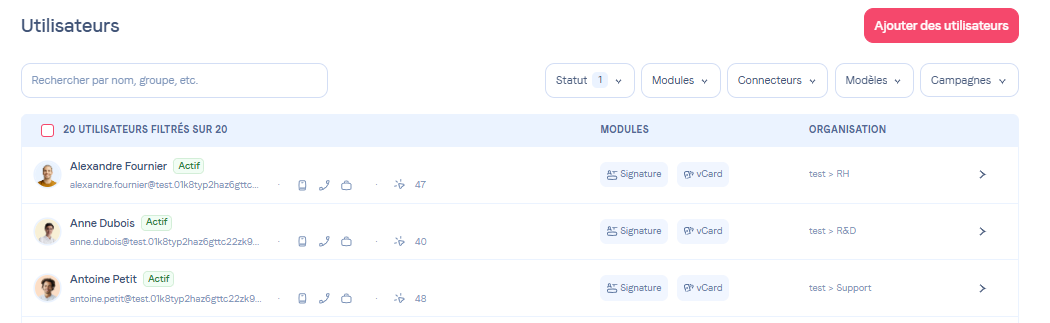
Para ativar a delegação de um utilizador, aceda à ficha de utilizador da pessoa cuja assinatura pretende partilhar.
Exemplo:
A caixa de correio partilhada [email protected] é utilizada por Geoffrey, Julie e Gabrielle.
Assim, iremos à ficha de utilizador da conta de suporte para efetuar a operação.
❷ Adicione a delegação
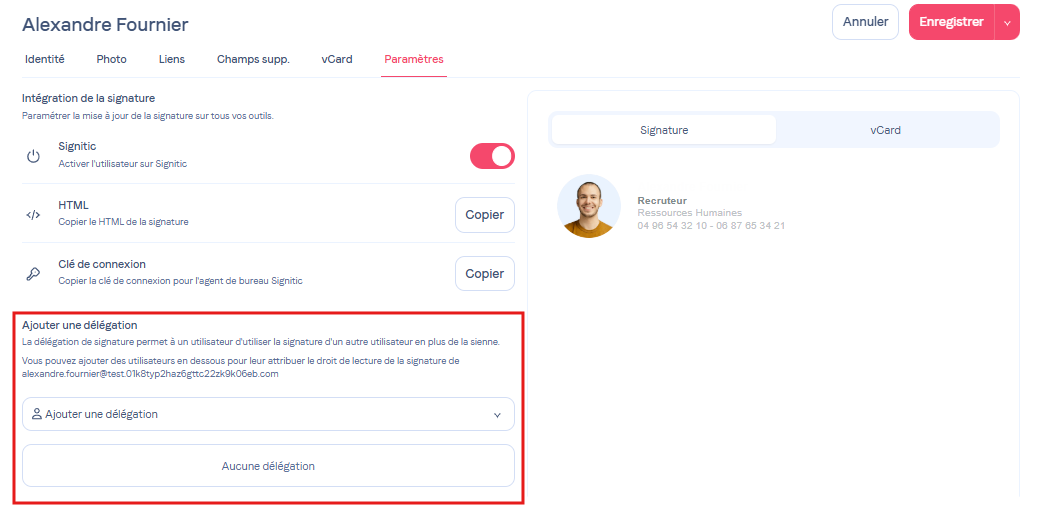
A partir da ficha de usuário, clique na aba Configurações, depois vá para o último parâmetro, que permite adicionar os usuários que desejam utilizar esta assinatura. Adicione os usuários por meio do endereço de e-mail deles.
Salve e pronto!
Usuários Windows:
Do lado do Add-in, graças à delegação, a assinatura correta será exibida diretamente quando você escrever a partir da caixa de correio partilhada, além de ter a nova assinatura à sua disposição na abertura do Add-in.
Exemplo:
A partir da ficha de usuário da conta [email protected]. Você poderá clicar em "Adicionar uma delegação". Você poderá adicionar os endereços de Geoffrey, Julie e Gabrielle nesta lista.
Eles agora poderão ter acesso à assinatura do suporte, mas também aplicar a própria assinatura no e-mail do suporte, se desejado.