Se você estiver utilizando Office 365 e tiver implantado o Complemento Signitic, você terá a capacidade de configurar delegações de assinatura.
A delegação permite exibir uma assinatura de um utilizador diferente do utilizador autenticado. Ela também permite que você tenha acesso às assinaturas das suas caixas de correio partilhadas no Outlook para Windows.
 Aceder ao menu Utilizadores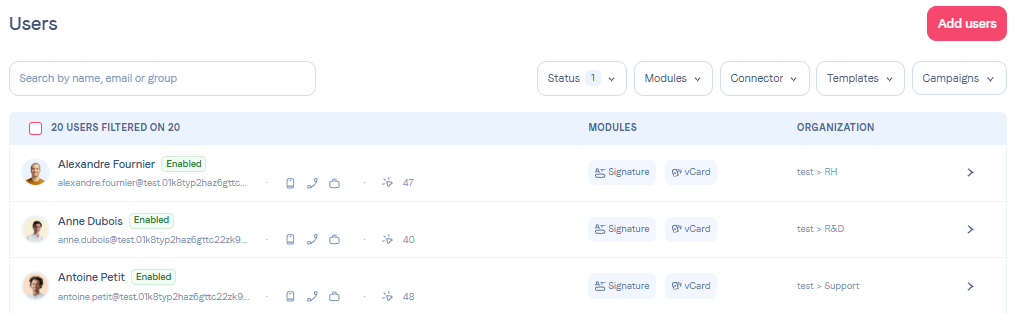
Para ativar a delegação de um utilizador, aceda ao arquivo do utilizador da pessoa cuja assinatura deseja partilhar.
Exemplo :
A caixa de correio partilhada support@example.com é utilizada por Geoffrey, Julie e Gabrielle.
Portanto, iremos ao arquivo do utilizador da conta de suporte para efetuar a operação.
 Adicionar uma delegação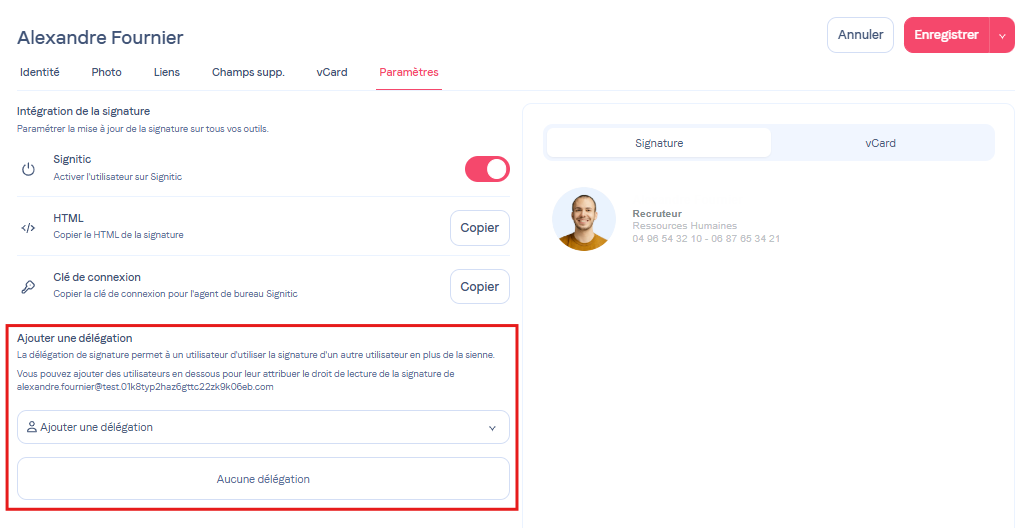
No ficheiro do utilizador, clique no separador Parameters, depois vá até ao último parâmetro, que lhe permite adicionar os utilizadores que desejam utilizar esta assinatura. Adicione utilizadores utilizando o respetivo endereço de email.
Guarde e pronto!
Do lado do Add-in, graças à delegação, a assinatura correta será exibida diretamente quando escrever a partir da BAL partilhada, além de ter a nova assinatura à sua disposição ao abrir o Add-in.
Exemplo :
A partir do ficheiro do utilizador da conta "support@example.com". Pode clicar em “Add a delegation”. Pode adicionar os endereços de Geoffrey, Julie e Gabrielle a esta lista.
Eles poderão agora ter acesso à assinatura de suporte, mas também adicionar a sua própria assinatura ao email de suporte, se assim o desejarem.