Este guia destina-se aos utilizadores que desejam usufruir da sua assinatura Signitic no Apple Mail no seu Mac.
Descarregue o Agente Signitic clicando no botão abaixo:
Descarregar a aplicação

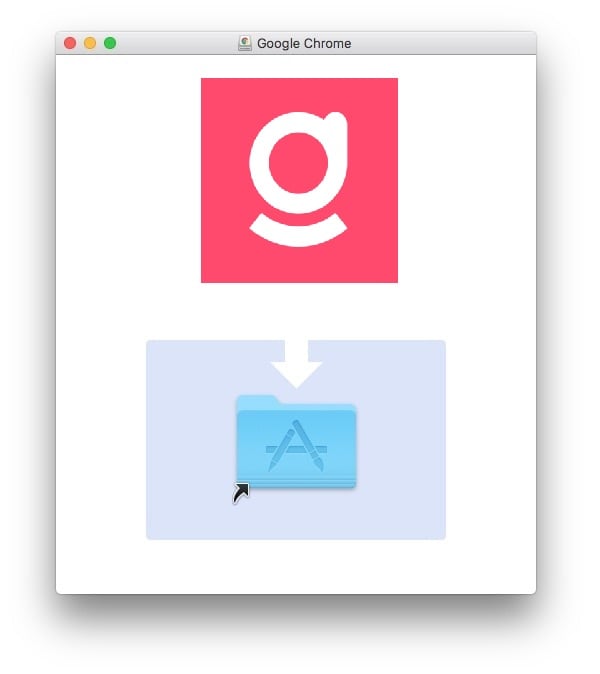
Coloque a aplicação Signitic.app na pasta Applications.
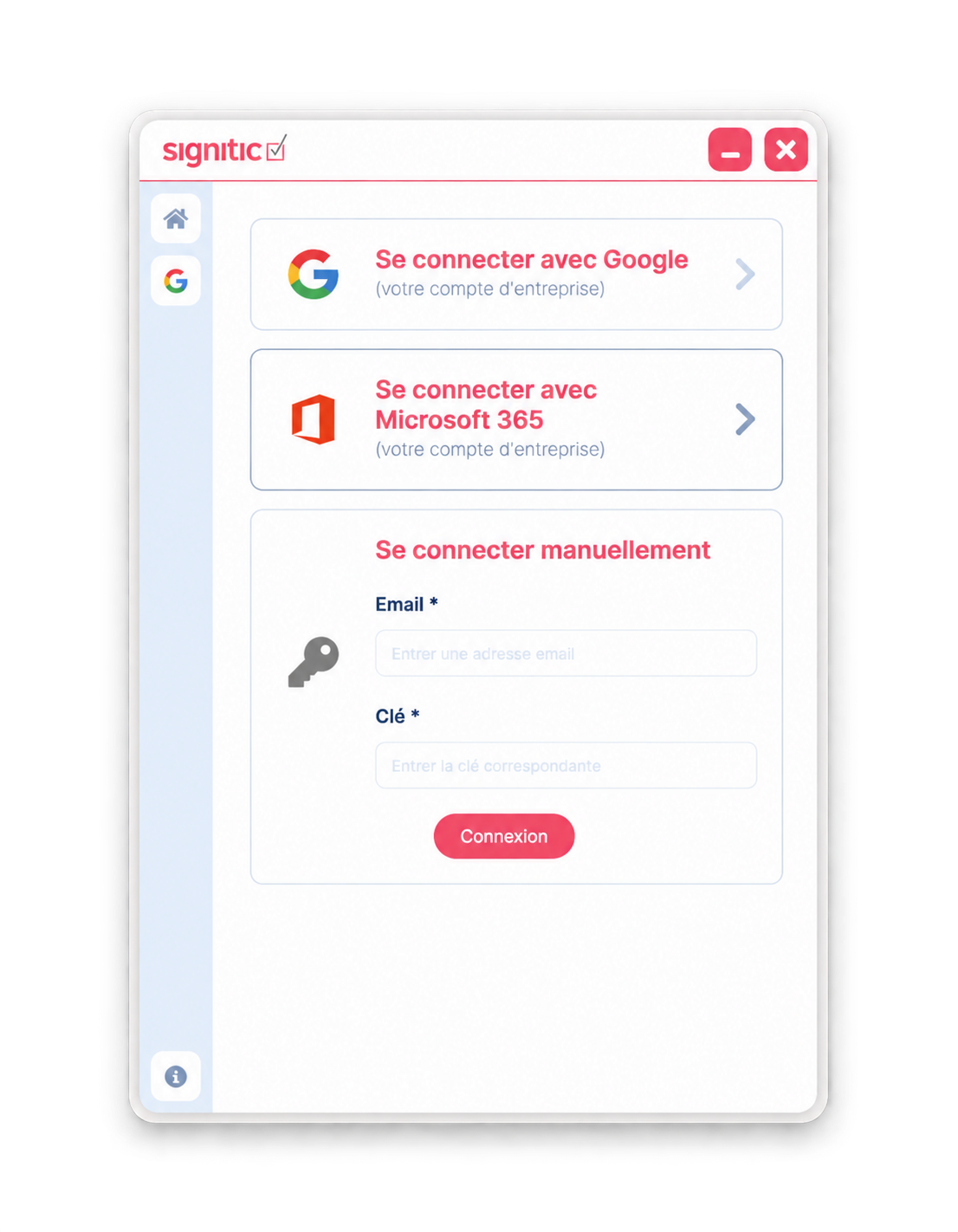
Inicie sessão via Google, Office 365 ou então com a sua chave de ligação.
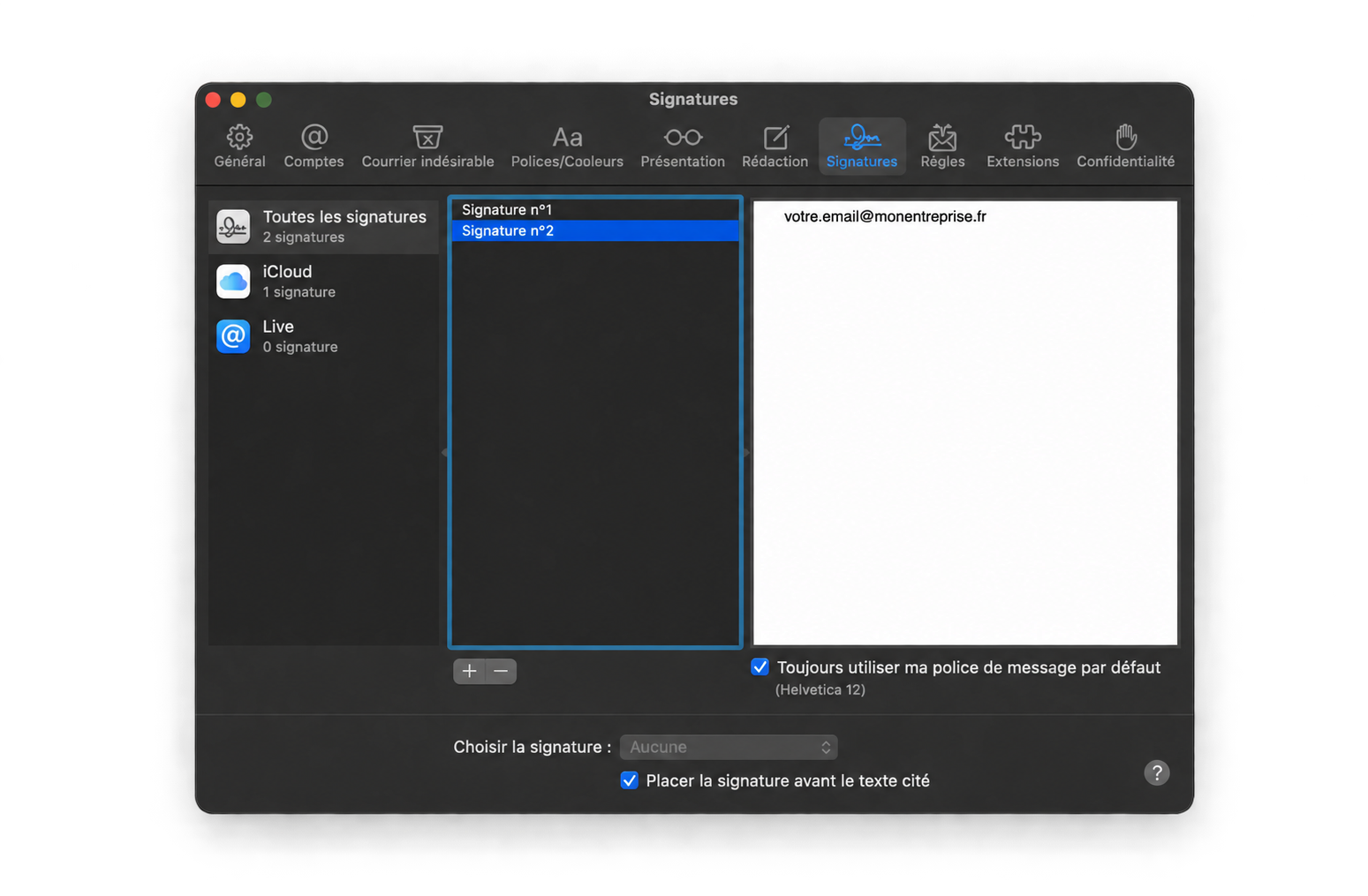
Abra o Apple Mail e aceda ao menu: Mail > Definições > Assinaturas e crie uma assinatura inserindo no conteúdo da assinatura [email protected] como na captura de ecrã abaixo. O objetivo aqui é, portanto, introduzir apenas o seu endereço de e-mail na caixa; isso permitirá criar uma ligação com o Agente Signitic.
Pense também em respeitar corretamente as letras maiúsculas presentes no seu endereço de e-mail para uma boa consideração da sua ligação ao agente. (Exemplo: se, durante a sua ligação, o agente apresentar o seu endereço de e-mail da seguinte forma: [email protected] então deverá copiar exatamente o mesmo endereço de e-mail no bloco de assinatura do Apple Mail.)
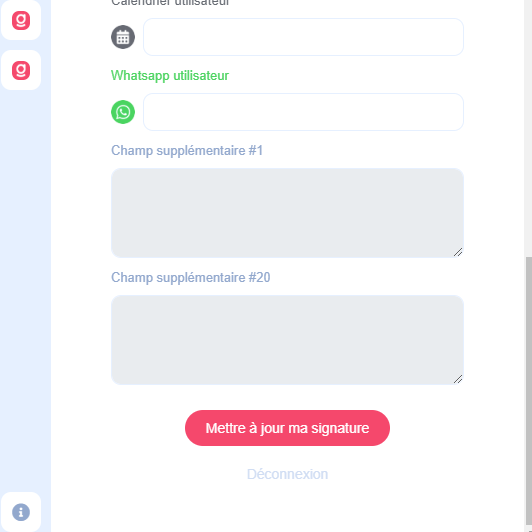
De volta ao cliente Signitic, atualize a sua assinatura clicando no botão "Atualizar" na parte inferior da página do seu perfil.
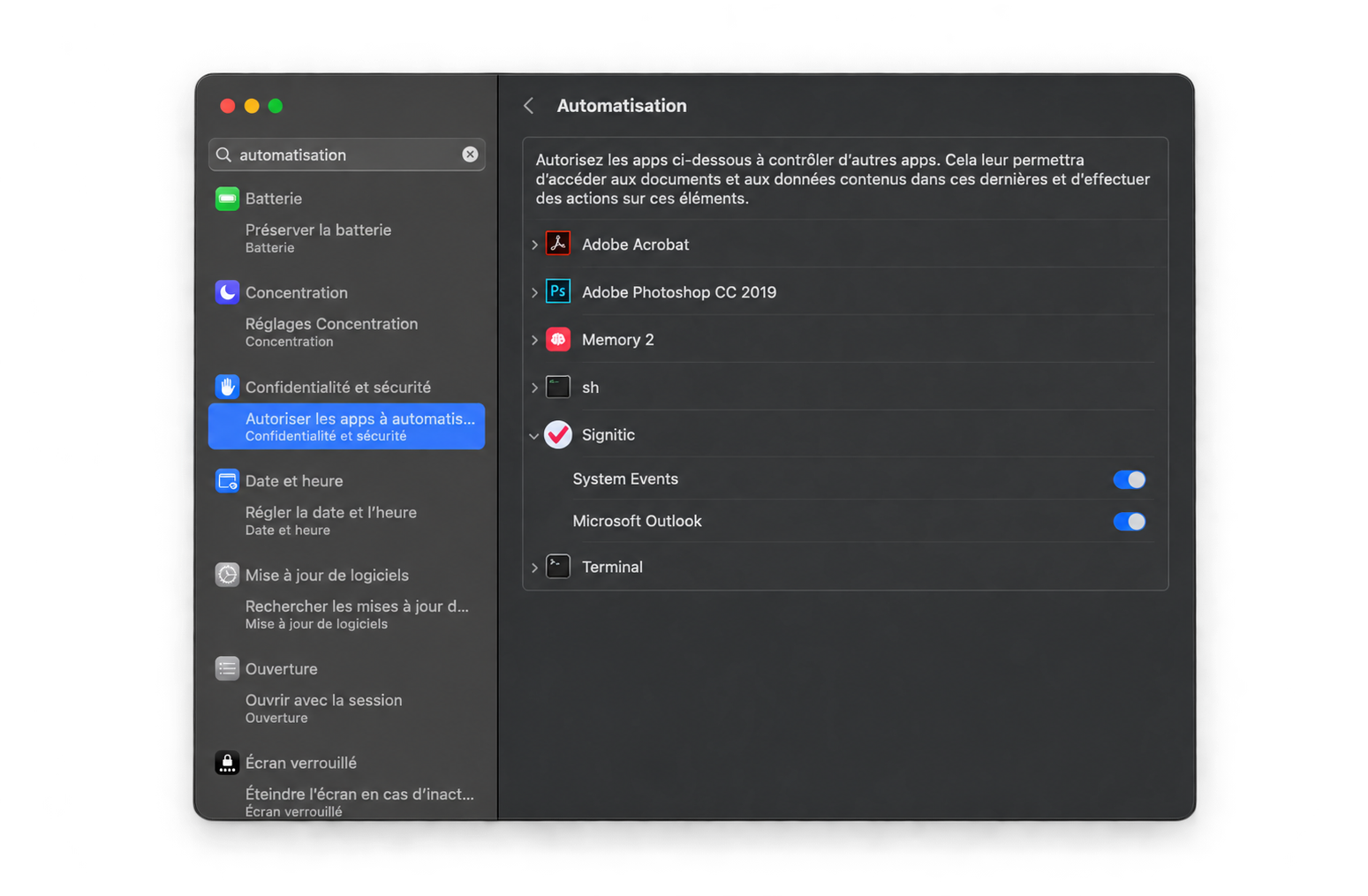
Se a assinatura não for atualizada e/ou o carregamento ficar em loop, abra "Préférences Systèmes" no seu Mac, clique no ícone "Sécurité et confidentialité" e verifique se, em "Automation" as caixas relacionadas ao Signitic estão devidamente marcadas.
Aqui encontrará uma lista exaustiva dos problemas conhecidos no Mac caso a sua assinatura não seja atualizada.
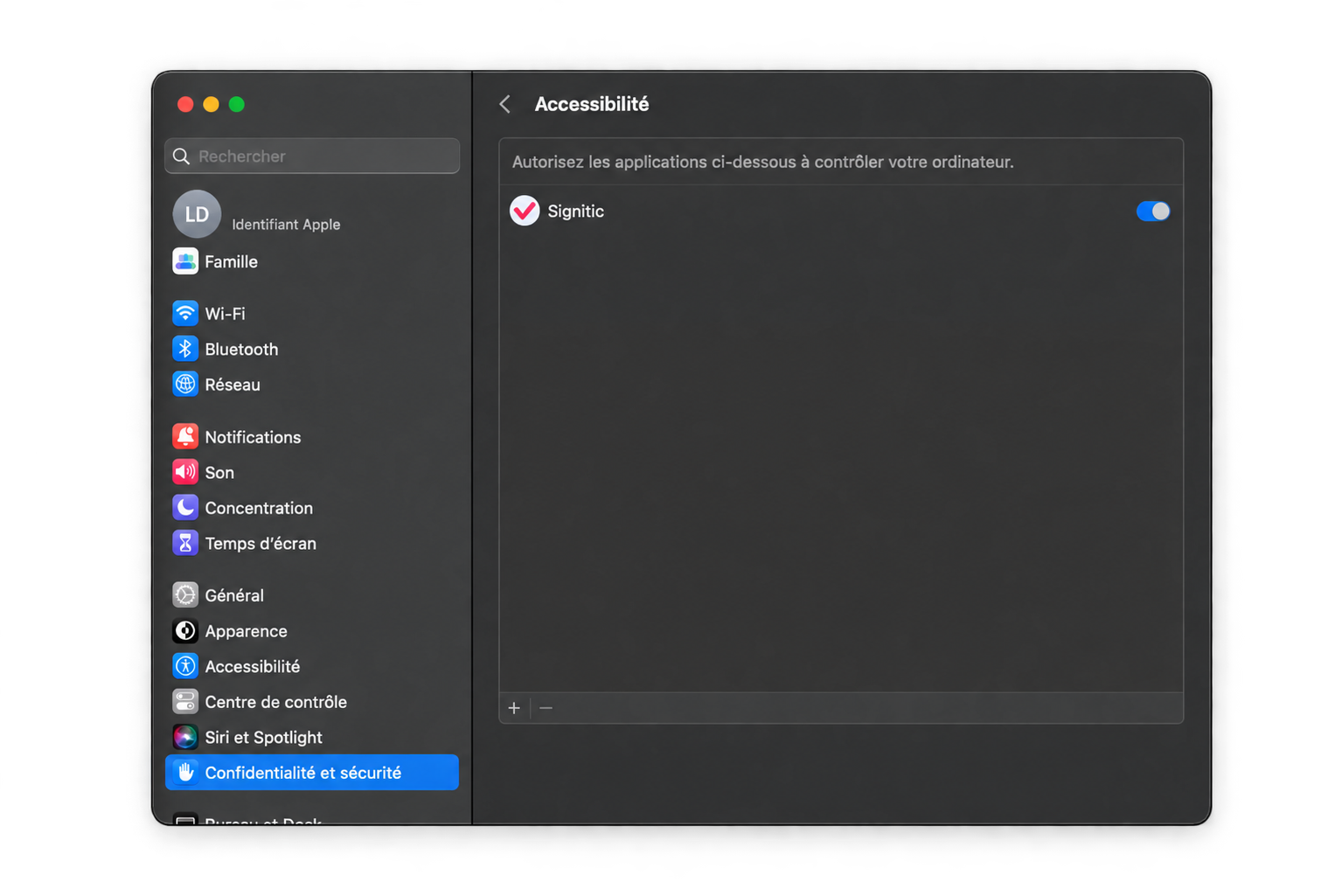
Se a assinatura não for atualizada e/ou o carregamento ficar em loop, abra "Préférences Systèmes" no seu Mac, clique no ícone "Sécurité et confidentialité" e verifique se, em "Automation" as caixas relacionadas ao Signitic estão devidamente marcadas.
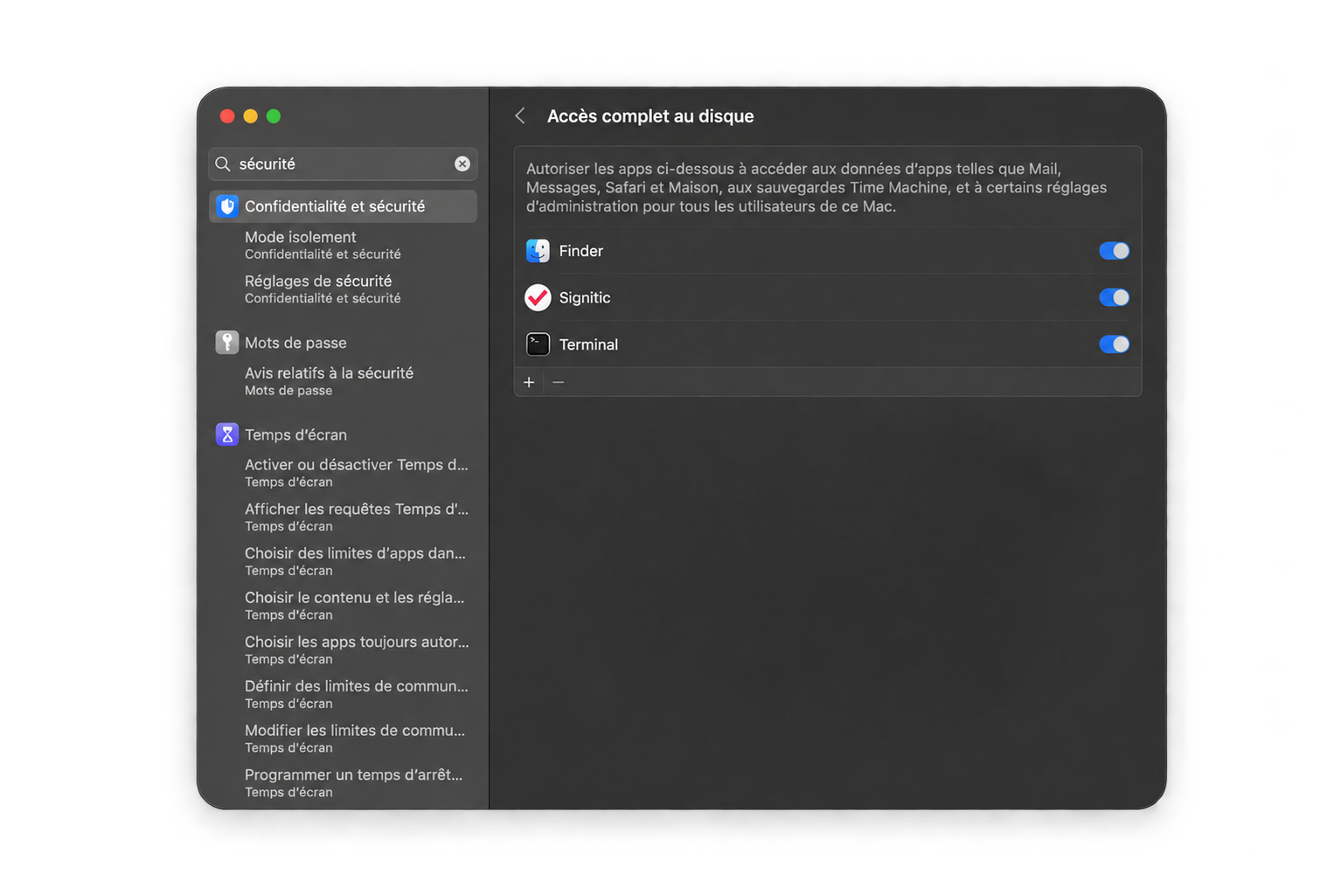
No macOS, acedendo ao separador "Acesso completo ao disco" e adicionando as 3 aplicações seguintes: Finder, Terminal e Signitic.
Se ainda assim não conseguir recuperar a sua assinatura, convidamo-lo a adicionar "signitic.app" à lista de permissões dos sites autorizados no seu antivírus/firewall.
Seguem-se outros URLs a adicionar à lista de permissões:
cron.signitic.app
app.signitic.com
img.signitic.app
Para isso, consulte a documentação do seu software
