
A assinatura é exibida em formato de texto simples;
As imagens da assinatura estão distorcidas ou com tamanho incorreto.
Essas falhas geralmente ocorrem devido a um formato de edição incorreto da sua mensagem. Para que a sua assinatura seja exibida corretamente, é essencial que seus emails sejam enviados em HTML.
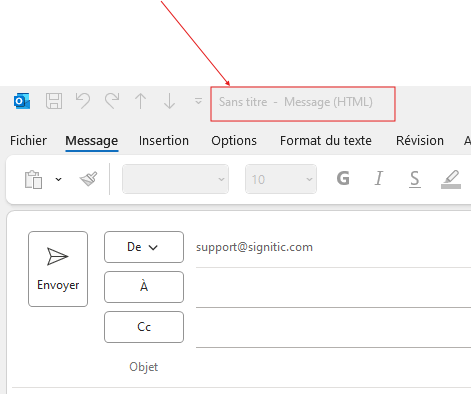
Você pode verificar se o formato da sua mensagem é de facto HTML ao abrir um novo email.
Abra o aplicativo Outlook.
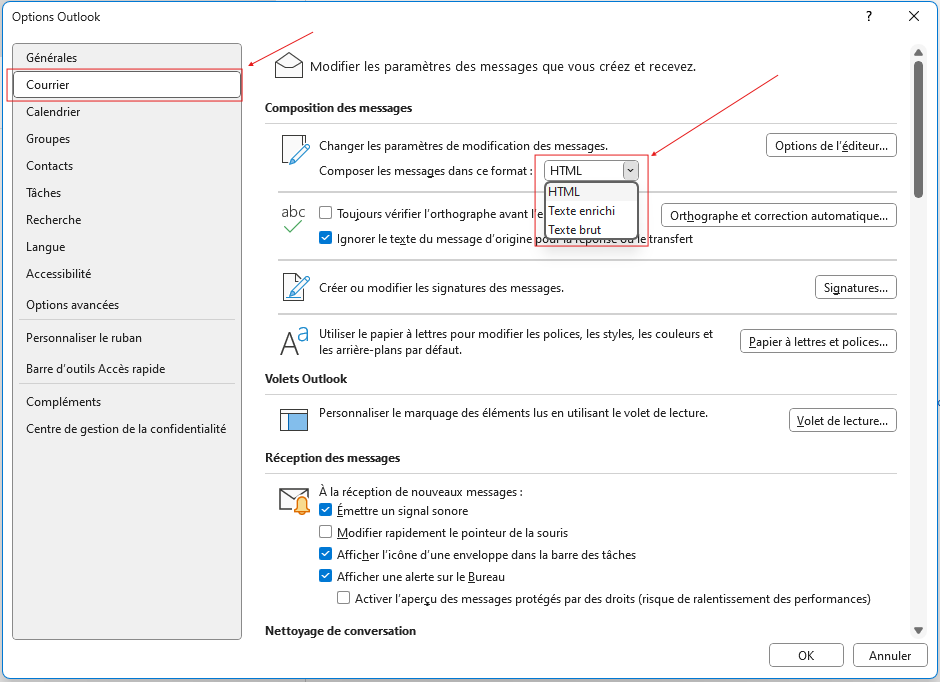
Clique em File (no canto superior esquerdo) e, em seguida, em Options.
Na coluna à esquerda, clique em Mail.
Na seção Compose messages, certifique-se de que o formato esteja definido como HTML.

Clique na roda dentada (no canto superior direito) para acessar as Configurações.
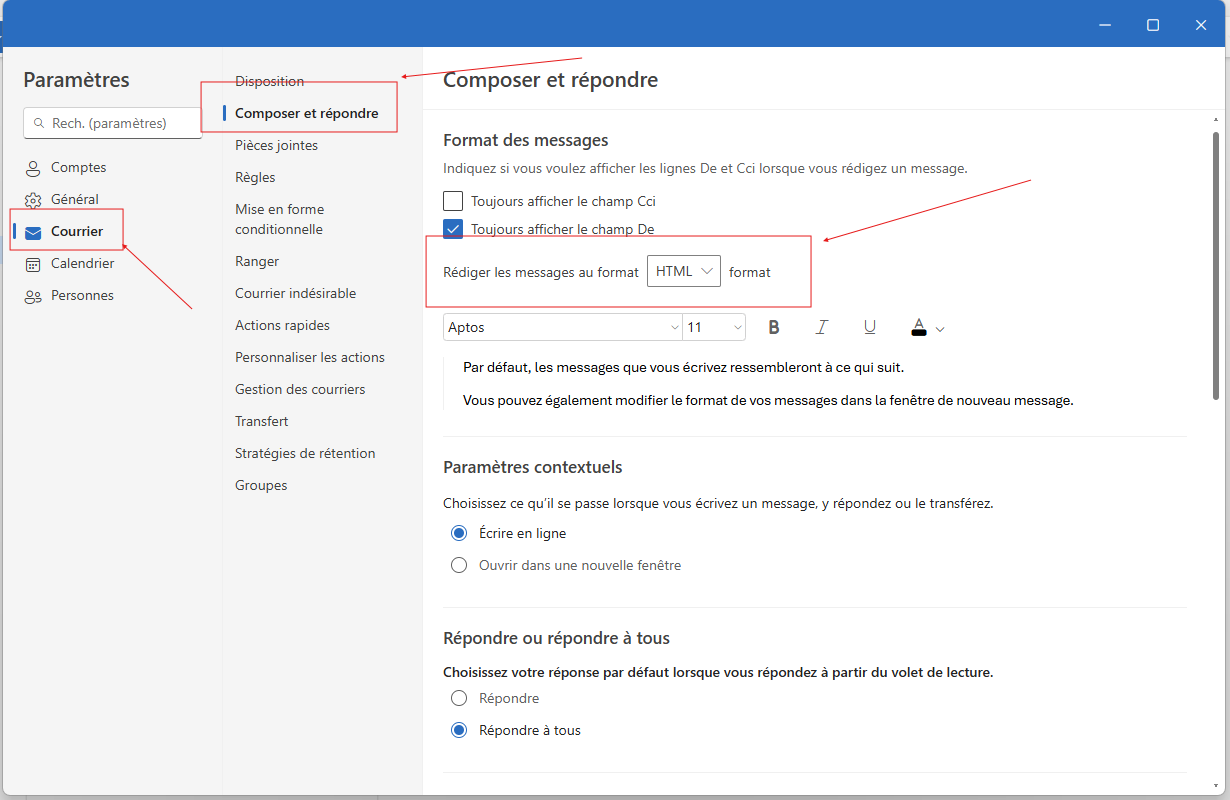
Selecione Mail > Compose and reply.
Na seção Message format, escolha HTML como o formato padrão.
Inicie sessão no Outlook a partir do seu navegador.
Clique no ícone de engrenagem no canto superior direito para abrir as Definições.
Aceda a Correio > Escrever e responder.
Certifique-se de que o formato da mensagem está definido como HTML.
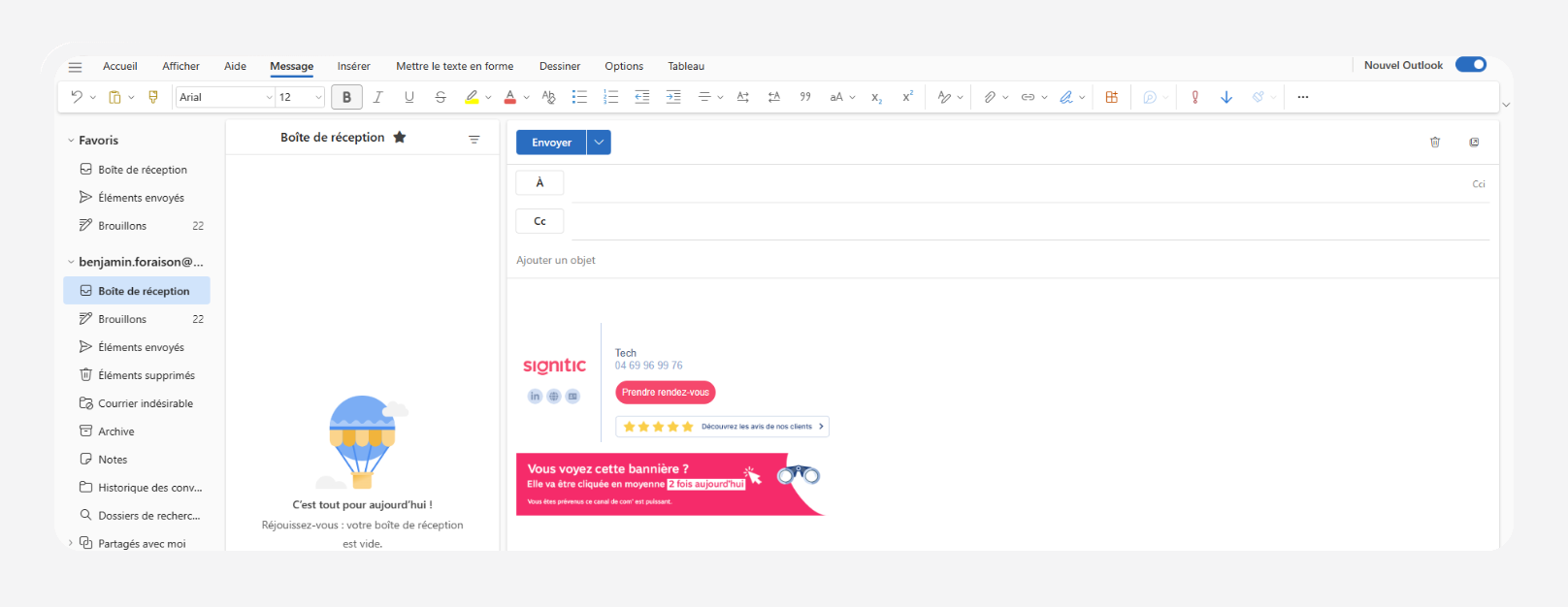
Para que a sua assinatura seja apresentada corretamente:
✅ Ative o formato HTML nas definições de composição de mensagens.
❌ Evite os formatos texto simples e texto enriquecido que removem estilos, imagens e ligações.
Caso tenha mais alguma pergunta ou necessite de assistência adicional, não hesite em contatar a nossa equipe de suporte para um atendimento personalizado.
