Se utilizar a aplicação Mail da Apple no seu iPhone, pode adicionar manualmente a sua assinatura Signitic.

⚠ Este método não é automático. Se alterar a sua assinatura no Signitic, terá de repetir esta operação para aplicar as alterações.
❶ Copiar a sua assinatura de um e-mail
Abra um e-mail que contenha a sua assinatura Signitic.
Mantenha a assinatura premida na parte inferior da mensagem.
Depois de a selecionar, copie-a.

❷ Adicionar a sua assinatura à aplicação Apple Mail no iPhone/iPad
No iPad, as assinaturas na aplicação Mail da Apple não aceitam imagens. Prepare uma assinatura sem imagens.
Depois de recuperar a assinatura, poderá adicioná-la nas definições de assinatura da aplicação Mail no seu iPhone.
Para fazer isso, precisa acessar os seus Ajustes e procurar Mail e depois descer até encontrar o parâmetro Assinatura.
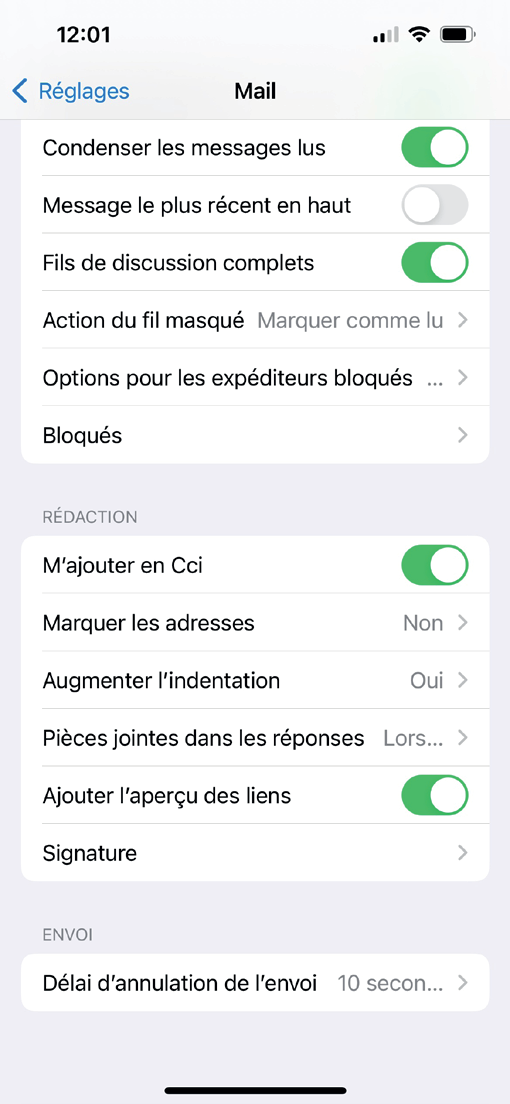
Cole a assinatura no bloco:
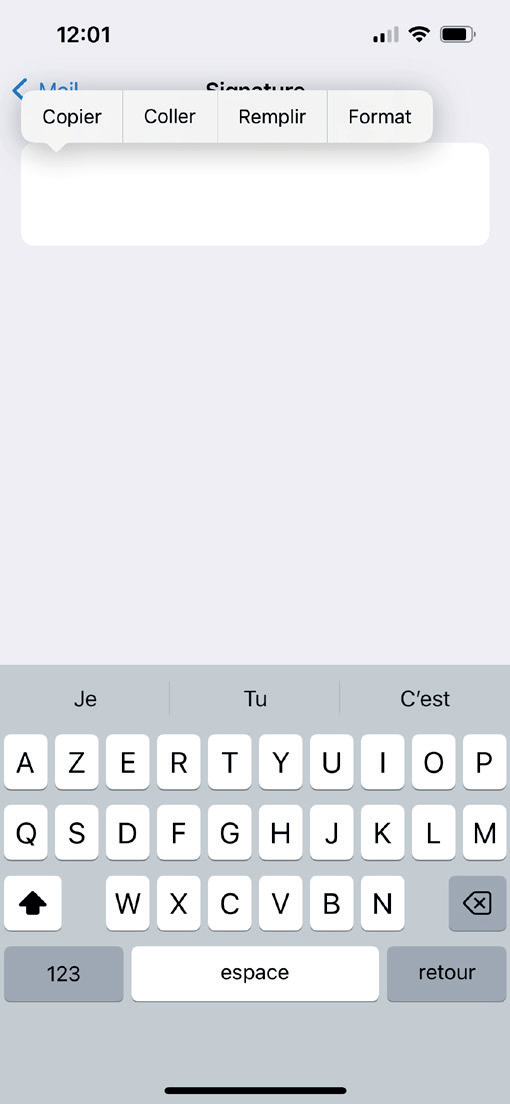
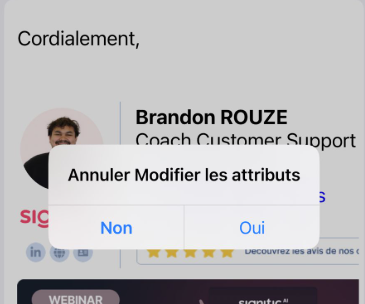
Para manter a formatação da sua assinatura, depois de colá-la, agite o seu iPhone. Isso fará aparecer uma janela pop-up dizendo: "Desfazer Alterar Atributos". Selecione "Sim".
Pronto!
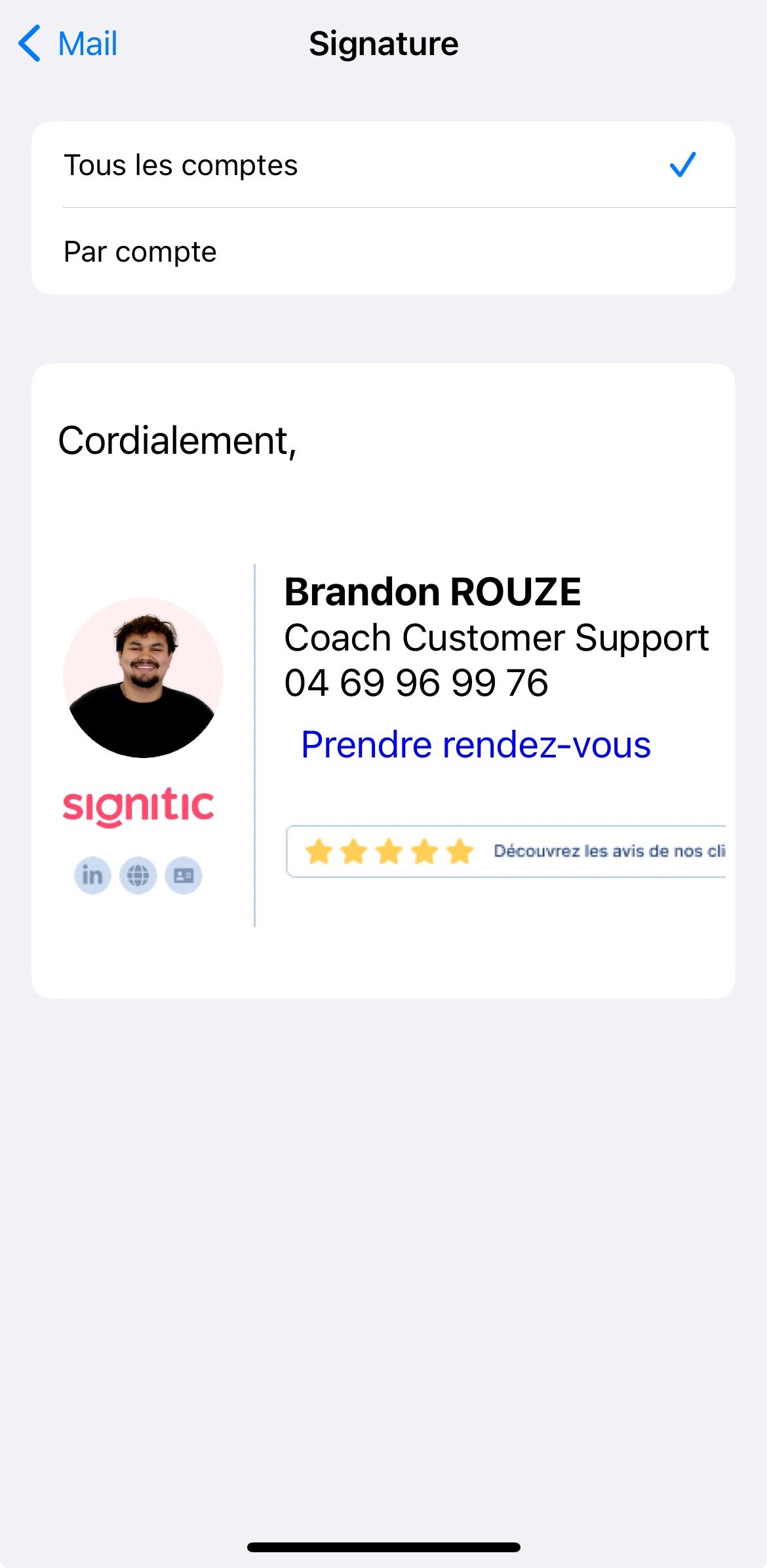
❸ Teste a sua assinatura enviando um e-mail!
