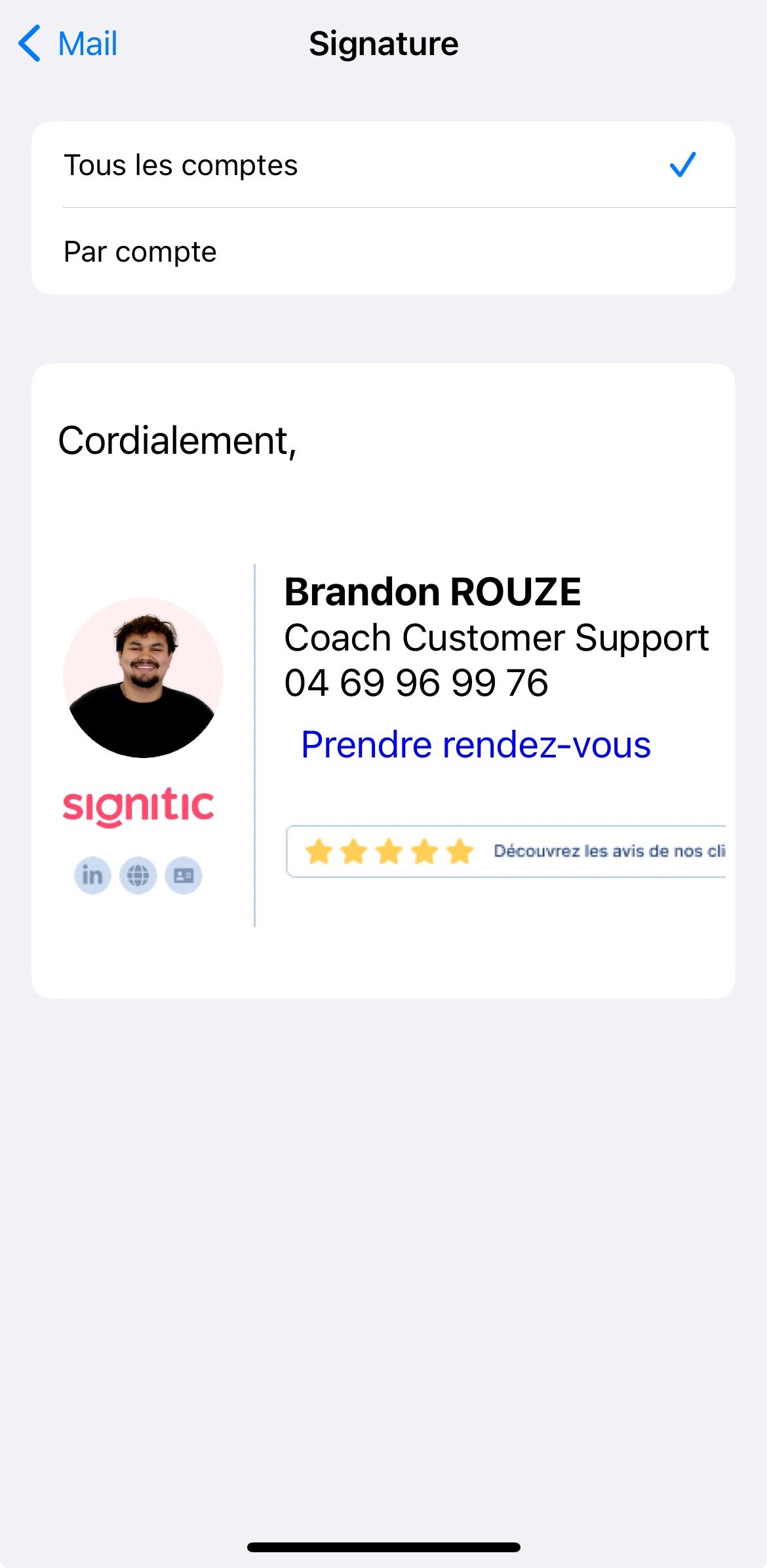
Se utilizar a aplicação Mail da Apple no seu iPhone, pode integrar manualmente a sua assinatura Signitic.

⚠ Este método não é automático. Se modificar a sua assinatura a partir do Signitic, terá de repetir este processo para aplicar as alterações.
❶ Copiar a sua assinatura a partir de um e-mail
Abra um e-mail que contenha a sua assinatura Signitic.
Faça um toque prolongado na assinatura na parte inferior da mensagem.
Depois de selecioná-la, copie-a.

❷ Adicionar a sua assinatura à aplicação Apple Mail no iPhone/iPad
Depois de ter recuperado a assinatura, pode adicioná-la nas definições de Assinatura da sua aplicação Mail no iPhone.
Para tal, tem de aceder às suas Settings e depois procurar Mail e, em seguida, descer até encontrar a definição de Assinatura.
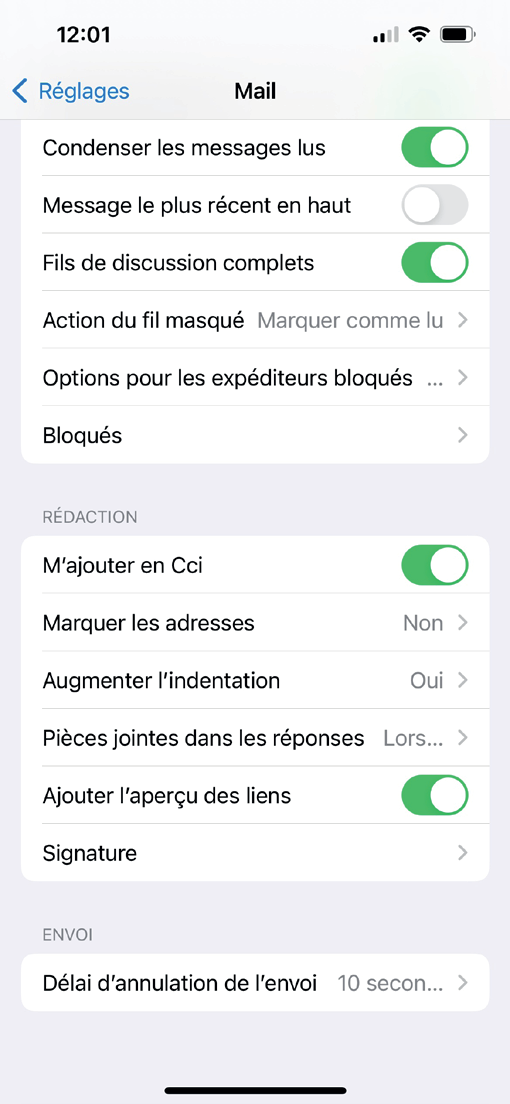
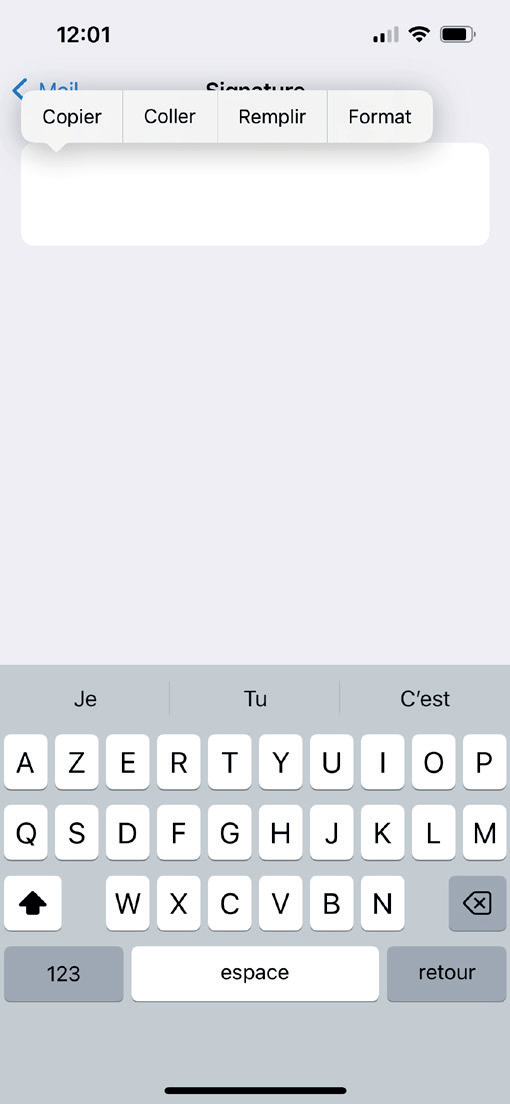
Cole a assinatura no bloco:
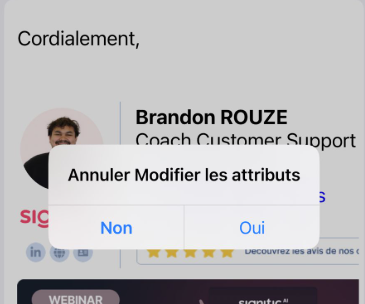
Para manter o formato da sua assinatura, após colar a assinatura, agite o seu iPhone. Será exibida uma janela pop-up com a mensagem: "Undo Change Attributes". Selecione "Yes".
É isso: