Se utilizar o Outlook com o complemento Signitic, poderá notar o desaparecimento repentino do complemento.
Este fenómeno está geralmente relacionado com:
um mau funcionamento dos suplementos do Outlook,
ou um erro ao iniciar a aplicação Outlook.
💡 Para verificar se o problema está efetivamente relacionado com a aplicação local e não com a sua configuração, pode testar a apresentação da sua assinatura a partir da versão Web do Outlook.
Segue abaixo algumas soluções possíveis.
É possível que várias janelas do Outlook sejam iniciadas simultaneamente, frequentemente devido a uma lentidão ou a cliques repetidos. Isto pode perturbar o carregamento dos suplementos.
Abra a caixa de diálogo Executar no seu computador:
Pressione Windows + R.
Insira um dos seguintes comandos, dependendo da sua versão:
tskill outlook (versão clássica),
tskill olk (Novo Outlook).
Pressione Enter.
👉 Isso forçará o Outlook a fechar completamente e permitirá uma reinicialização limpa. Em seguida, reinicie o Outlook: o complemento Signitic deverá reaparecer.
Em certos casos, será necessário limpar os caches do seu aplicativo e esta não é uma tarefa simples. No entanto, explicaremos tudo a você.
1. Feche o Outlook.
2. Abra a caixa de diálogo “Executar” pressionando a tecla Windows + R.
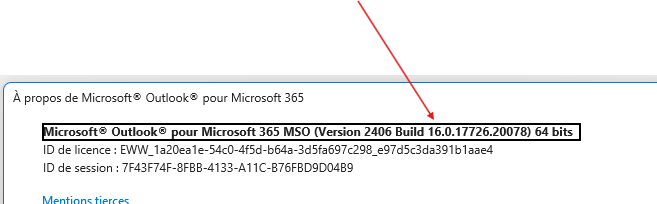
3. Digite “%LOCALAPPDATA%\Microsoft\Office\16.0\Wef” (substitua “16.0” pela versão do Outlook que tem instalada) e pressione Enter.
4. Selecione todos os ficheiros e pastas na pasta “Wef” e elimine-os.

5. Abra o Outlook.
A aplicação deverá estar limpa de caches relacionados com os suplementos.
🕓 A reativação do suplemento pode levar algum tempo. Se, apesar dessas etapas, o Signitic não reaparecer, entre em contato com a nossa equipe de suporte: iremos auxiliá-lo passo a passo.
