Assim que a sua subscrição Vcard for ativada, poderá personalizar o seu Vcard para uma melhor correspondência com aquilo que procura para o seu negócio.
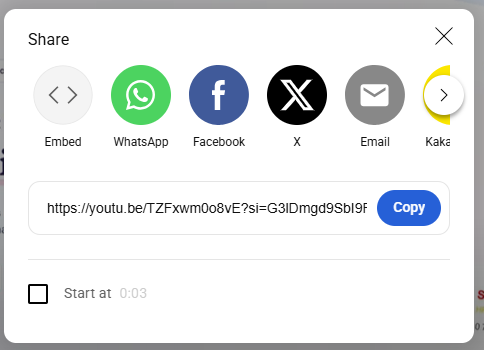
Aceda ao seu vídeo do YouTube e clique no botão "Share".

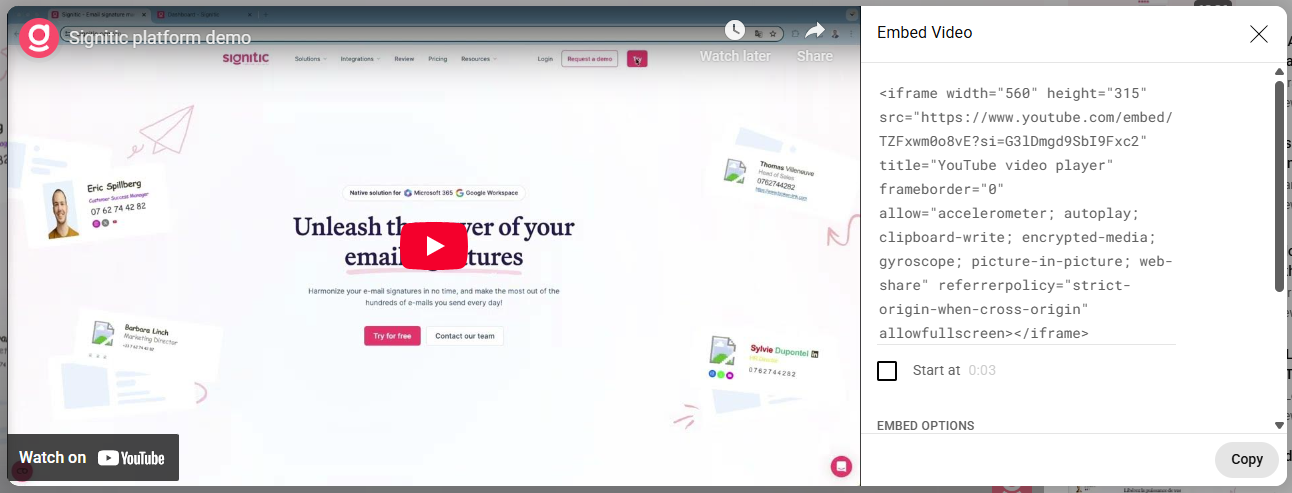
Depois de o fazer, será aberta uma janela; clique em "Embed" e, em seguida, em "Copy" na parte inferior esquerda:
Aceda ao grupo no qual pretende adicionar o vídeo no Vcard.

Clique em Edit, depois desça até ao campo "Footer" e clique no logótipo "Source Code".

Assim que o campo estiver aberto para a modificação de código-fonte, cole o código obtido do YouTube:
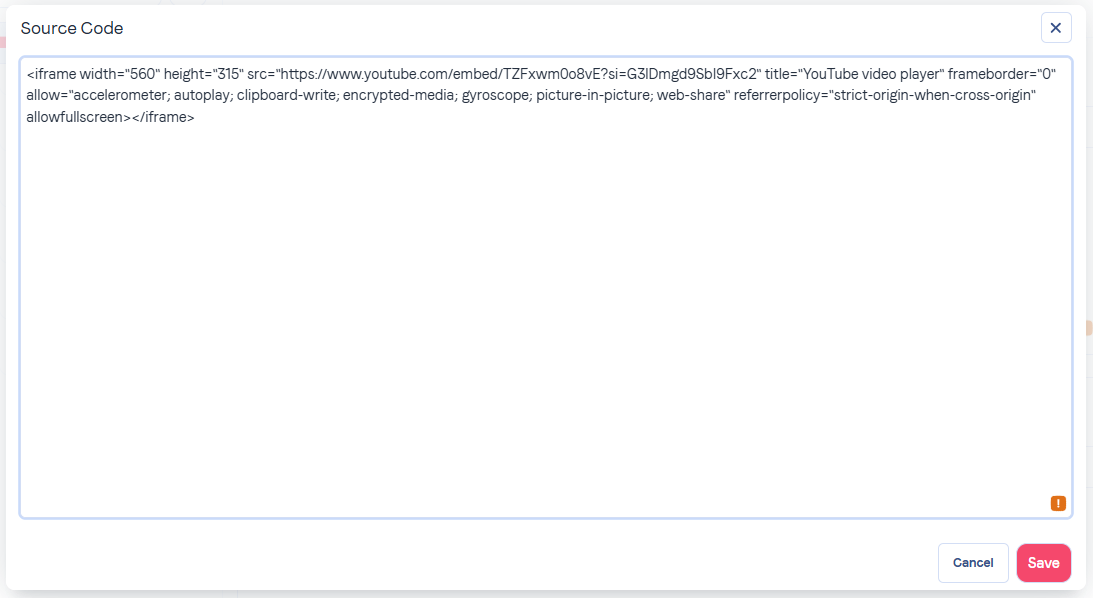
(Pode adicionar um segundo vídeo ao saltar uma linha e seguir o mesmo procedimento utilizado para o primeiro vídeo).

Sinta-se à vontade para contactar o suporte, se necessário,
