O suplemento Signitic é um complemento. A sua inicialização é, portanto, gerida pela sua aplicação Outlook. Se o suplemento não aparecer após alguns segundos na sua aplicação, é possível que a aplicação não tenha sido iniciada corretamente. Para verificar isto, pode efetuar o teste na versão web do Outlook. Se o suplemento aparecer na versão web, isto confirma que a sua aplicação está a apresentar um problema.
Segue-se um procedimento para resolver este problema:
 Windows
Abra a aplicação Executar no computador,

Digite:
"tskill outlook" se estiver a utilizar a versão clássica da aplicação Outlook.
"tskil olk" se estiver a utilizar a Nova versão da aplicação Outlook.
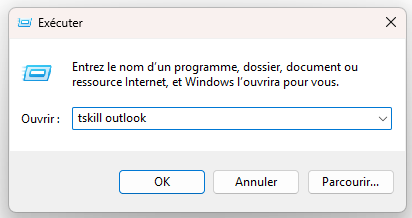
Isso deve fechar o aplicativo Outlook. Caso isso não aconteça, tente a opção "Tskill olk".
Depois disso, abra o Outlook novamente e aguarde alguns instantes. Abra um novo e-mail; o complemento deverá aparecer.
 Outra ação a realizar para Windows
Após a primeira ação, poderá tentar fechar e reabrir o Outlook três vezes para limpar os caches do seu aplicativo Outlook. Esta ação é um procedimento simplificado recomendado pela Microsoft para limpar os caches do aplicativo.
 Mac
MacPara aceder ao gestor de tarefas no seu Mac, aqui está o atalho: Cmd⌘ + Option + R. Quando o gestor de tarefas estiver aberto, force a saída do Outlook.
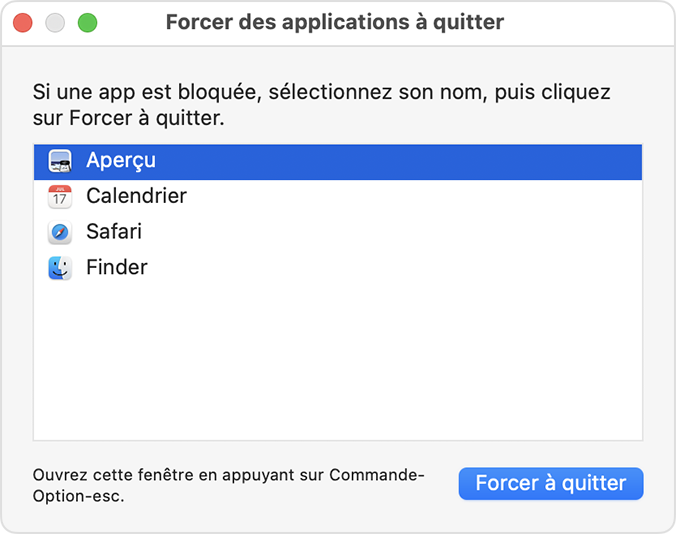
Depois disso, reabra o Outlook, aguarde alguns instantes e repita o teste.
 Gestão de aplicativos no Outlook clássico
Poderá deparar-se com um erro relacionado com uma opção do Outlook. Para verificar, aqui está o caminho para a localizar: File -> Options -> Advanced Options
Desmarque "Mostrar aplicativos no Outlook"
Feche o aplicativo Outlook e, em seguida, realize o teste novamente.
Se o suplemento ainda não aparecer, entre em contato com o suporte por meio do nosso chat.