O Signitic insere a assinatura no bloco de assinatura. Se utilizar assinaturas para criar os seus modelos de email, eis uma solução recomendada pela Microsoft para este fim.
Pode utilizar modelos para enviar mensagens que contenham as mesmas informações. Pode redigir e guardar uma mensagem como modelo e, em seguida, reutilizá-la quando necessário. Também pode concluir o modelo antes de o enviar por email.
No menu Home da sua aplicação Outlook, selecione New Message.
Introduza o conteúdo pretendido no corpo da mensagem.
Na janela da mensagem, selecione File > Save As.
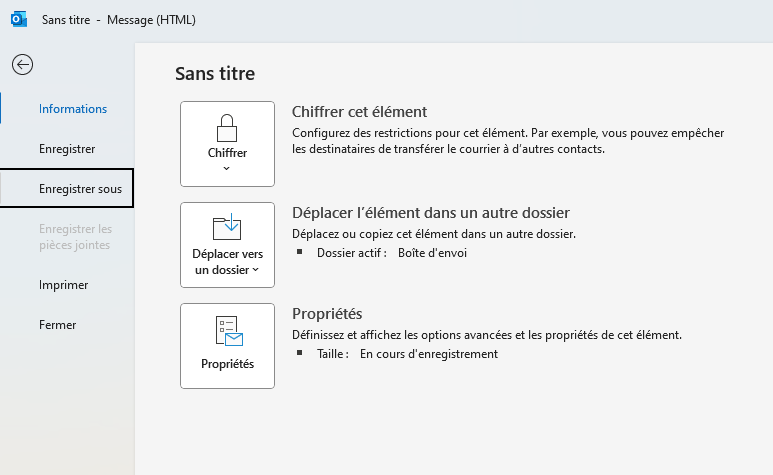
Na caixa de diálogo Save As, na lista File Type, selecione Outlook Template.
Introduza o nome pretendido para o modelo.
Por predefinição, os modelos são guardados na seguinte localização:
c :\users\username\appdata\roaming\microsoft\templates
Selecione New Items > More Items > Choose Form.
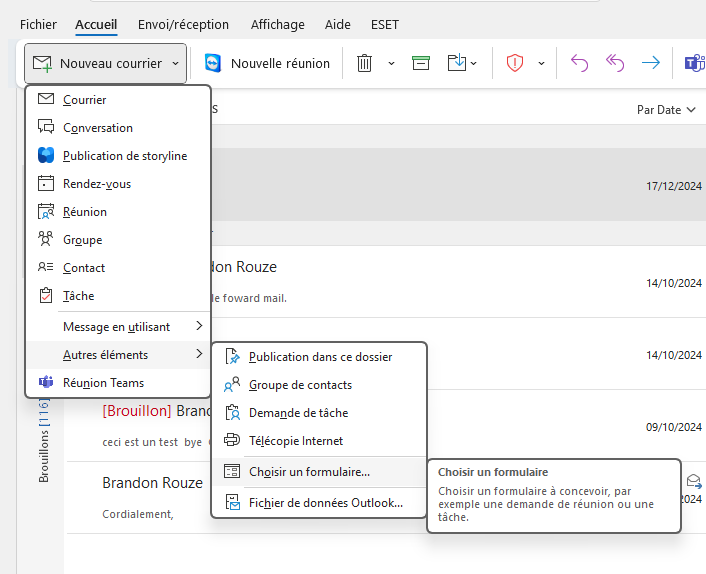
Na caixa de diálogo Choose Form, na lista Look In, clique em User Templates in File System.
Selecione o modelo e clique em Open.
Edite as informações necessárias, os destinatários nos campos To, Cc ou Bcc.
Abra uma resposta ou uma nova mensagem.
Digite o texto do modelo.
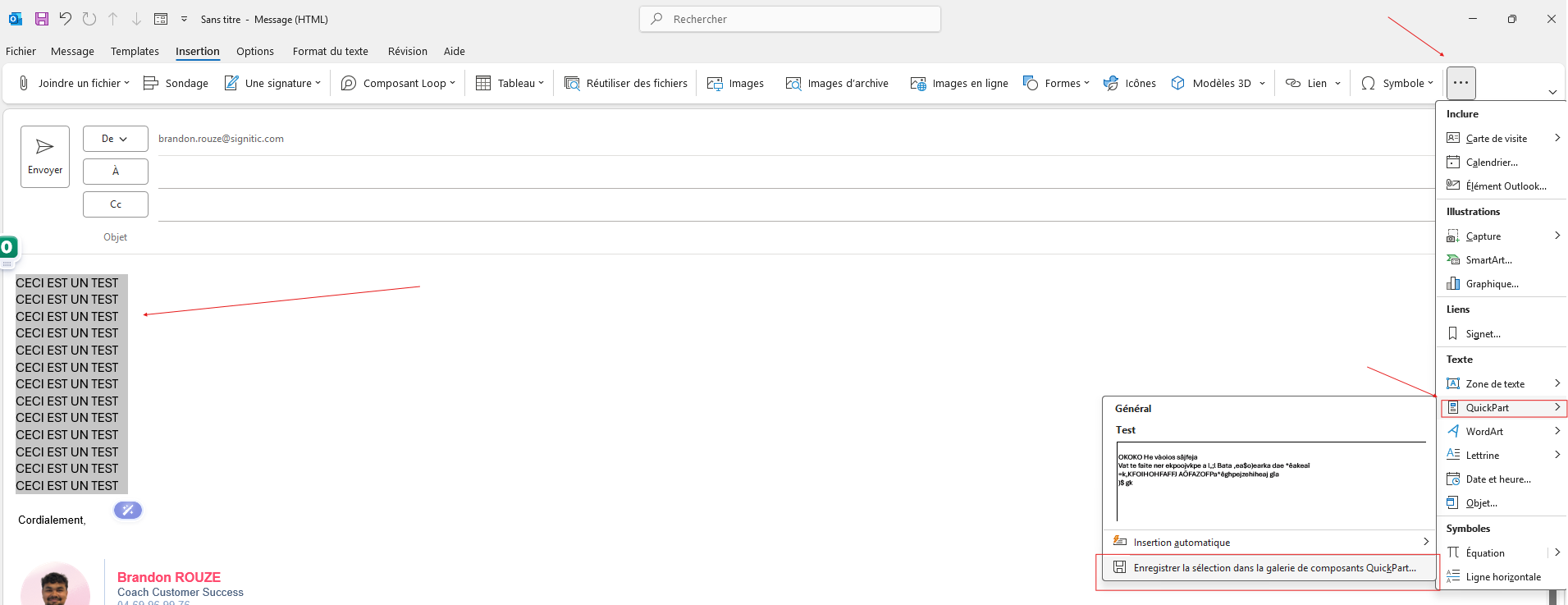
Selecione o texto.
Inserir → Partes Rápidas → Salvar seleção na Galeria de Partes Rápidas.
Atribua um nome → Salvar.
Clique na sua resposta do Outlook.
Inserir → Partes Rápidas.
Clique no modelo para inseri-lo automaticamente.

