
Esta sessão permite coletar as informações úteis relacionadas ao carregamento do Gmail, à inicialização da extensão Signitic e às ações realizadas no momento em que o problema ocorre.
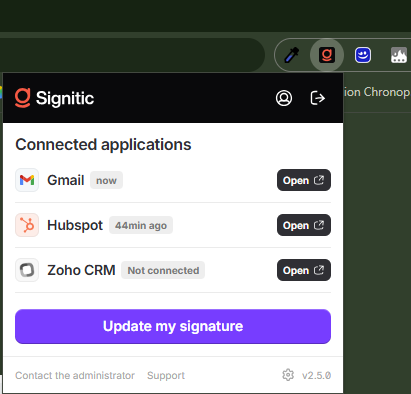
Você deve ter acesso ao Gmail a partir do navegador onde a extensão Signitic está instalada.
Reproduza o problema apenas após ter iniciado o registro de diagnóstico.
O arquivo baixado deve ser transmitido em resposta à sua solicitação de suporte.
Ouvrez Gmail.
Cliquez sur l'icône de l'extension Signitic dans votre navigateur.
En bas de la fenêtre de l'extension, cliquez sur la petite icône en forme d'engrenage, située à gauche du numéro de version.
Dans le bloc Journal de diagnostic, cliquez sur Démarrer.
Fermez la fenêtre de l'extension.
Actualisez complètement la page Gmail. Cette étape est fortement recommandée, car elle permet d'enregistrer le chargement et l'initialisation de Gmail ainsi que de l'extension Signitic.
Une fois Gmail rechargé, reproduisez le problème exactement comme il se produit habituellement.
Ouvrez de nouveau l'extension Signitic, puis retournez dans le Journal de diagnostic.
Cliquez sur Télécharger le JSON.
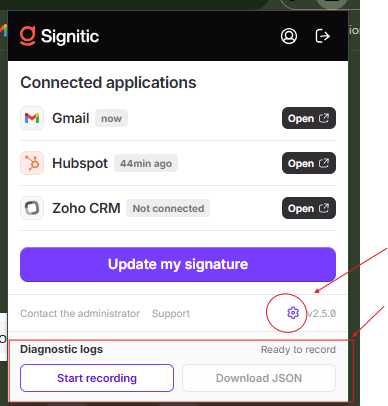
O download interrompe automaticamente a gravação. Um arquivo no seguinte formato é salvo em sua pasta de downloads:
signitic-diagnostics-AAAA-MM-JJ...json
Por favor, envie-nos este arquivo em resposta à sua solicitação de suporte para que nossa equipe possa analisar a situação.
