As empresas frequentemente usam caixas de correio compartilhadas, como [email protected], [email protected] ou [email protected]. No Microsoft 365, os usuários podem ter permissão para enviar mensagens dessas caixas de correio. Até agora, manter os mesmos acessos atualizados no Signitic podia exigir operações manuais.
A sincronização automática de delegações permite que o Signitic permaneça sincronizado com o Microsoft 365. Os usuários têm as informações e assinaturas apropriadas para as caixas de correio compartilhadas, enquanto o Microsoft 365 permanece como a fonte de referência para os direitos de delegação.
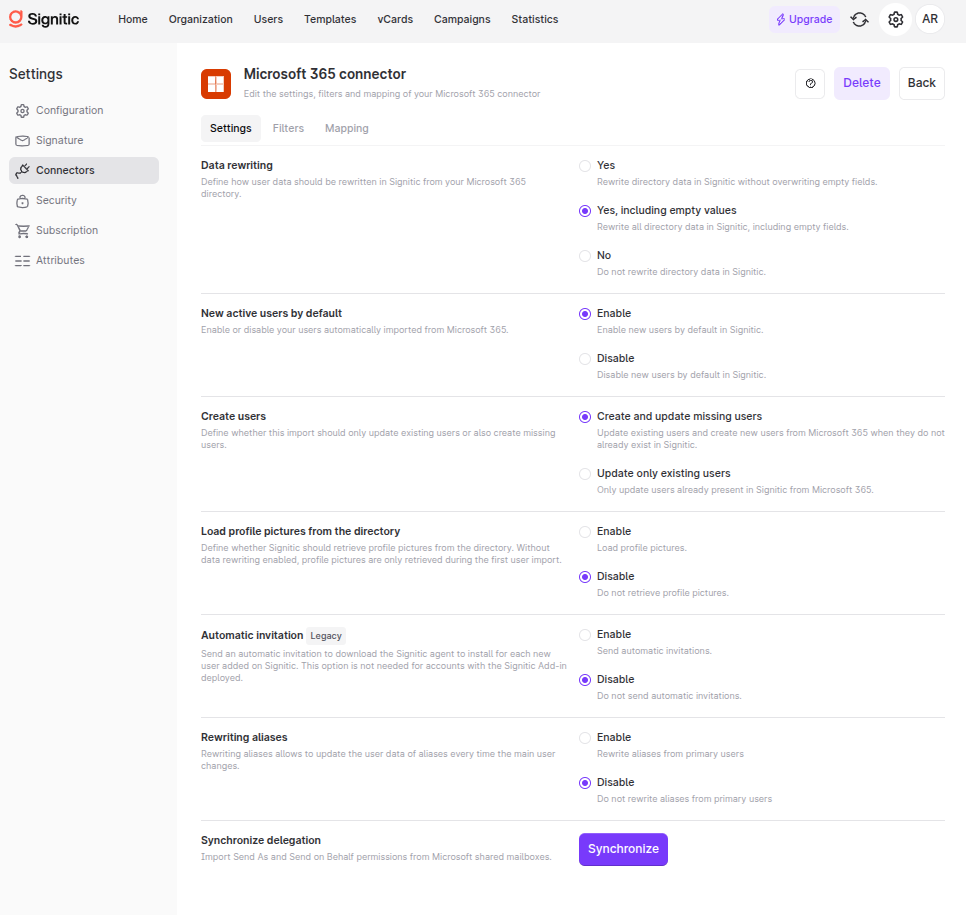
A sincronização automática ajuda os administradores a:
reduzir a configuração manual no Signitic;
manter os acessos em coerência com os direitos configurados no Microsoft 365;
evitar esquecimentos quando uma delegação é concedida ou revogada;
gerenciar mais facilmente um grande número de caixas de correio compartilhadas.
Signitic importe les types de délégation Microsoft 365 suivants pour les boîtes aux lettres partagées :
Send As (SendAs) : le destinataire voit que le message provient directement de la boîte aux lettres partagée.
Send on Behalf (SendOnBehalfOf) : le destinataire voit que l’utilisateur a envoyé le message au nom de la boîte aux lettres partagée.
Les autres autorisations de boîte aux lettres, telles que Full Access, ne sont pas concernées par cette synchronisation.
La synchronisation suit le cycle de vie des délégations dans Microsoft 365.
Um administrador concede a um usuário a permissão Send As ou Send on Behalf para uma caixa de correio compartilhada no Microsoft 365.
A próxima importação bem-sucedida de usuários do Microsoft recupera essa delegação.
O Signitic concede ao usuário acesso às informações e assinaturas correspondentes da caixa de correio compartilhada.
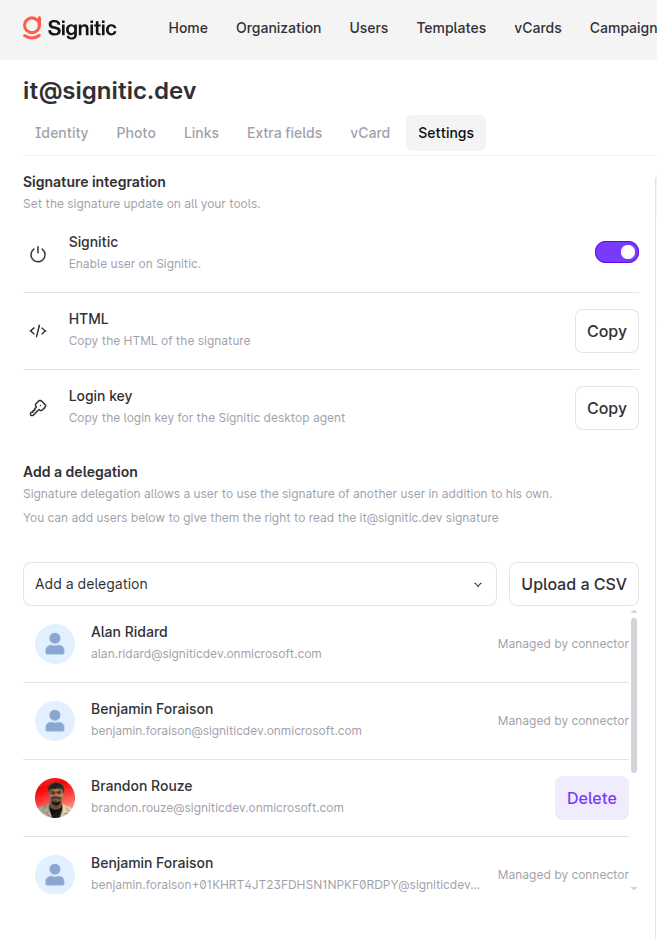
Um administrador revoga a permissão no Microsoft 365.
A próxima importação bem-sucedida de usuários do Microsoft detecta que a delegação não existe mais.
O Signitic remove a delegação correspondente gerenciada pelo conector.
Esta é uma sincronização unidirecional do Microsoft 365 para o Signitic: adições e exclusões são reproduzidas no Signitic, mas o Signitic nunca cria, modifica ou exclui direitos de delegação no Microsoft 365.
Uma delegação manual no Signitic é preservada se não existir no Microsoft 365.
Se essa mesma delegação for posteriormente devolvida pelo Microsoft 365, ela passa a ser gerenciada pelo conector. A partir desse momento, as sincronizações futuras podem atualizá-la ou excluí-la para alinhá-la ao Microsoft 365.
As delegações são atualizadas após cada importação bem-sucedida de usuários do Microsoft. As alterações feitas no Microsoft 365 aparecem no Signitic na próxima sincronização bem-sucedida: elas não são aplicadas imediatamente após a alteração da configuração do Microsoft.
Este recurso está disponível apenas para conectores do Microsoft 365. Para ativá-lo, conceder as permissões necessárias e validar a conexão, siga o artigo "Configurar a conexão para a sincronização de delegações do Microsoft"
Após a validação bem-sucedida, a sincronização de delegações é ativada.
Desativar este recurso interrompe as futuras atualizações automáticas. Os direitos existentes no Microsoft 365 não são modificados. Uma nova conexão do Microsoft é necessária para reativar a sincronização.

Para descobrir a configuração completa de permissões, consulte Configurar a sincronização de delegações do Microsoft 365 para Signitic.
Verifique se o utilizador tem a permissão Send As ou Send on Behalf para a caixa de correio partilhada no Microsoft 365 e, em seguida, reinicie a sincronização de utilizadores do Microsoft.
Não. O Microsoft 365 permanece como a fonte de referência. O Signitic apenas lê os direitos de delegação suportados e utiliza-os para fornecer as informações e assinaturas apropriadas.
Não, a menos que essa mesma delegação também tenha sido importada do Microsoft 365. Assim que o Microsoft 365 fornecer essa delegação, ela passa a ser gerida pelo conector e pode ser eliminada do Signitic se a permissão do Microsoft for posteriormente revogada.
Consulte a secção "Resolução de problemas" do artigo "Configurar a ligação para sincronização de delegações do Microsoft"
